目录
随着电脑使用年限的增加,开机慢、软件卡顿成了许多人的噩梦。想要让老旧电脑瞬间焕发新生,最简单高效的方法就是将系统移到固态盘(SSD)。
相比于传统的机械硬盘(HDD),将操作系统迁移到固态硬盘能让你的开机时间从一分钟缩短至十秒内。本文将为您提供一份保姆级的系统迁移指南,教您如何通过加载力磁盘克隆软件,在不重装系统、不丢失任何数据的情况下,轻松完成系统迁移。
一、为什么强烈建议将系统迁移到固态硬盘?
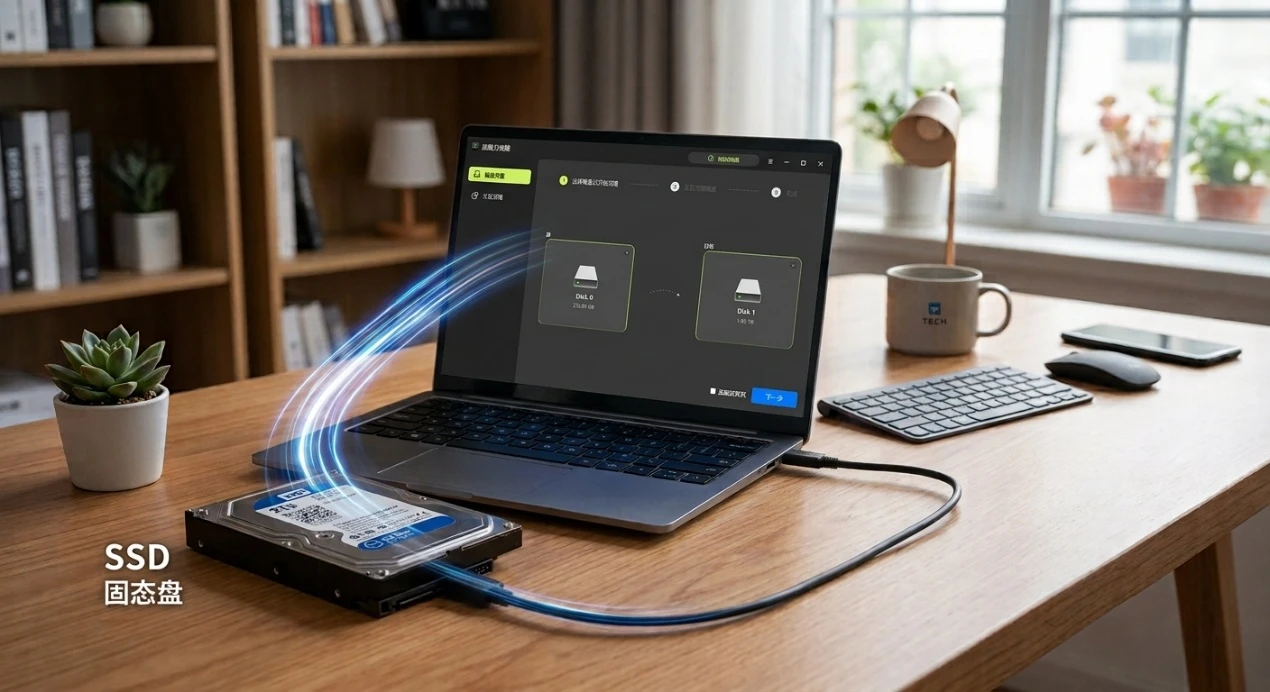
- 突破速度瓶颈,性能翻倍: 固态硬盘的读写速度通常是传统机械硬盘的3到10倍以上。将Windows系统移到固态盘后,你将体验到秒速开机、软件瞬间响应的极致流畅感。
- 数据更安全,抗震防摔 :机械硬盘内部有高速旋转的磁盘,极易因碰撞损坏;而SSD采用闪存颗粒,没有任何机械活动部件,能最大程度保护你的系统数据安全。
- 静音运行,更加省电 :SSD在工作时零噪音,并且功耗极低,这对于笔记本电脑用户来说,能显著延长电池的续航时间。
二、系统迁移前的3项必做准备工作
在开始将系统移到固态盘之前,做好以下准备可以确保迁移过程万无一失:
- 确认接口与容量:检查主板支持的SSD接口(SATA或NVMe M.2)。同时,确保新固态硬盘的容量大于或等于原系统盘的已用空间。
- 清理系统垃圾:卸载不需要的无用软件,清理系统盘(C盘)的缓存等无用文件。这能减少需要迁移的数据量,大大缩短克隆时间。
- 下载专业无损迁移工具:推荐使用 [加载力磁盘克隆软件(Windows版)]。它支持智能磁盘克隆,不仅能无损复制所有系统文件,还特别针对SSD进行了4K对齐优化,完美支持将系统克隆到更小的SSD中。
三、图文教程:只需3步,无损将系统移到固态盘
借助加载力磁盘克隆,无需繁琐的代码和重装步骤,小白也能轻松搞定。
步骤 1: 下载并安装加载力软件,打开主界面,在功能菜单中选择“磁盘克隆”功能。
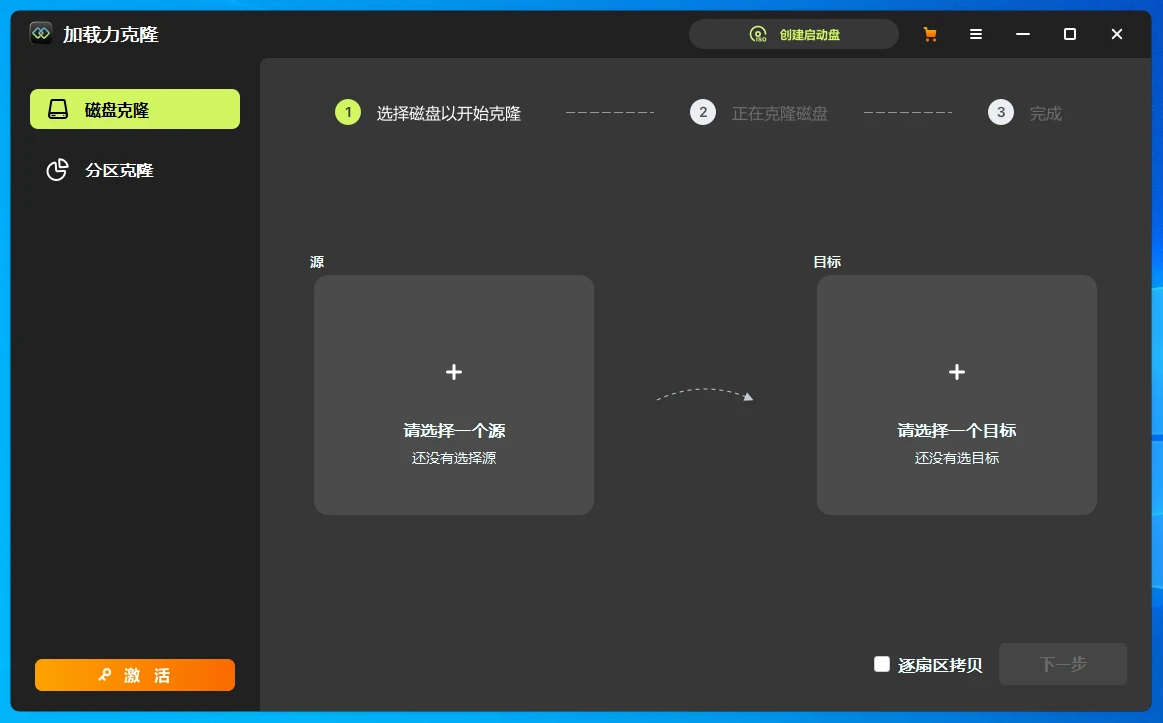
步骤 2: 选择源系统盘与目标固态盘
- 源磁盘 (Source):点击“+”号,选择你当前包含Windows操作系统的旧硬盘。
- 目标磁盘 (Destination):选择你刚刚连接到电脑的全新固态硬盘(SSD)。
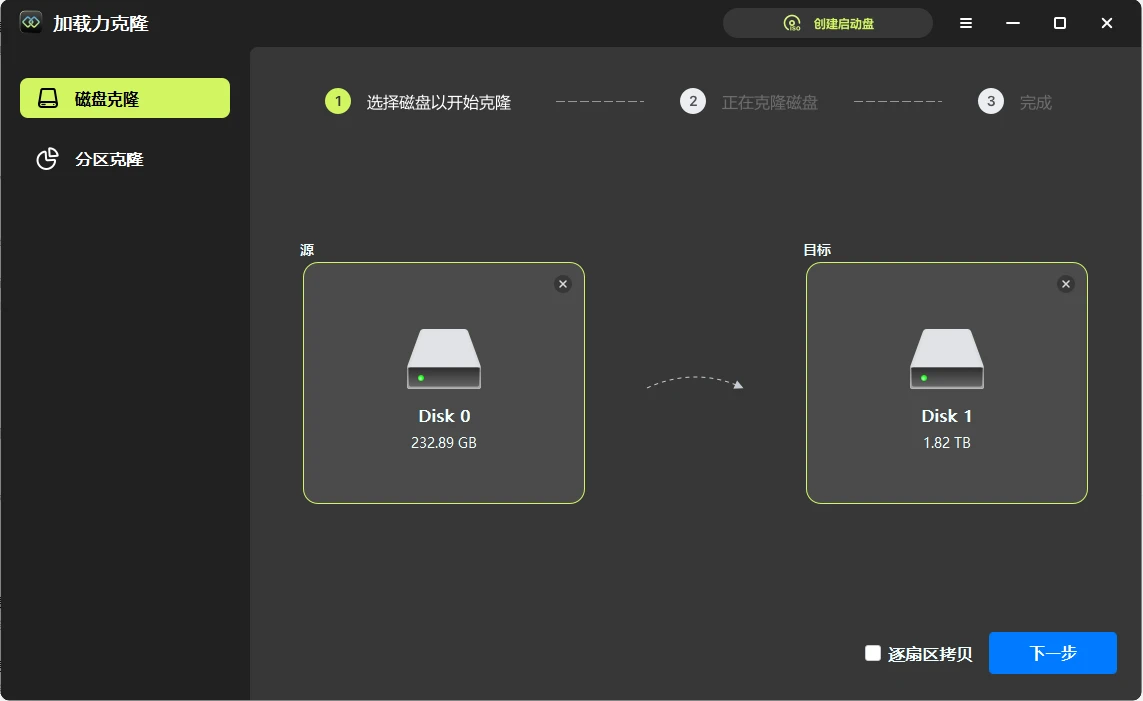
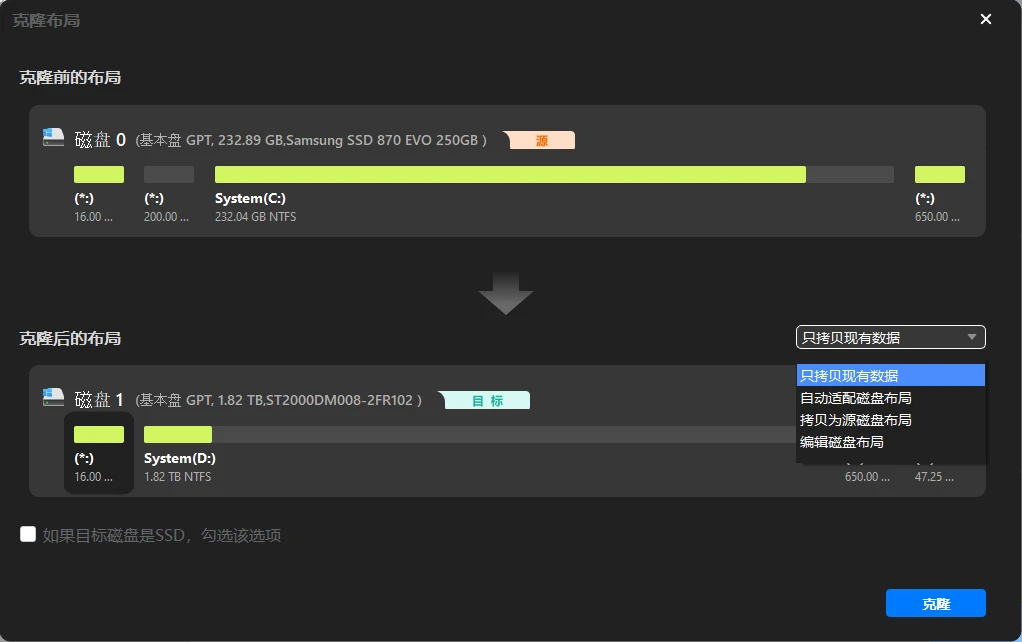
步骤 3: 调整目标SSD上的分区大小,开启SSD优化并一键开始迁移
- 调整分区:你可以根据需要,在目标SSD上调整分区大小,充分利用磁盘空间。
- SSD性能优化:强烈建议勾选“目标磁盘为SSD”选项,这会自动为您开启TRIM以及进行4K对齐,极大提升SSD的读写速度和使用寿命。
- 点击“克隆”按钮。此时,你可以去喝杯咖啡,加载力会在后台自动为你完成操作系统的复制与配置。
四、关键后续:迁移后如何设置从固态硬盘启动?
系统移到固态盘后,最重要的一步是告诉电脑“从新家启动”。请按照以下步骤设置:
- 重启电脑,在出现品牌Logo的瞬间,狂按主板对应的BIOS快捷键(通常是 F2、F12、DEL 或 ESC)。
- 进入BIOS/UEFI界面后,使用方向键找到“Boot(启动)”选项卡。
- 在启动顺序(Boot Priority)列表中,将你刚迁移好系统的新固态盘移动到第一位。
- 按下 F10 保存设置并退出。电脑重启后,即可享受SSD带来的极速体验!
五、结语
将系统移到固态盘是迄今为止性价比最高、效果最立竿见影的电脑升级方案。通过本系统克隆指南和 加载力磁盘克隆工具,你可以彻底告别重装系统丢失文件、重新下载各类工作软件的痛苦。现在就行动起来,给你的电脑提个速吧!
系统迁移固态盘常见问题解答(FAQ)
Q:新买的固态硬盘在软件里找不到怎么办?
A:新硬盘通常需要初始化。右键点击桌面“此电脑” > “管理” > “磁盘管理”,找到显示为“未分配”的新硬盘,右键初始化(GPT或MBR格式)即可。
Q:我的新SSD比旧硬盘容量小,还能迁移系统吗?
A:完全可以!只要新SSD的总容量大于旧硬盘中已使用的文件大小,加载力的智能克隆功能就能自动为你完成数据迁移。
Q:迁移系统后,原来的旧硬盘还能用吗?
A:可以。确认系统已经成功从新SSD启动后,你可以将旧硬盘格式化,作为普通的数据存储盘(D盘/E盘)存放电影、游戏和文档。