制作可启动克隆,保护您的Mac
加载力克隆软件Mac版支持一键将macOS、应用程序及所有数据克隆到外置硬盘。您可以在当前或另一台兼容的Mac上使用该外置硬盘成功启动。这能帮助您在系统崩溃后迅速找回工作环境,或在升级系统、测试新应用前提供一个安全的系统副本,无需担心损坏原有环境。
在许多情况下,您可以将该克隆后的外置硬盘作为便携式macOS随身携带。推荐使用SSD来制作可启动克隆目标磁盘,以获得比机械硬盘更快的启动速度和流畅度。
通过将macOS克隆到外置SSD或HDD,为您创建可启动的Mac系统磁盘克隆备份。当Mac系统崩溃或内置硬盘损坏无法启动时,您可以利用该备份即刻恢复系统。加载力克隆软件Mac版的磁盘镜像功能可有效保护您的文件免受恶意软件和勒索软件的侵害。适配Mac OS X 10.9 至macOS 26的理想磁盘克隆解决方案。
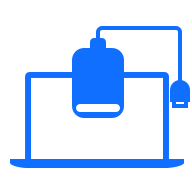
卓越克隆
凭借先进的克隆算法,将macOS、应用和文件完整克隆到移动硬盘,确保其可在当前或其他Mac上成功启动。

灵活高效
按需选择备份内容。您可以克隆整个磁盘,也可以灵活创建磁盘映像(DMG/ZIP),自由选择存储路径。

零门槛上手
加载力克隆软件Mac版专为易用性而设计。无需复杂的专业背景,只需几次点击即可完成Mac磁盘克隆。
加载力克隆软件Mac版支持一键将macOS、应用程序及所有数据克隆到外置硬盘。您可以在当前或另一台兼容的Mac上使用该外置硬盘成功启动。这能帮助您在系统崩溃后迅速找回工作环境,或在升级系统、测试新应用前提供一个安全的系统副本,无需担心损坏原有环境。
在许多情况下,您可以将该克隆后的外置硬盘作为便携式macOS随身携带。推荐使用SSD来制作可启动克隆目标磁盘,以获得比机械硬盘更快的启动速度和流畅度。
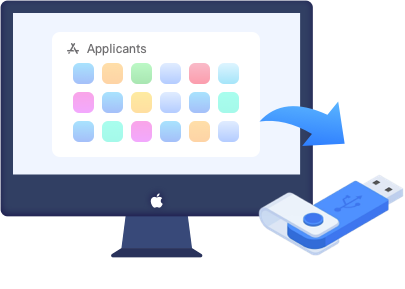
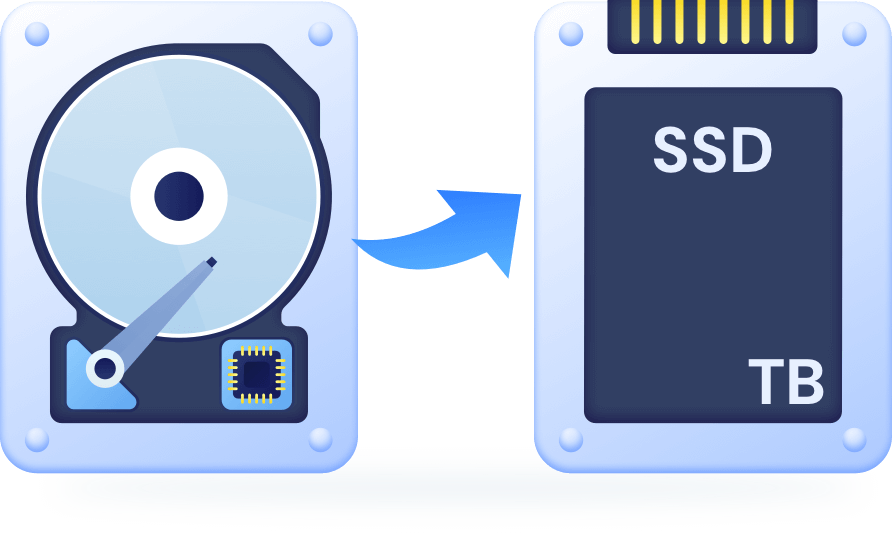
加载力克隆软件通过“磁盘复制”功能简化了数据迁移流程。如果您需要更换新Mac或升级到更大容量的外置硬盘,它可以帮助您将个人数据快速复制到U盘或移动硬盘中,连接到新Mac即可完成迁移,无需费时费力地手动一个个复制文件。
您可以精确定义哪些文件需要或不需要被复制。按需选择文件或文件夹,能够极大提升效率并节省宝贵的时间。
加载力克隆软件是一款可靠的备份方案,支持在Mac上创建磁盘镜像。通过该功能,您可以为重要的文档、照片、音视频文件建立镜像备份。一旦发生误删、数据丢失或硬盘损坏,您可以迅速恢复珍贵资料。
软件生成的只读磁盘映像格式可有效抵御恶意软件和勒索软件。您可以自由选择在Mac 上创建DMG或ZIP格式的通用磁盘镜像文件。
加载力克隆软件是一款无论是新手还是资深Mac用户都值得尝试的强大的克隆工具。相比于系统自带的“磁盘工具(Disk Utility)”在克隆后启动方面的局限性,本软件能更好地确保克隆后的外置硬盘可成功启动。
您的Mac数据在克隆过程中将得到妥善保护。您可以选择创建磁盘镜像并保存至本地或云端,或直接将选定文件复制到外置硬盘。
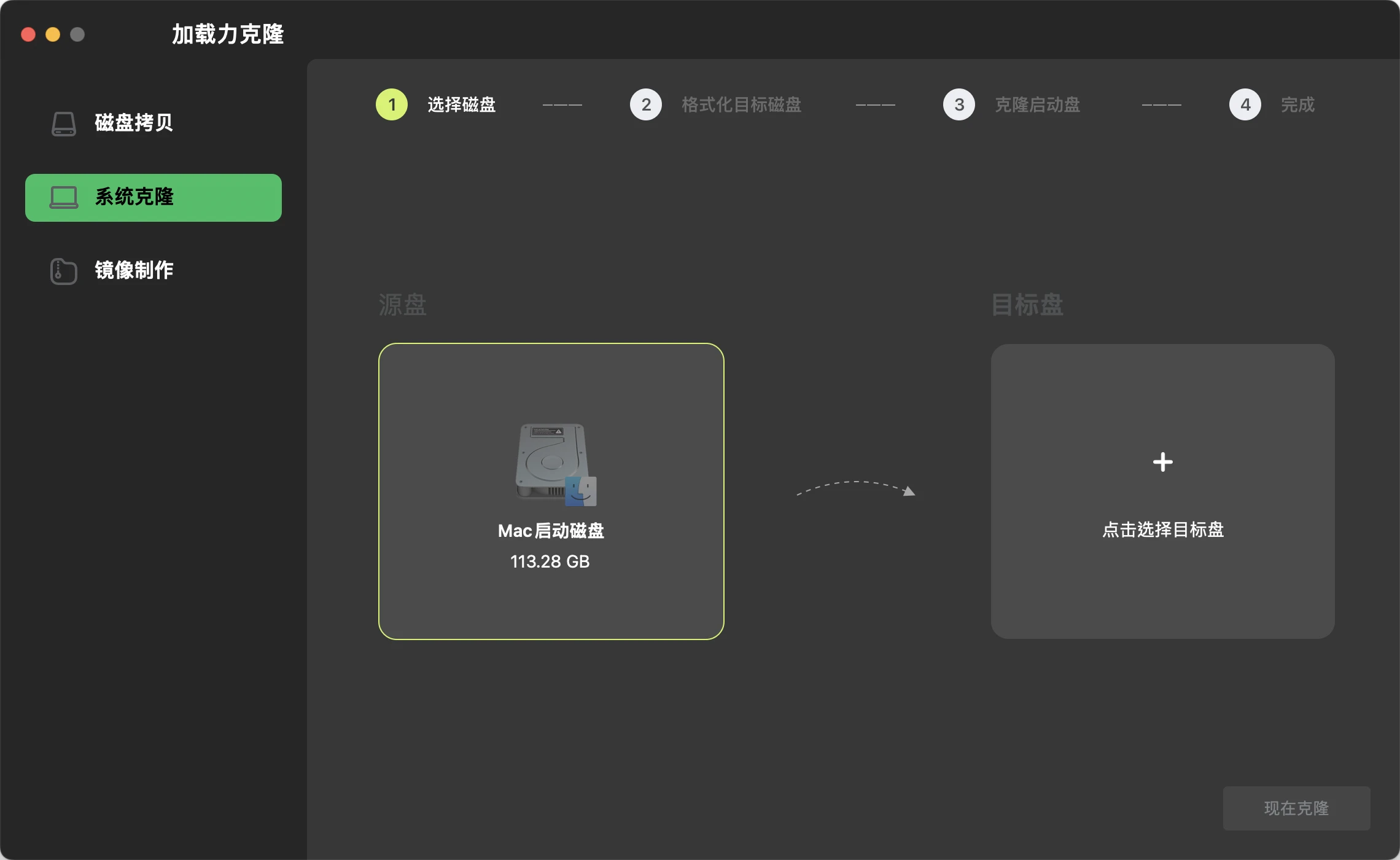
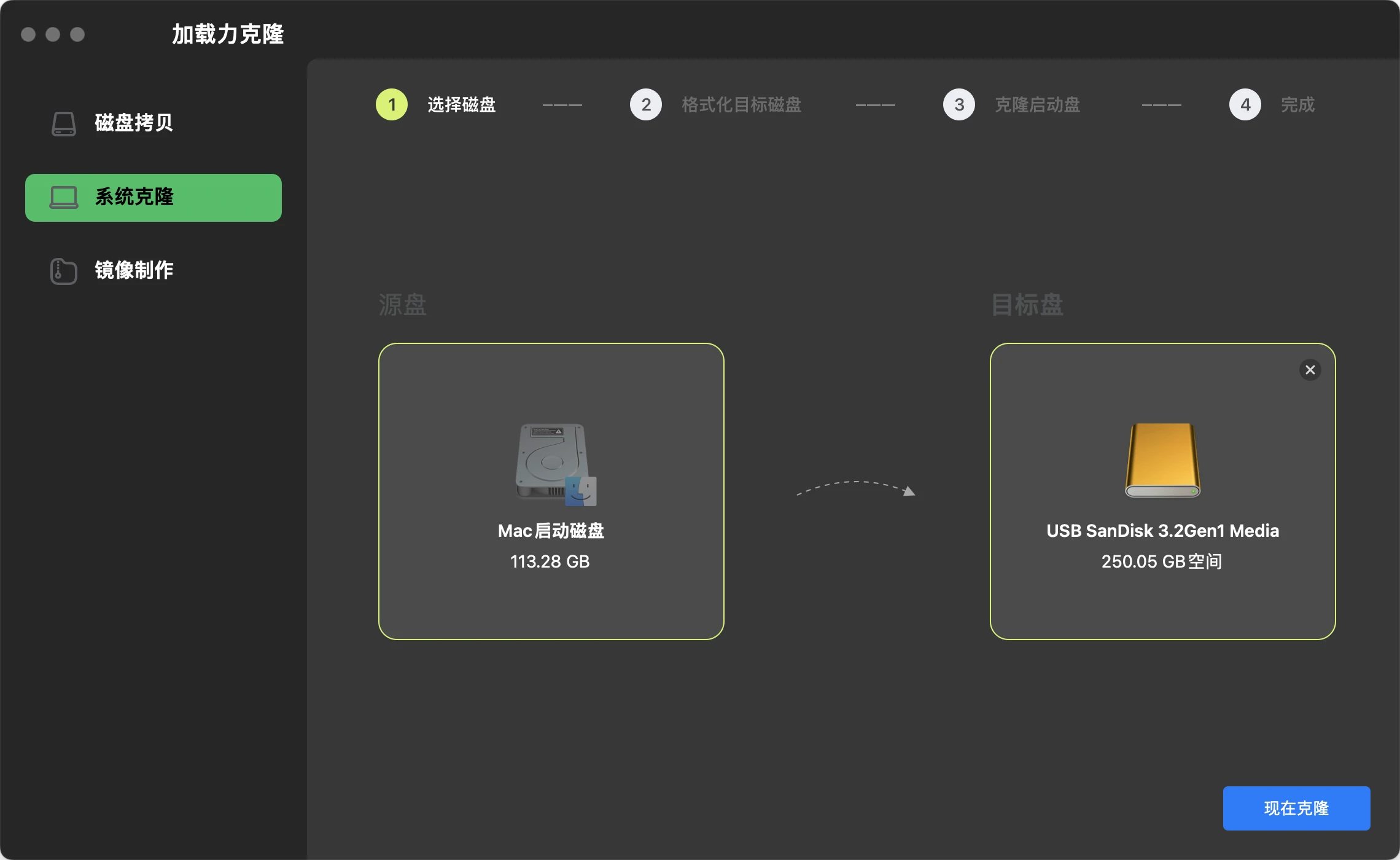
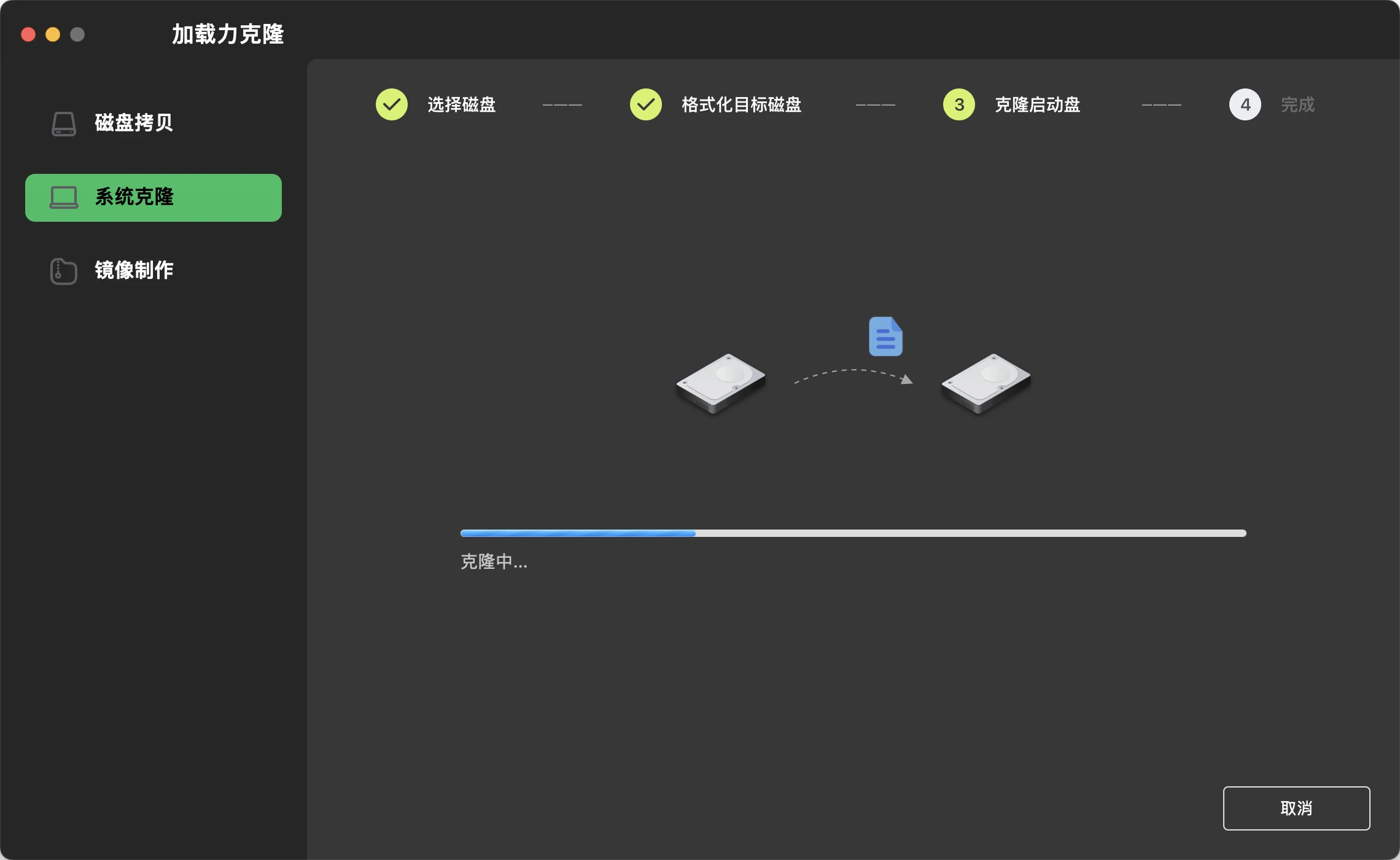
连接移动硬盘并启动软件。
切换到“系统克隆”,选择移动硬盘作为目标盘。
确认格式化目标盘,点击“现在克隆”即可。
在macOS中克隆任何内置或外置存储设备

安装方便,界面也非常简洁。最重要的是,它完美复制了我的 Mac 硬盘。

令人惊叹的克隆工具,让我能够把 Mac 硬盘克隆到容量更小的外置 SSD 上。
非常出色的磁盘克隆软件,运行极快。我只点了几下就把 macOS Sonoma 克隆到了 500GB 的外置 SSD 上。
试过好几个 macOS 磁盘复制程序,这个是目前最好用的!我可以成功从克隆的外置盘启动。
请按照以下步骤操作:
请按照以下步骤创建镜像:
在开始前请确保:
不会。即使克隆过程因为意外(如连接断开或误操作)终止,源盘上的数据也不会受到任何损坏。但目标盘的数据会被抹除,建议操作前确认目标盘无重要资料。
是的,它是完全安全的,不会对您的 Mac 硬件或原有系统数据造成任何损害。
耗时取决于磁盘容量、数据总量、磁盘健康程度以及Mac的硬件性能。克隆一个500GB的SSD可能需要数小时。

全球安装量

覆盖国家/地区

无病毒纯净保障

专业技术支持
 立即购买
立即购买