目录
关于加载力清理大师
加载力清理大师是一款简单易用的多功能Mac清理和优化工具。它可以帮助您快速清理垃圾数据、重复文件、无用的旧文件、不需要的应用程序等。它还可以帮助您管理Mac上的启动项和磁盘。
支持的操作系统
macOS 26 Tahoe, macOS 15 Sequoia, macOS 14 Sonoma, macOS 13 Ventura, macOS 12 Monterey, macOS 11 Big Sur, Catalina (10.15), Mojave(10.14), High Sierra (10.13)
如何安装加载力清理大师
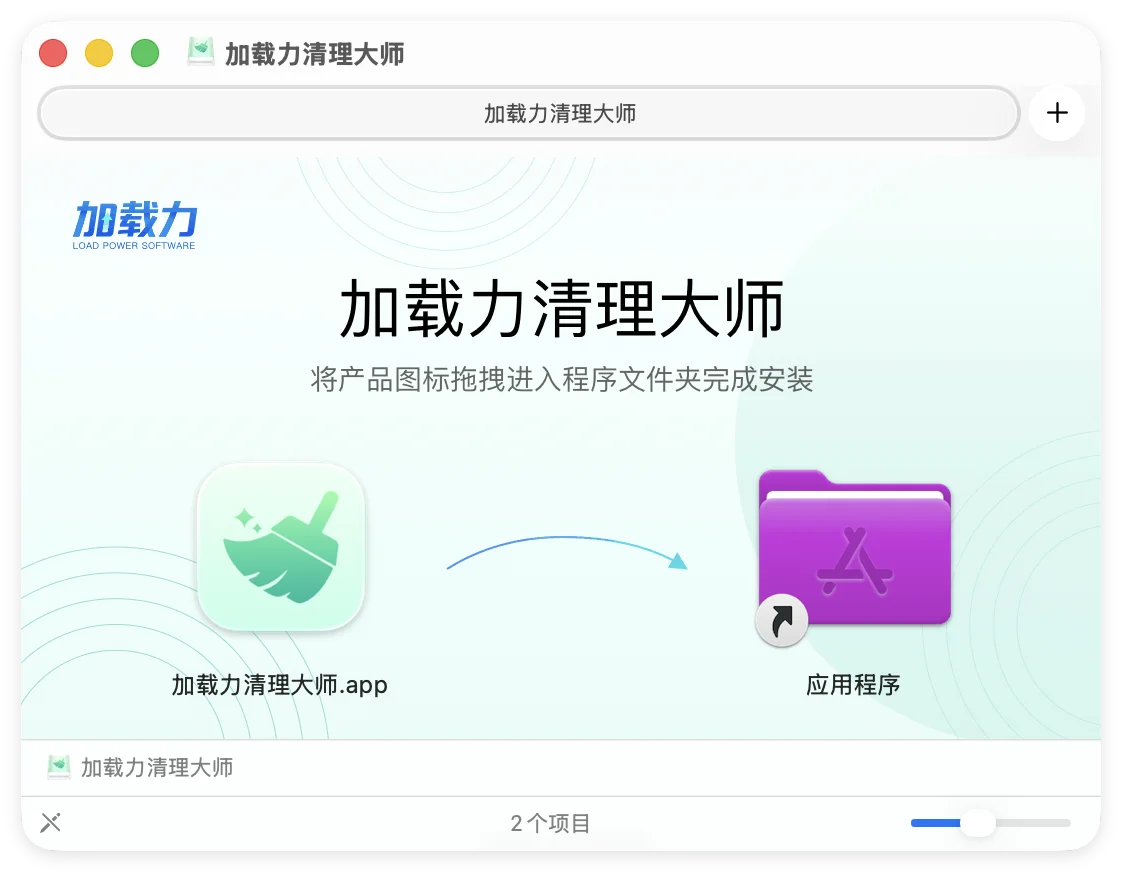
下载完成后,找到并双击安装包(.dmg),根据向导,完成安装。
如何激活加载力清理大师
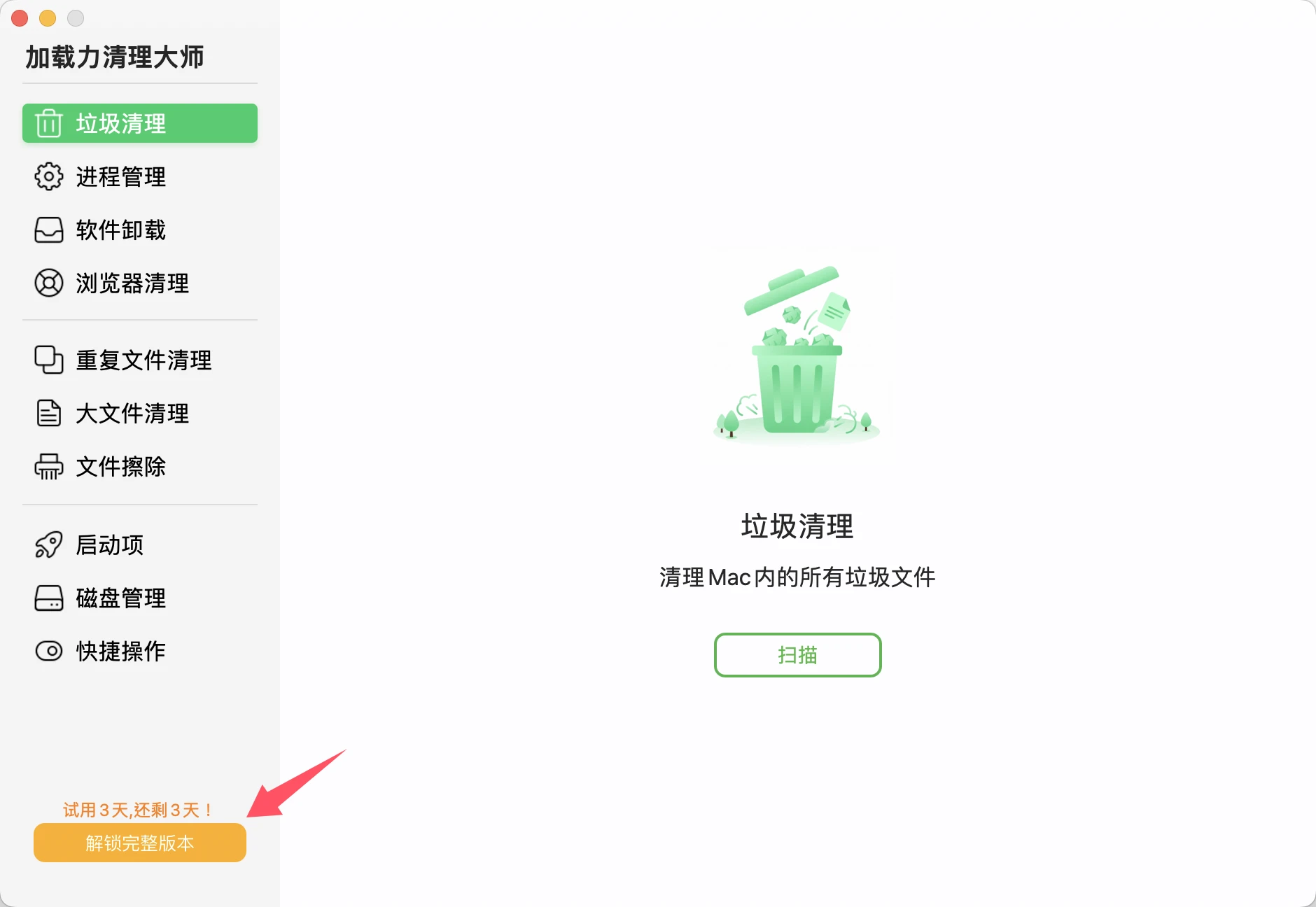
运行软件加载力清理大师版本后,点击左下角解锁完整版本按钮.
在弹窗中输入正确的激活码,最后点击激活按钮即可。

如何使用加载力清理大师
垃圾清理
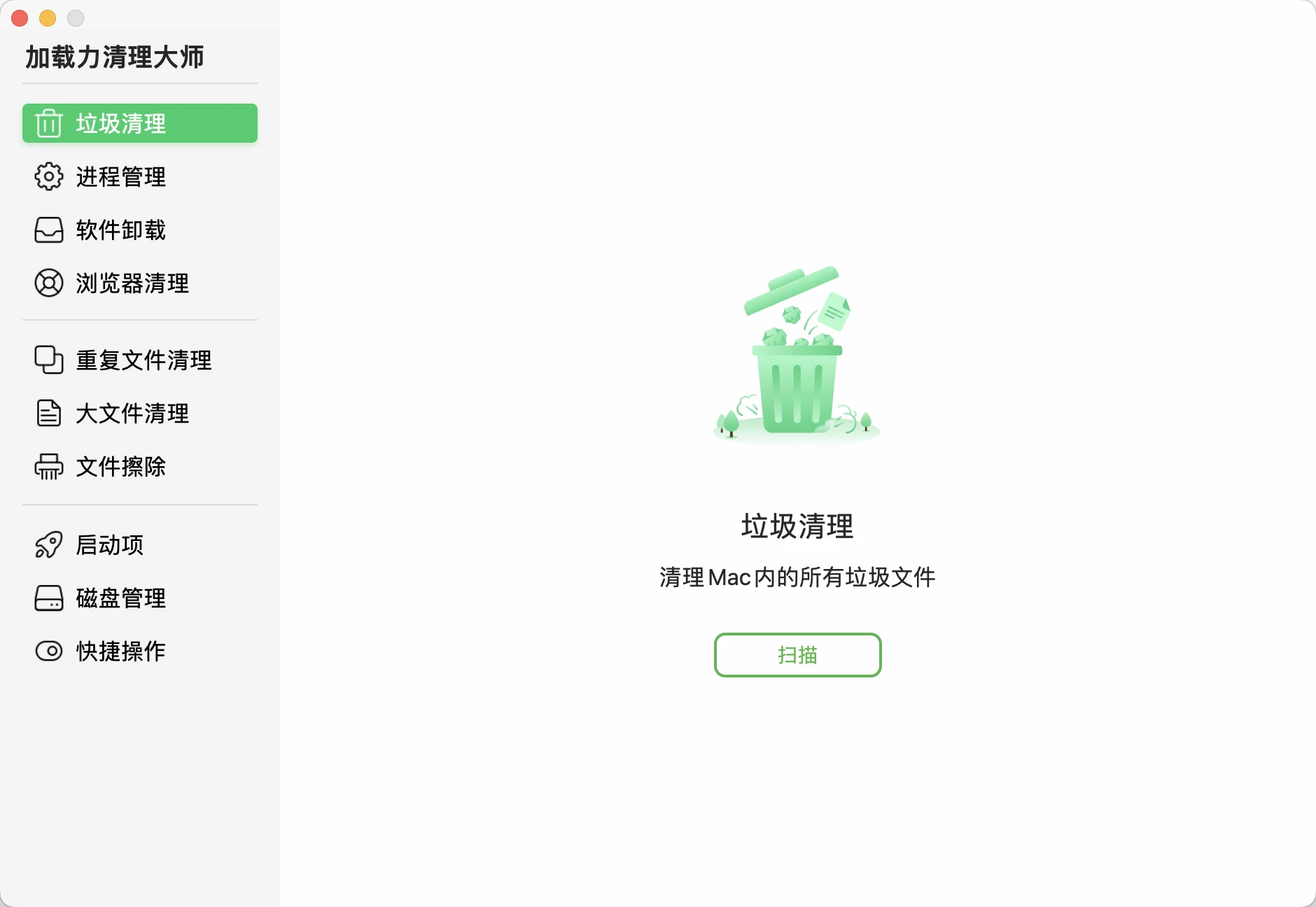
步骤1:选择垃圾清理功能后,点击扫描按钮。软件将快速扫描并找到系统垃圾数据。
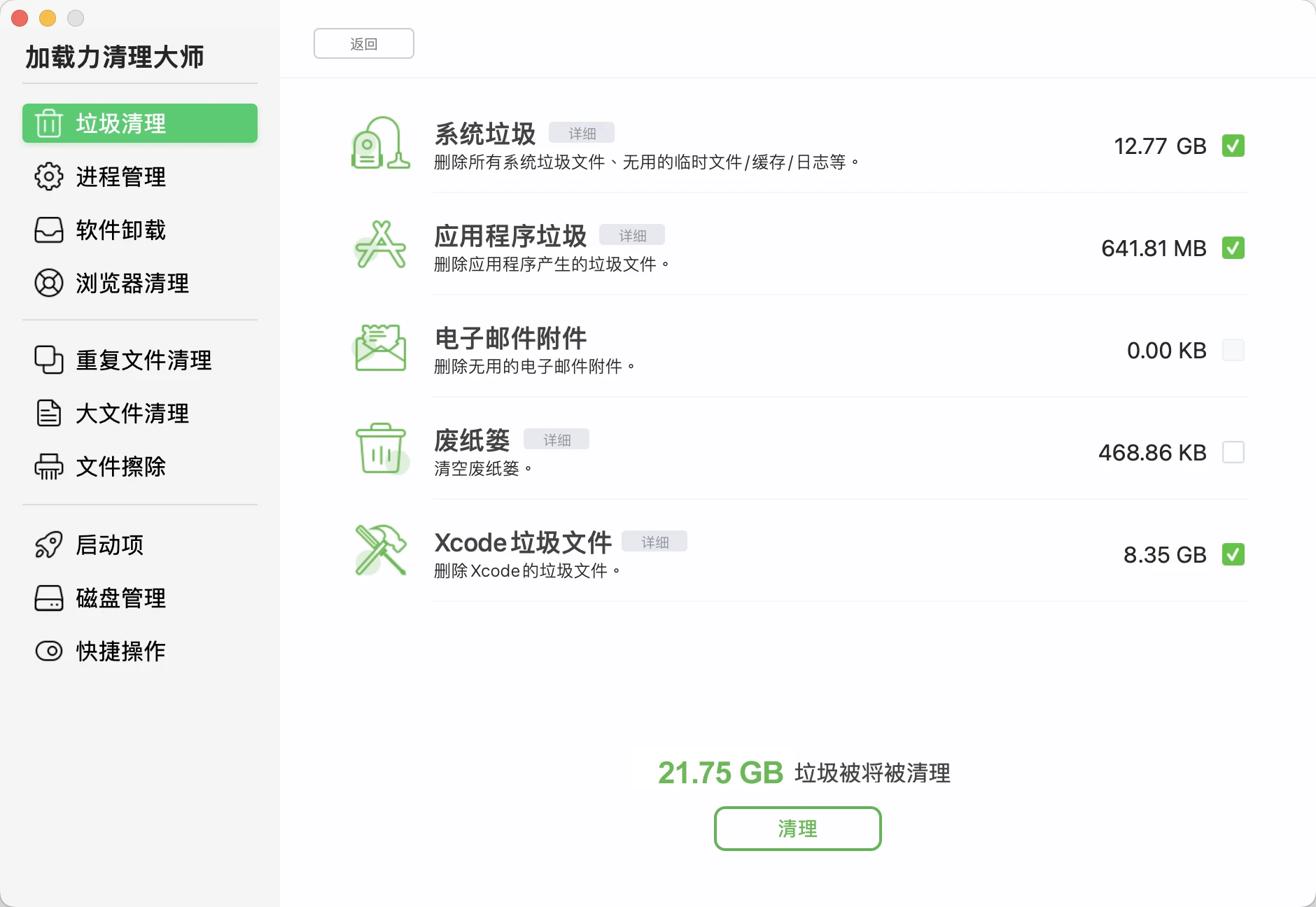
步骤2:选择需要清理的全部垃圾数据,点击清理按钮,所选的垃圾数据将被全部彻底删除。
进程管理
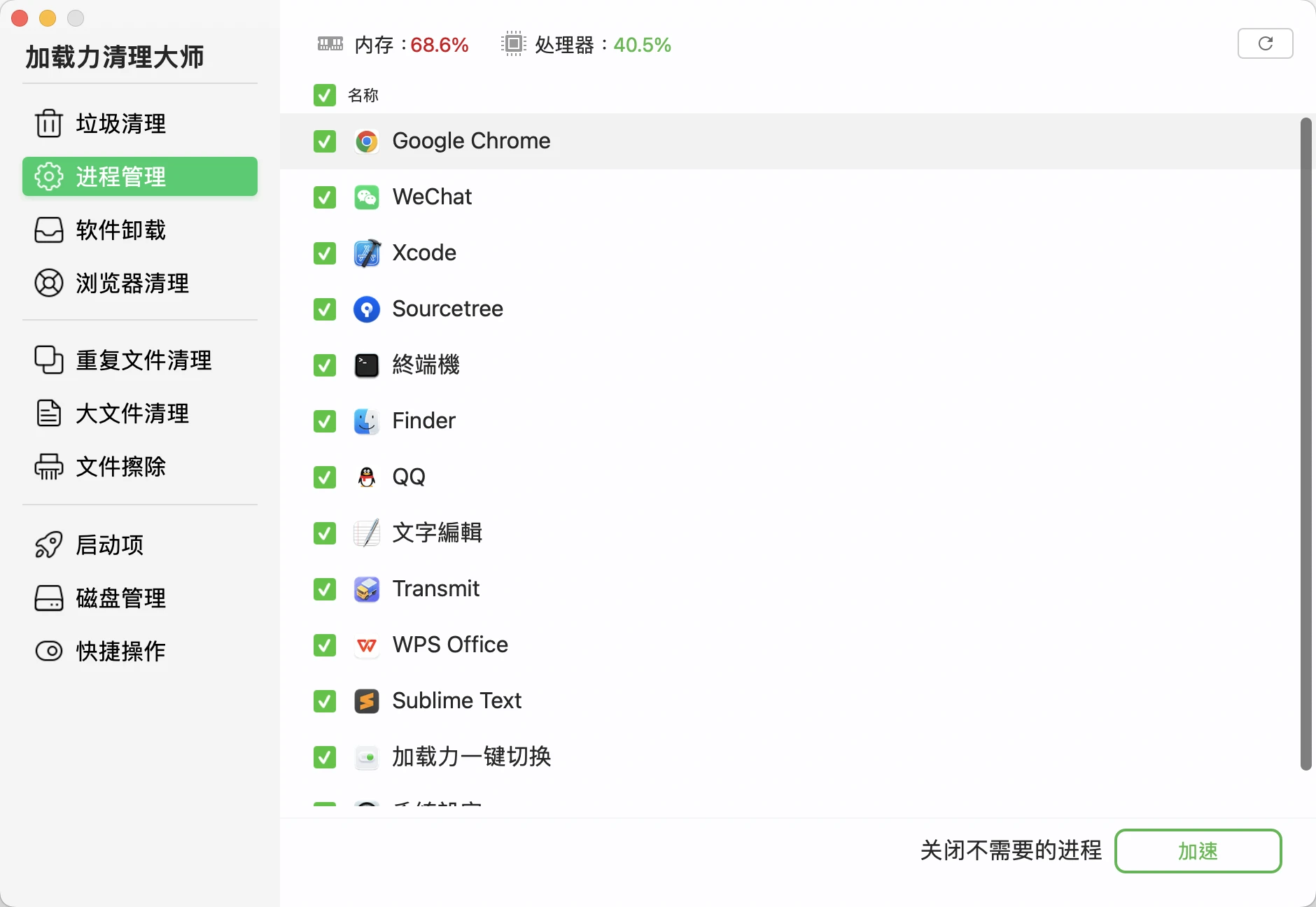
该功能可以查看内存和处理器使用情况。如果系统资源占用太多,导致系统运行缓慢,可以选择暂时不需要使用的应用程序,点击加速按钮彻底退出这些应用程序,释放系统资源。
软件卸载
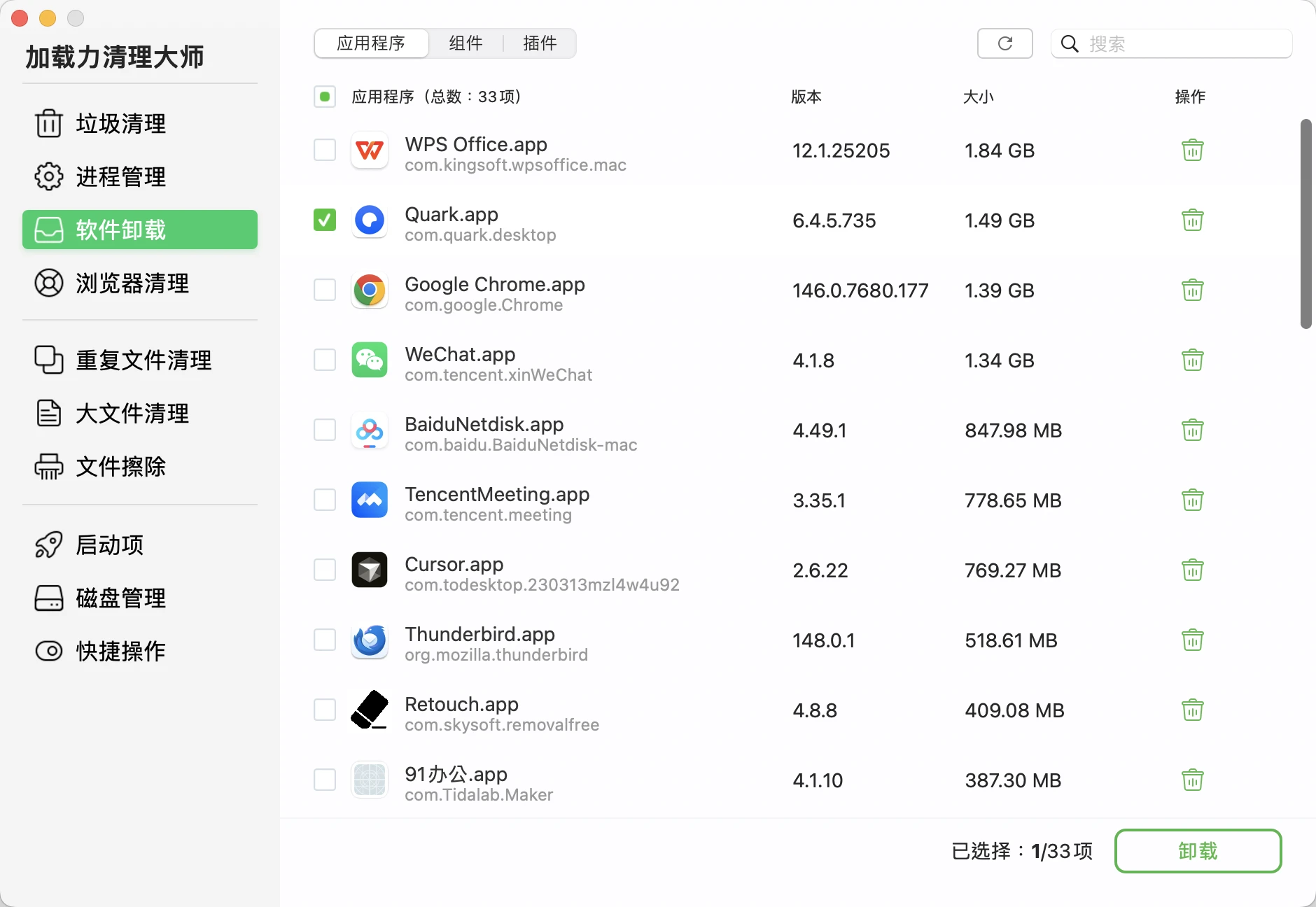
你可以从Mac上卸载不需要的应用程序,以腾出更多空间存储其他数据。该操作会删除应用程序及其所有残留文件。选择要移除的应用程序后点击“卸载”即可彻底删除。
浏览器清理
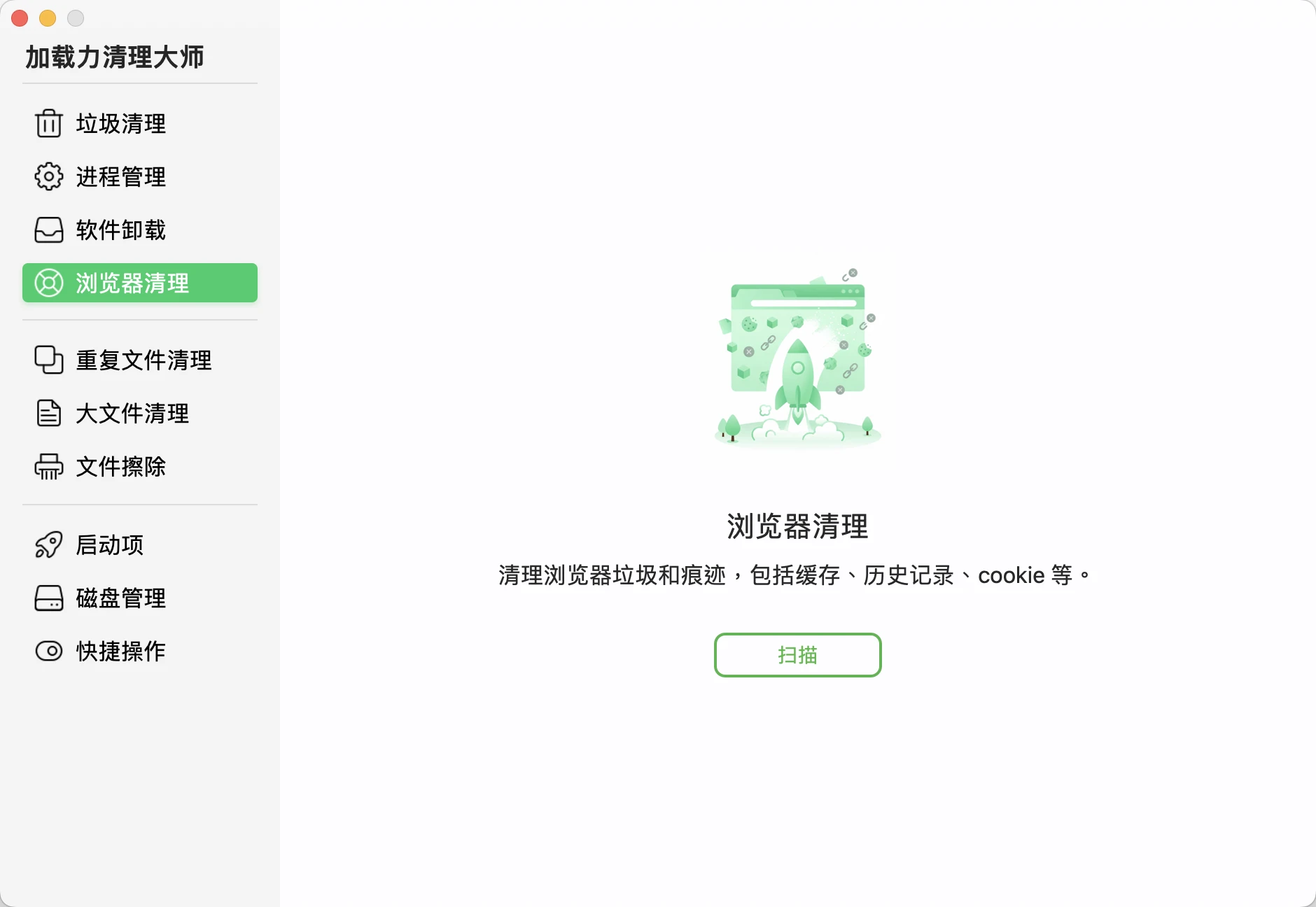
使用此选项,您可以清理浏览器的痕迹、浏览历史、Cookie、缓存、日志、密码、垃圾数据等。
步骤1: 选择“浏览器清理”后,点击“扫描”按钮开始扫描浏览器相关的缓存数据,历史记录,cookie等等。
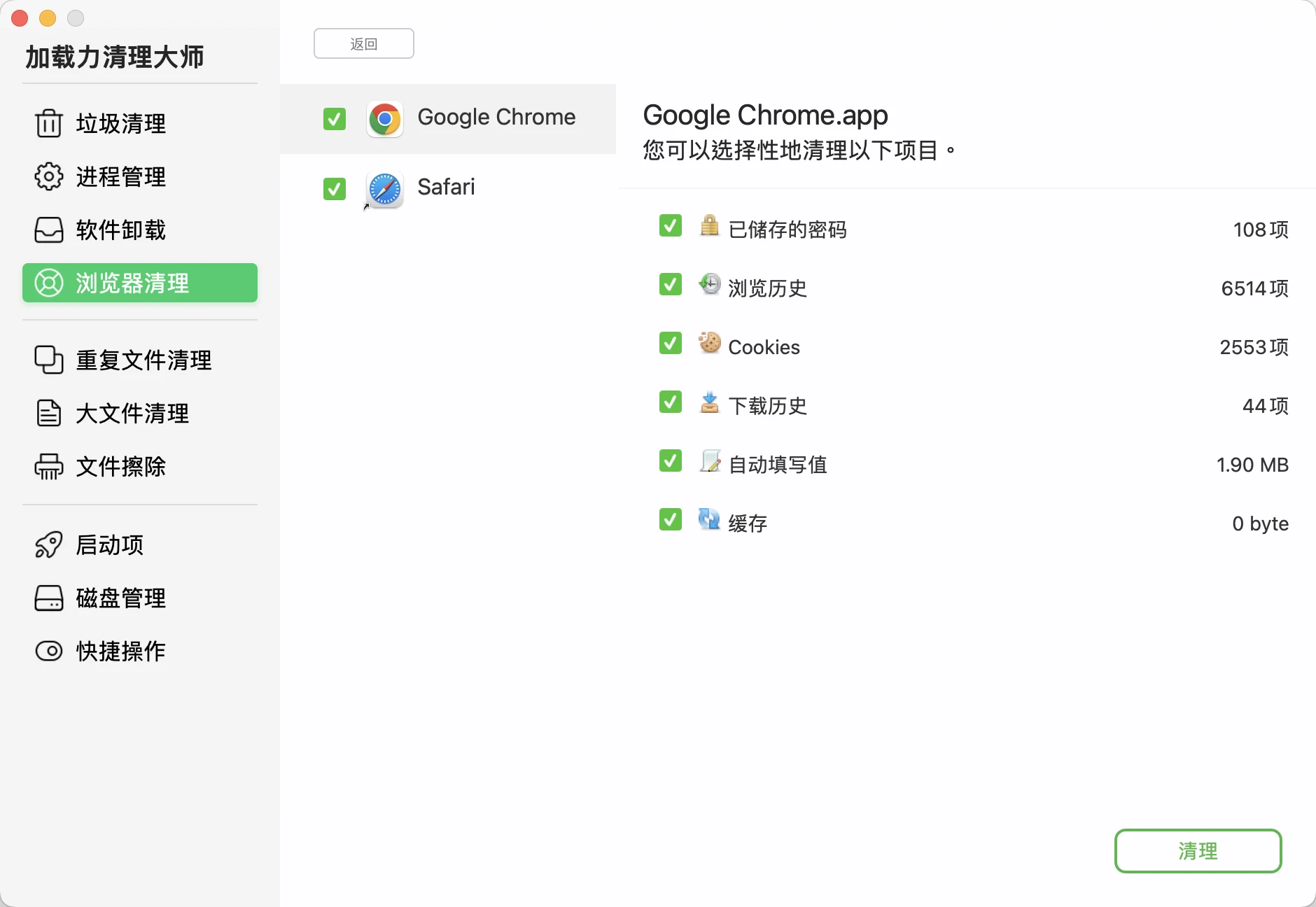
步骤2: 扫描完成后,选择需要清理的项目,点击“清理”按钮就可以一键清理所有相关的浏览器垃圾数据。
重复文件清理
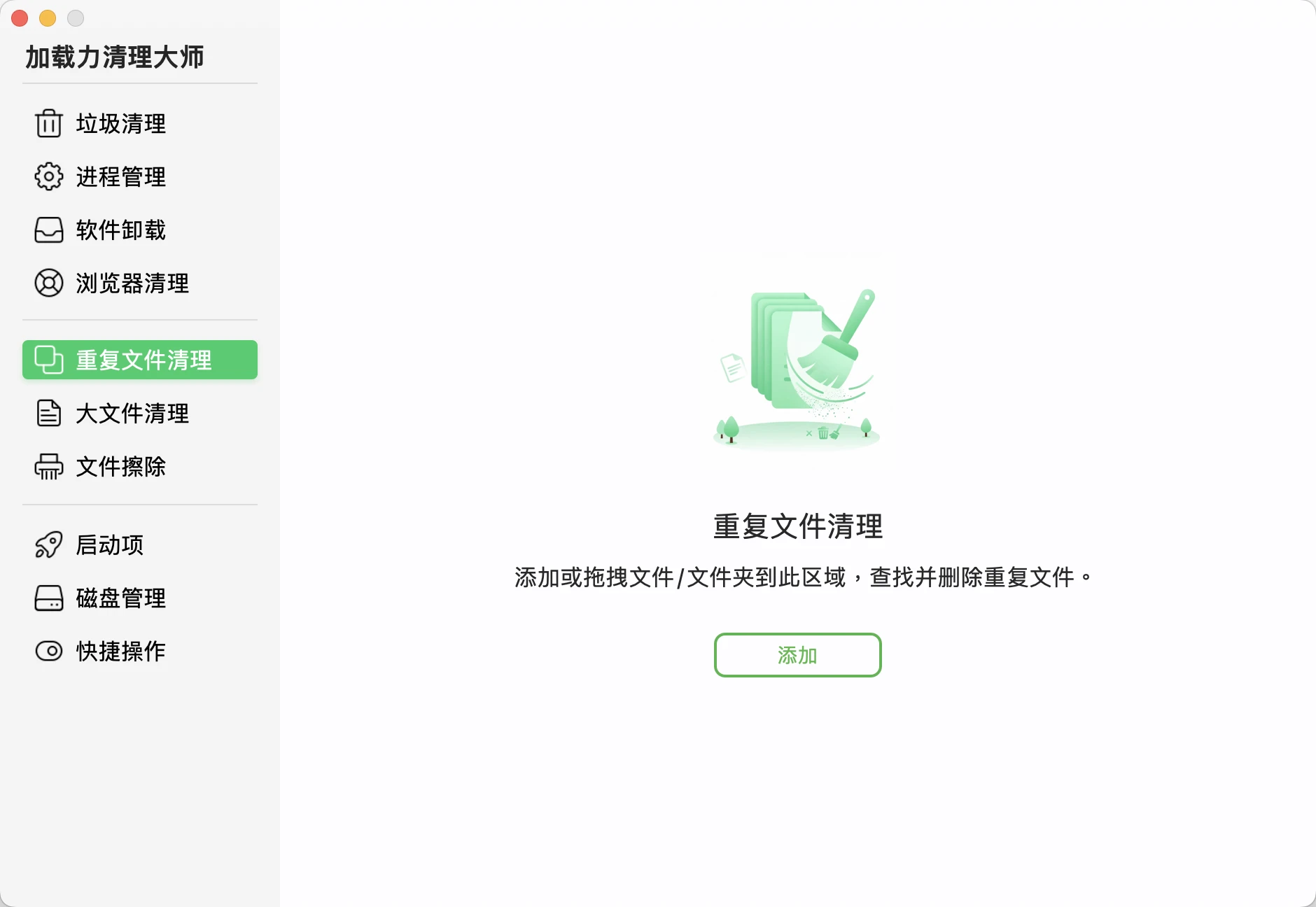
删除重复的文件,如图片、视频、档案、音频和任何其他文件,可以轻松释放Mac上的更多可用空间。
步骤1: 点击“添加”按钮选择要搜索的路径,或者直接将文件夹拖入该界面,软件将快速查找其中的重复文件。
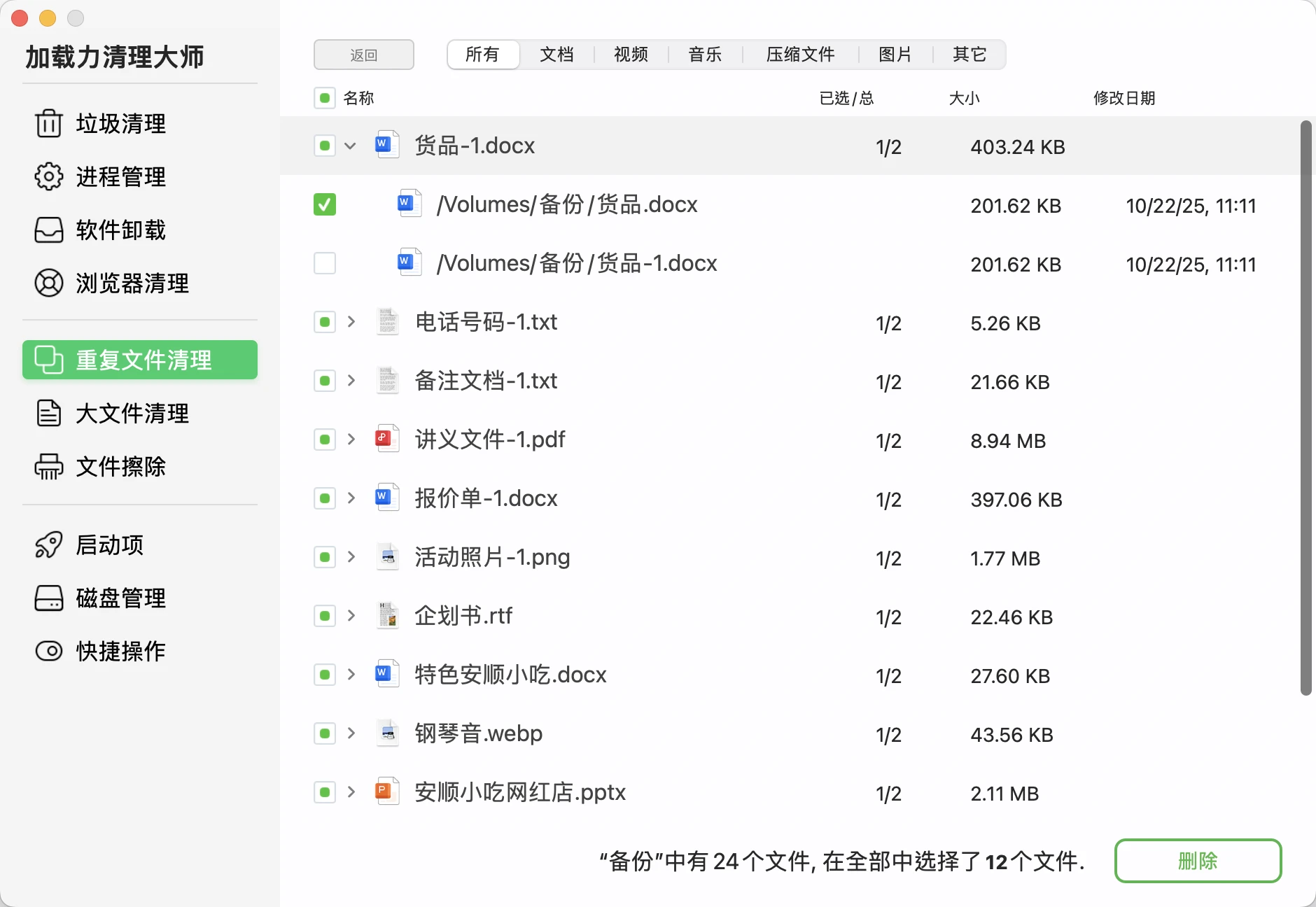
步骤2: 扫描完成后,软件会自动选择重复的版本,也可以手动查找并选择要删除的重复文件,最后点击“删除”按钮开始删除重复文件。
大文件清理
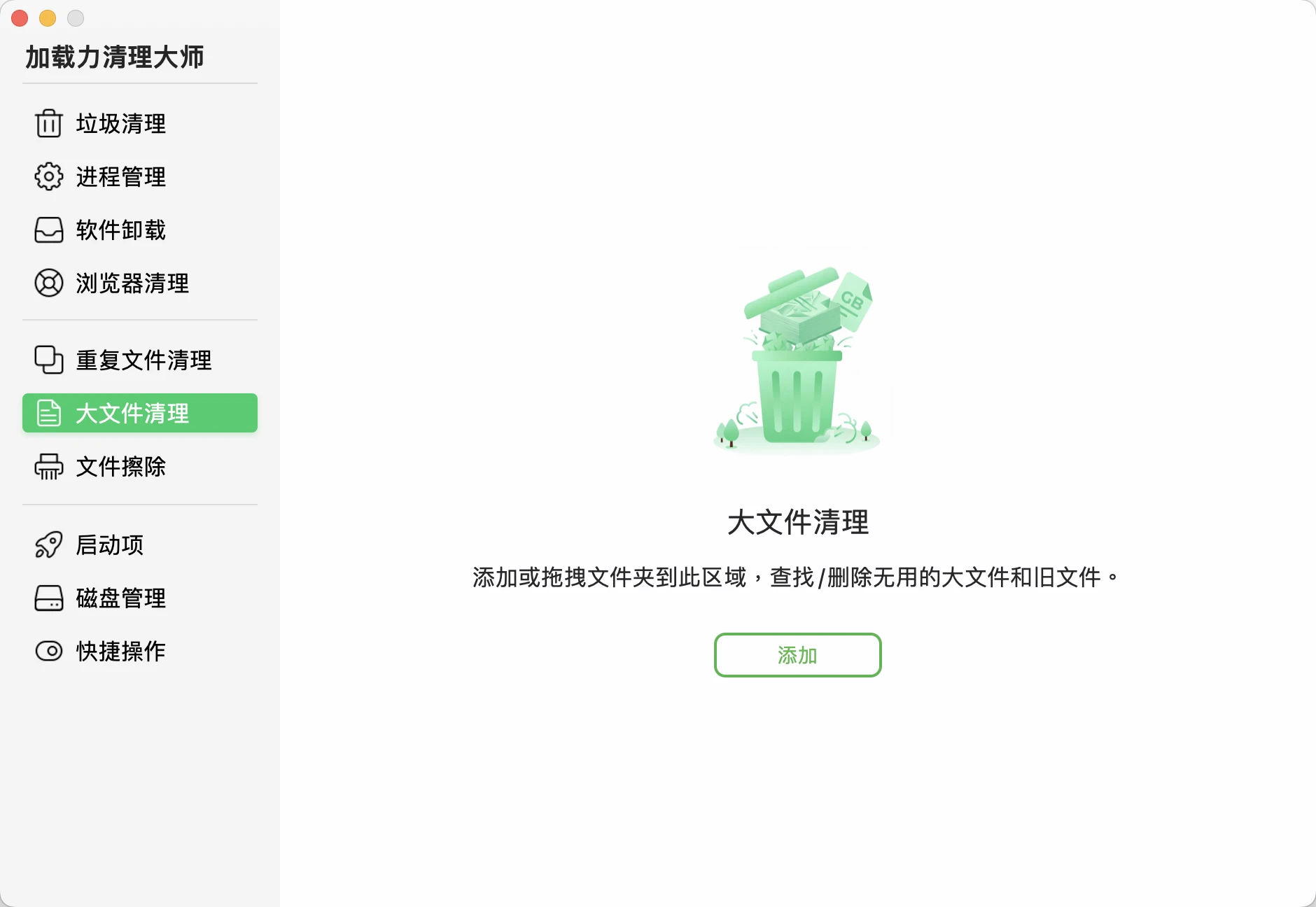
如果磁盘空间有限,此工具可以帮助您快速找到大文件。然后可以将不需要的大文件删除,或者将需要的大文件移动到其他存储设备。
步骤1: 点击“添加”按钮选择要清理的文件夹或者直接拖入软件界面,软件开始搜寻文件夹下的大文件。
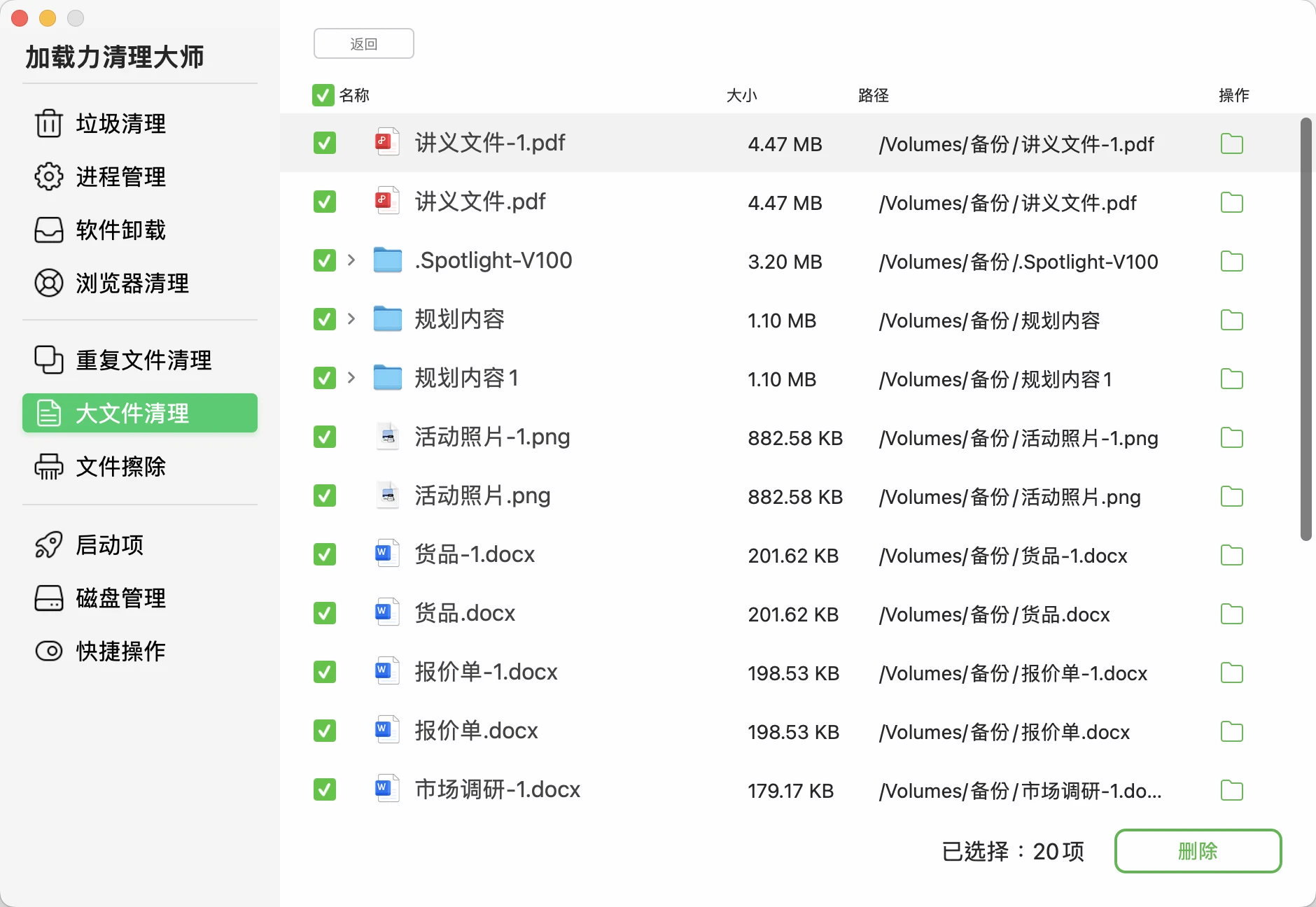
步骤2: 扫描完成后,会按照文件大小排列文件。您可以选择不需要的,然后单击“删除”按钮将其删除。也可以点击文件夹图标进入文件所在位置,然后移动到其他设备。
文件擦除
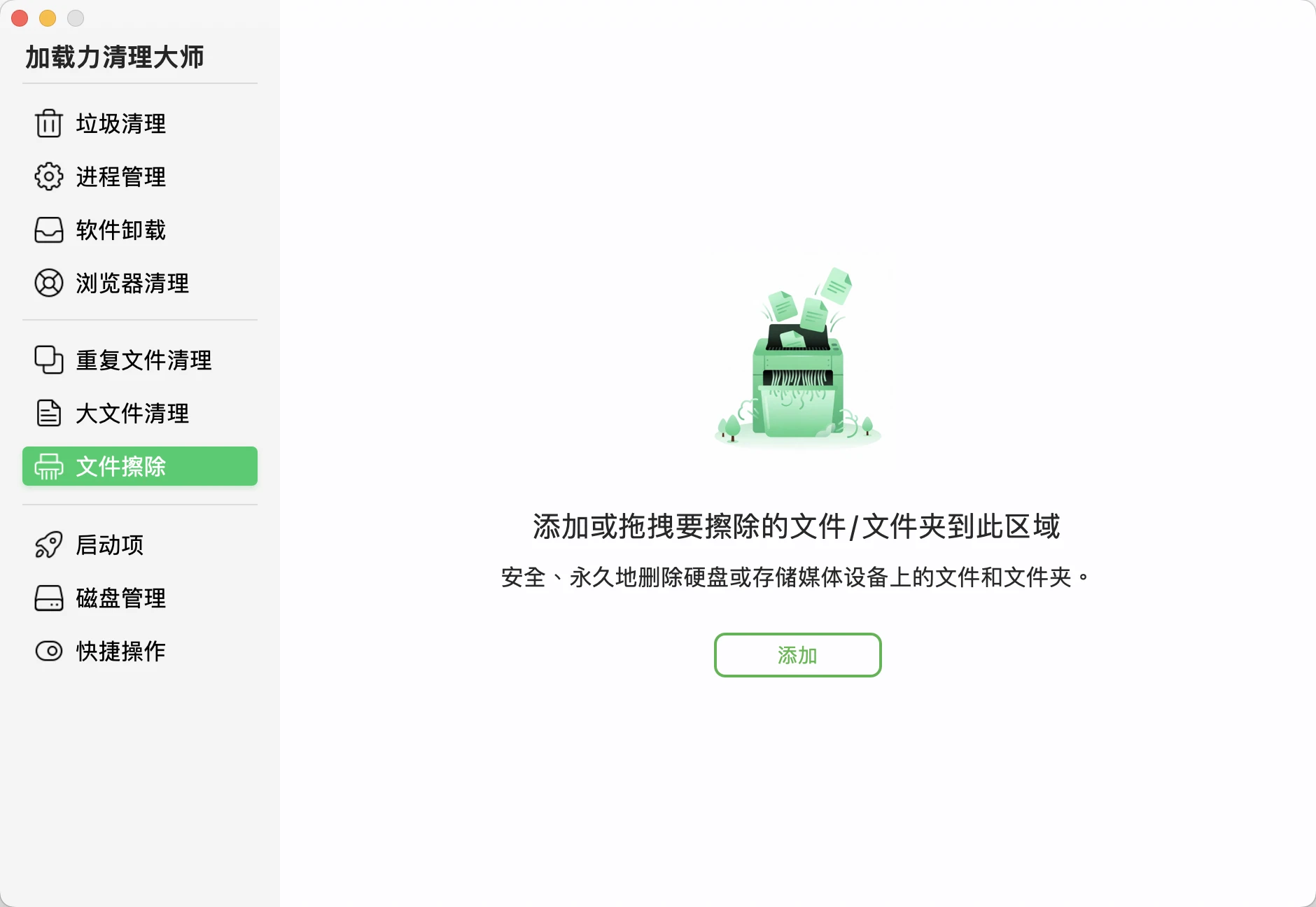
有些文件可能是很隐私或者机密的。您可以使用此工具粉碎这些文件以保护您的隐私安全。
步骤1:点击“添加”按钮选择要粉碎的文件/文件夹(或者直接拖入该界面)。
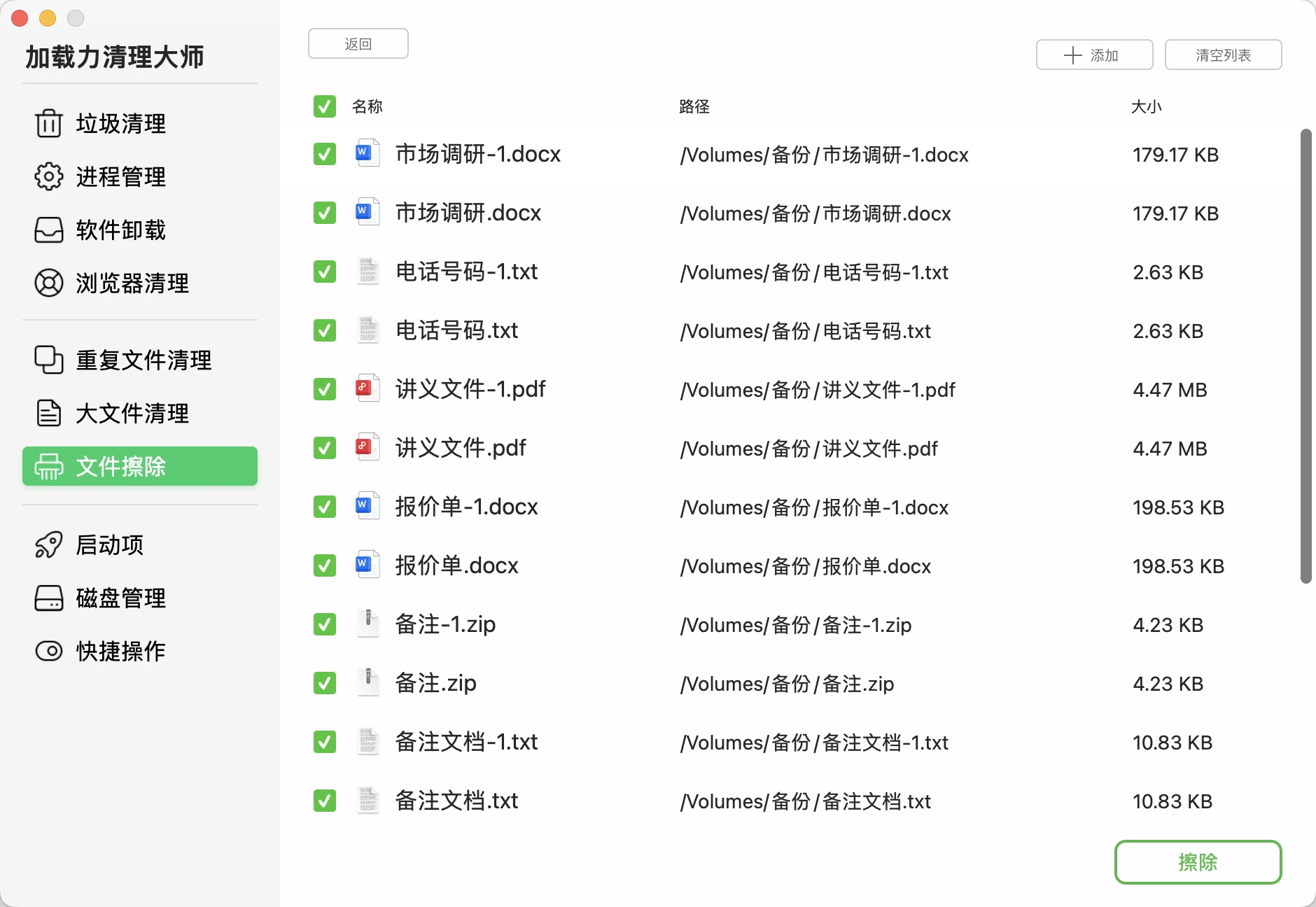
步骤2:检查并确认选择了正确的文件,然后单击“擦除”按钮。
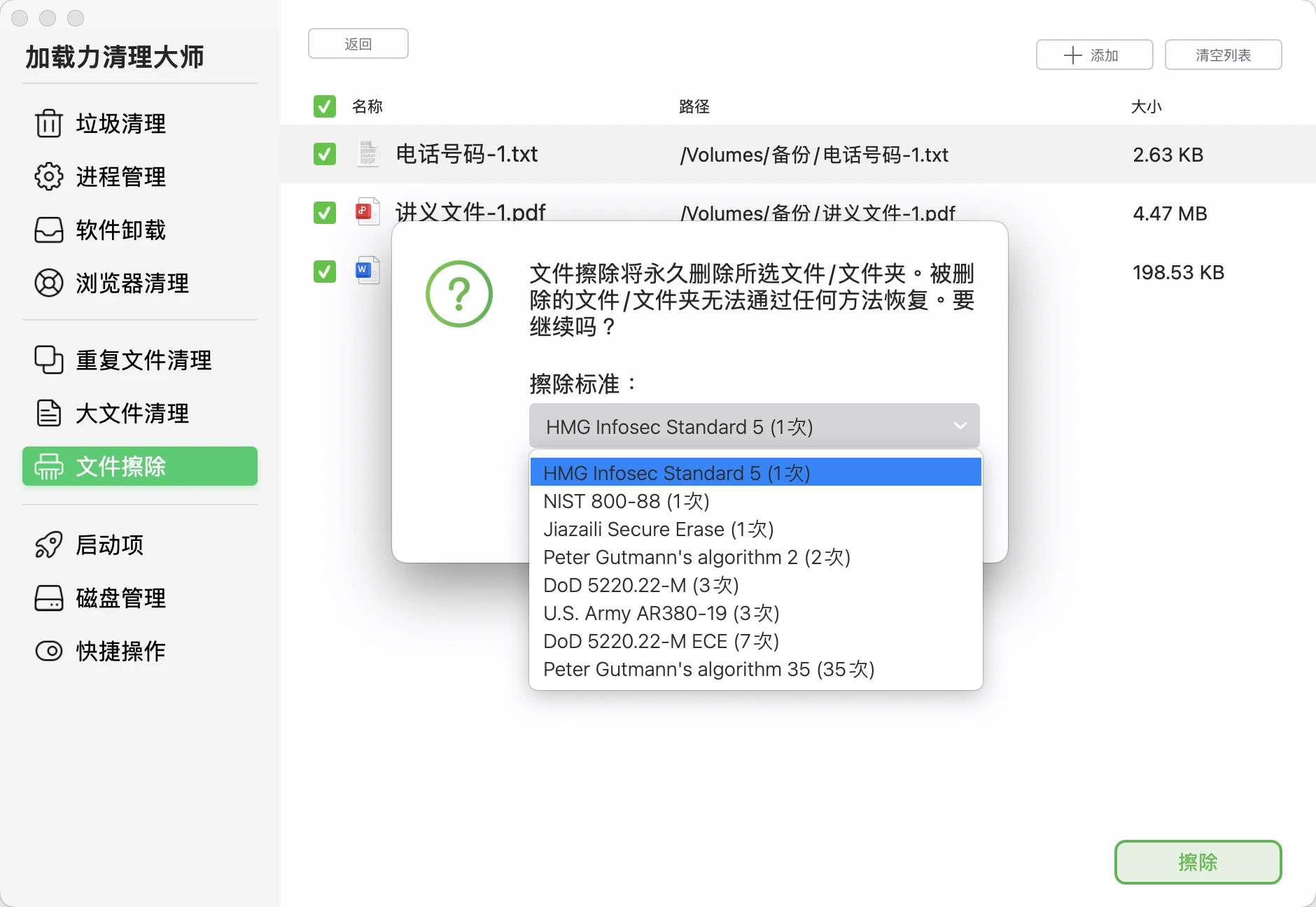
步骤3:然后会出现一个弹窗,选择一个擦除标准来永久粉碎文件。(选择1次擦除也能确保彻底粉碎文件)
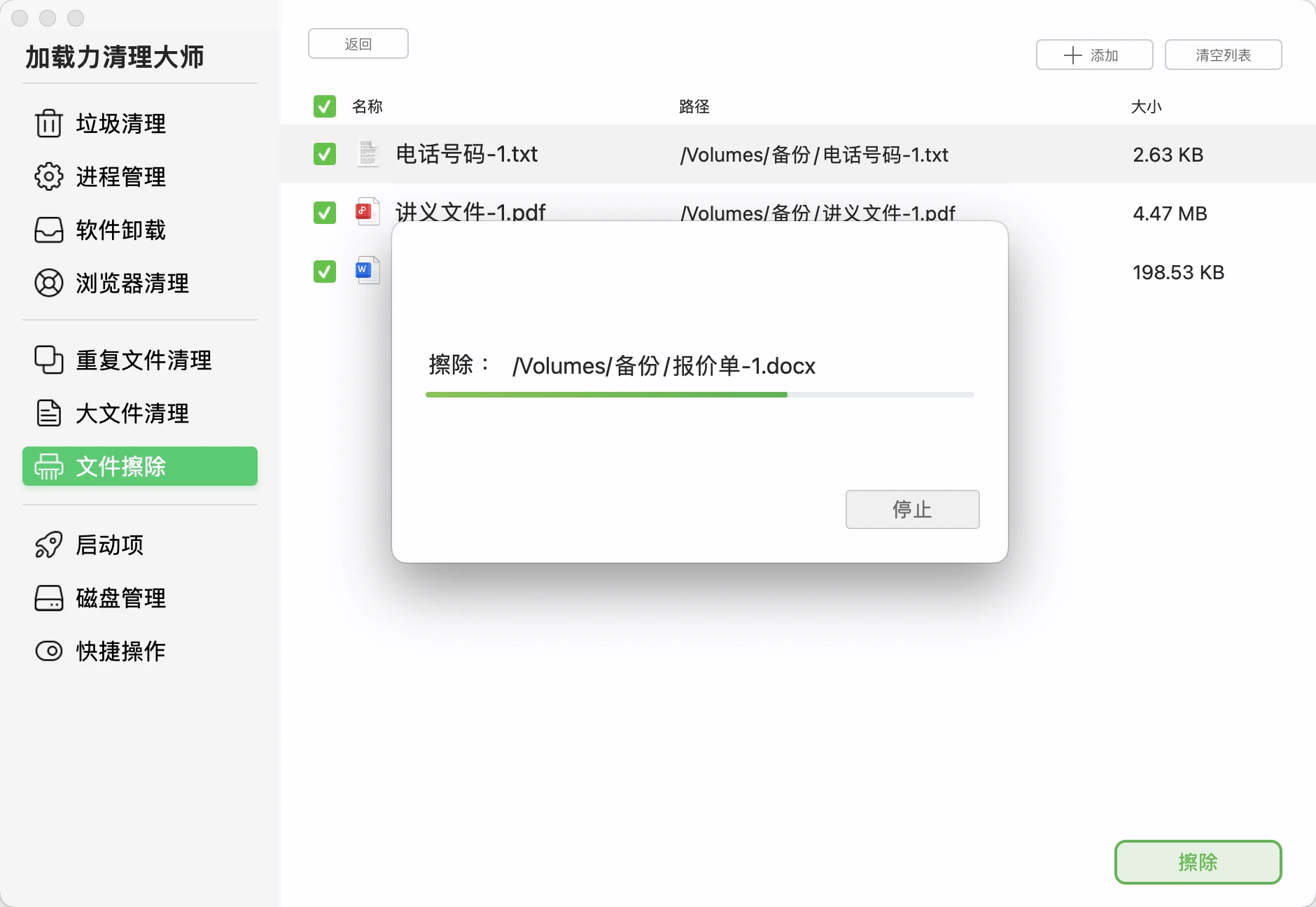
步骤4:软件将开始彻底擦除/粉碎所选的文件和文件夹。粉碎的文件将无法以任何方式恢复.
启动项
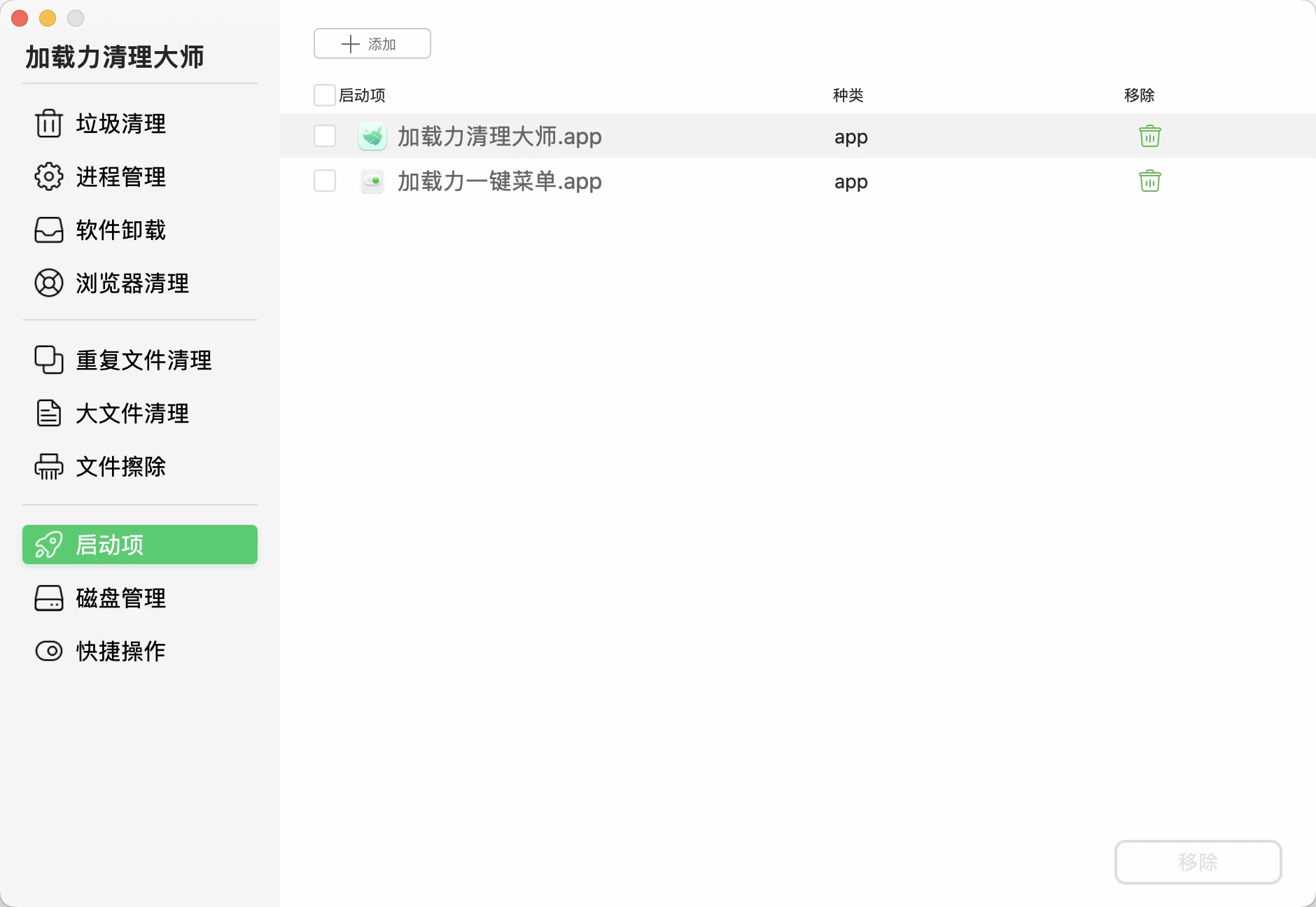
您可以删除一些启动项以加快启动时间。此外,您可以添加一些您将经常使用的启动项,而无需每次启动Mac后手动运行它们。
- 如果需要新增启动项,点击“添加”按钮选择对应的程序即可。
- 如果需要移除不需要的启动项,直接点击对应App后面的垃圾篓图标,或者勾选多个App然后点击底部“移除”按钮。
磁盘管理
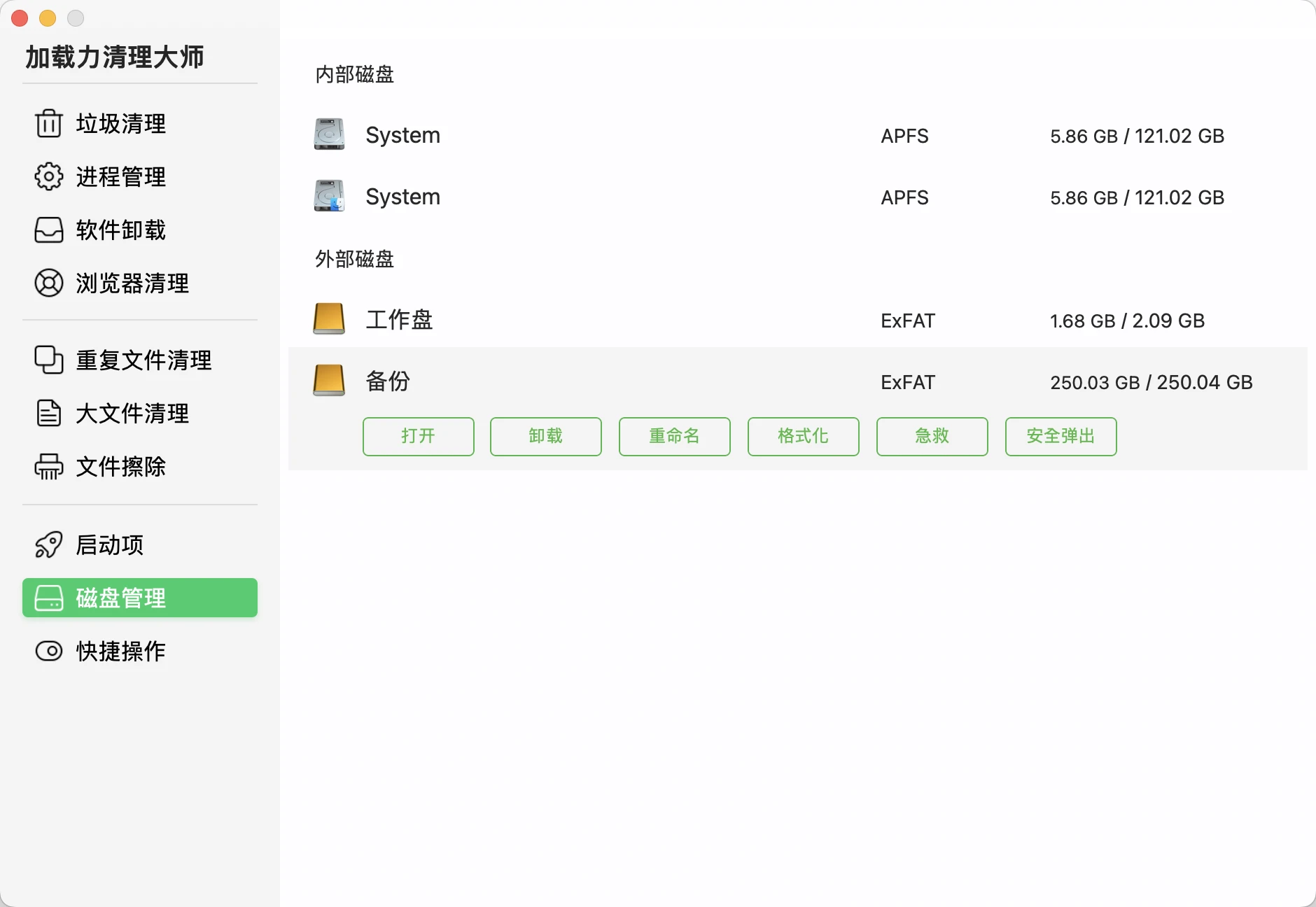
一个简单的磁盘管理工具,帮助您管理Ma硬盘或移动硬盘。它提供格式化、重命名、装载、卸载,安全弹出和修复磁盘(急救)的选项。
快捷操作
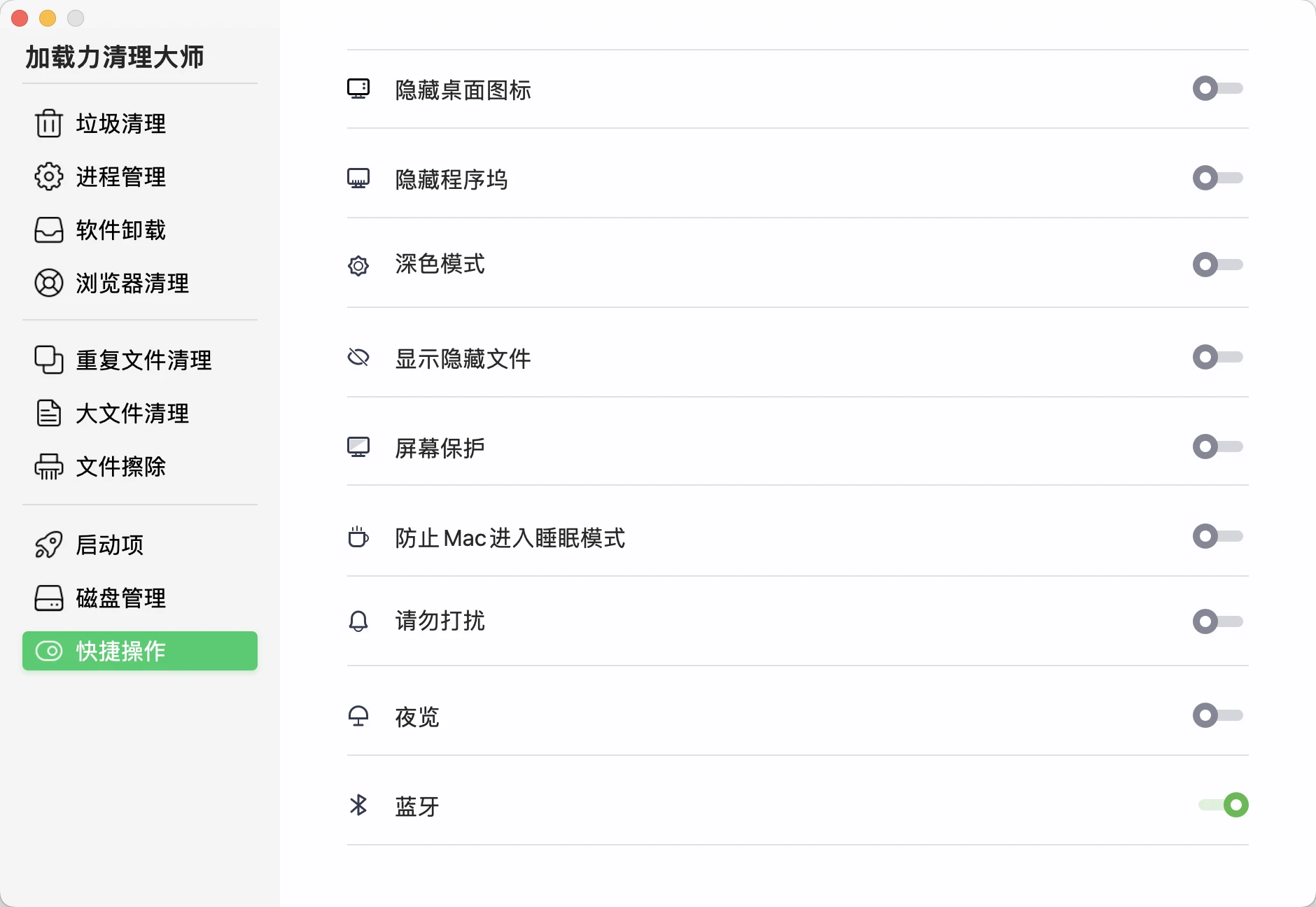
快速访问和管理交换机。您可以管理隐藏桌面图标、隐藏程序坞、深色模式、显示隐藏文件、屏幕保护、防止Mac进入睡眠模式、请勿打扰、夜览、蓝牙的开关。
菜单栏
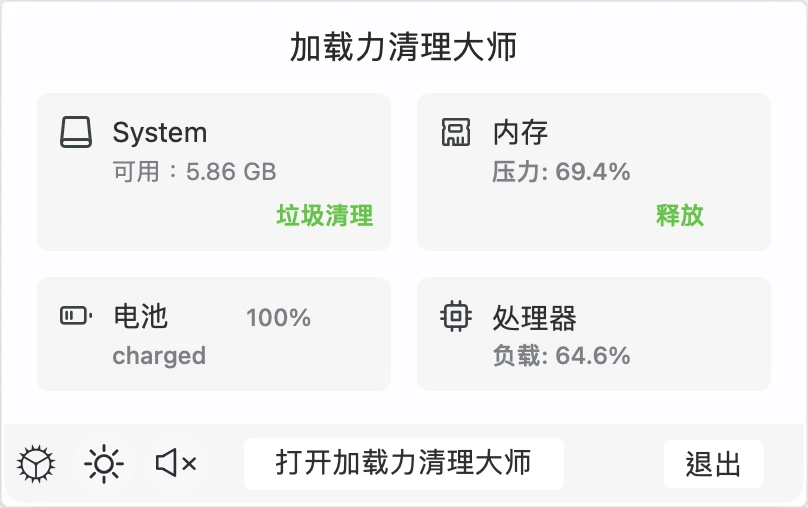
点击系统顶部菜单栏的加载力清理大师图标,就可以快速查看系统磁盘空间,内存,电池和处理器的使用情况,还可以快速进入进入系统设置,以及调节屏幕亮度和系统音量等。
此外,加载力清理大师提供3天全功能免费试用。如果还有任何其他产品相关问题,请联系我们。