文章概述
- 核心需求:将Mac克隆到移动硬盘,实现MacOS可启动备份或全盘数据无损备份,获得一个能独立启动、随身携带的完整系统。
- 主要痛点:原生“磁盘工具”克隆系统盘启动成功率低,易出现引导失效或中断报错。
- 解决方案:使用专业的“加载力Mac磁盘克隆软件”一步完成系统磁盘迁移到外置盘,确保启动。
- 核心优势:自动处理 APFS 签名系统卷,保证克隆后的移动硬盘 100% 可作为外接启动盘使用。
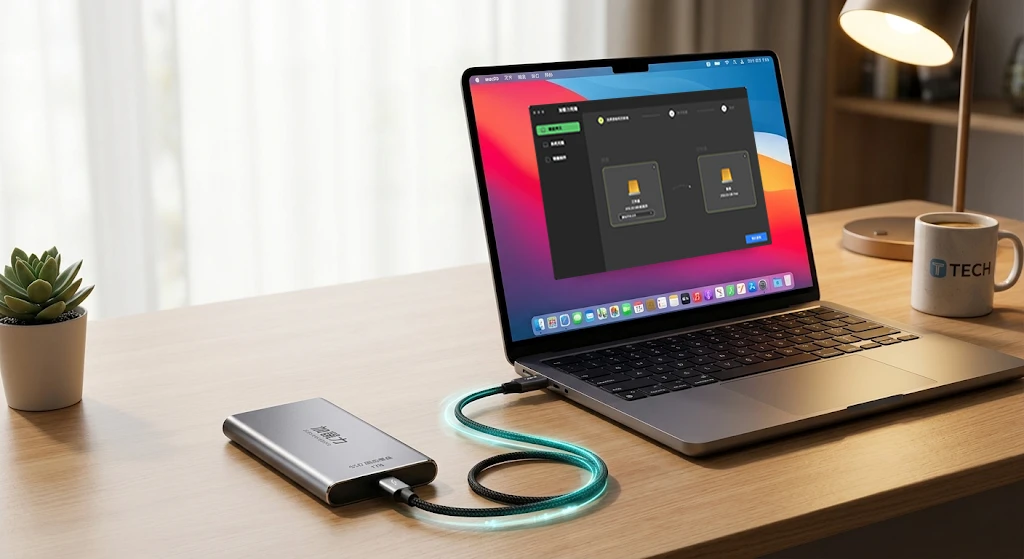
更换更大容量速度更快的硬盘或制作一份完整的系统镜像,是许多 Mac 用户的刚需。将Mac克隆到移动硬盘,不仅能完整保留所有应用程序、用户设置和个人文件,还能在内盘故障时直接作为外接启动盘救急。直接把macOS搬到移动硬盘,插上就能用,省去重装系统和配置环境的时间。系统崩溃时,插上移动硬盘就能正常开机继续工作,不耽误事。
为什么不建议使用原生“磁盘工具”进行系统克隆?
许多用户第一反应是使用 macOS 自带的“磁盘工具”(Disk Utility)中的“还原”功能来“将Mac克隆到移动硬盘”,但在实际操作中常常遇到瓶颈:
- 系统启动成功率极低:现代 macOS(尤其是搭载 Apple Silicon 芯片的 Mac)采用了极其严格的 Signed System Volume (SSV) 签名系统卷机制。Disk Utility仅能复制基础文件,无法正确写入引导权限和启动文件,导致克隆出来的移动硬盘极大概率无法正常开机引导。
- 报错频繁且过程不可控:在 APFS 卷组结构复杂或存在系统微小错误时,磁盘工具极易出现“Restore process failed”等中断报错,导致克隆前功尽弃。
要实现Mac系统无损克隆并确保外接硬盘能顺利启动,推荐使用专门优化的Mac磁盘克隆工具 - 加载力Mac磁盘克隆软件。
使用加载力Mac磁盘克隆软件将macOS克隆到移动硬盘(详细步骤)
准备工作:
- 准备一块容量大于或等于 Mac 已用空间的移动硬盘(推荐使用高速 SSD 固态硬盘)。
- 备份目标移动硬盘内的现有文件(克隆过程需要擦除目标盘)。
- 下载并安装加载力磁盘克隆软件Mac版
详细macOS克隆到移动硬盘的操作步骤:
- 连接设备并打开软件:将移动硬盘连接至 Mac电脑,并启动“加载力Mac磁盘克隆软件”,选择“系统克隆”。
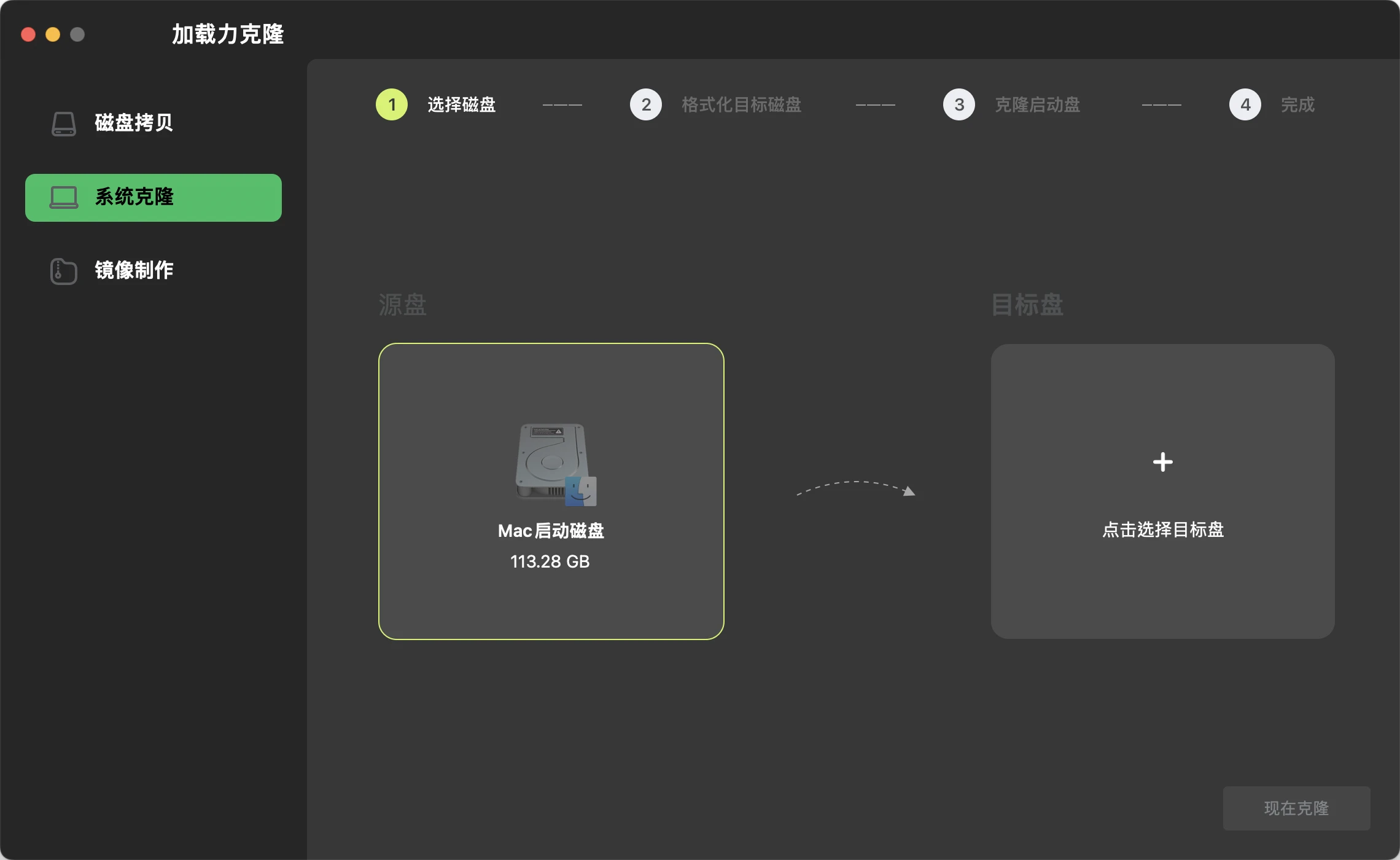
- 选择目标磁盘:将连接的移动硬盘设为目标磁盘。 Mac 内置系统盘(如 Macintosh HD)会被软件默认设为源磁盘,不需要再手动选择了。
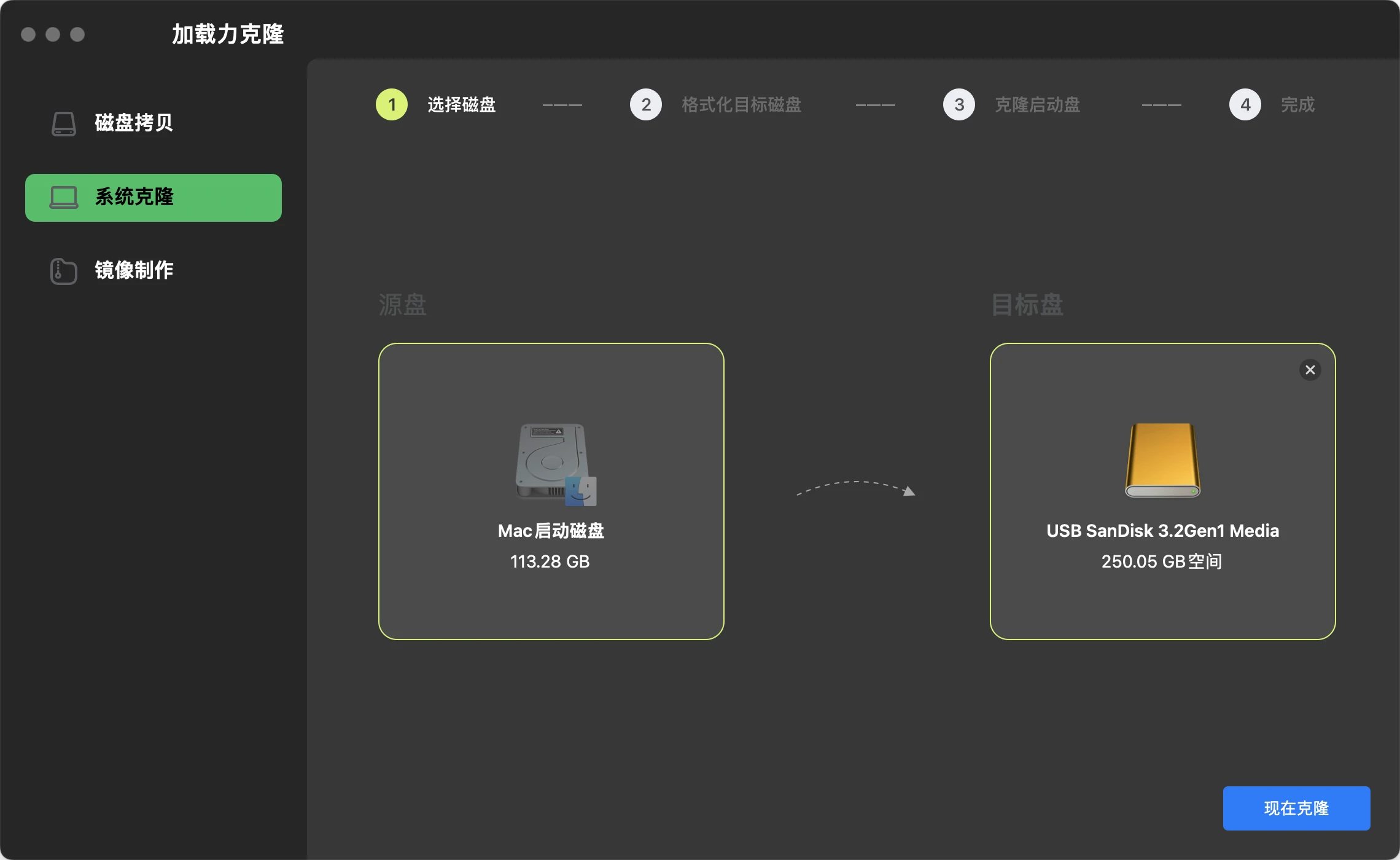
- 开启系统级克隆:检查配置无误后点击“现在克隆”。软件会自动处理复杂的 APFS 卷组与引导区架构,以高传输速率将 Mac 完整克隆到移动硬盘上。
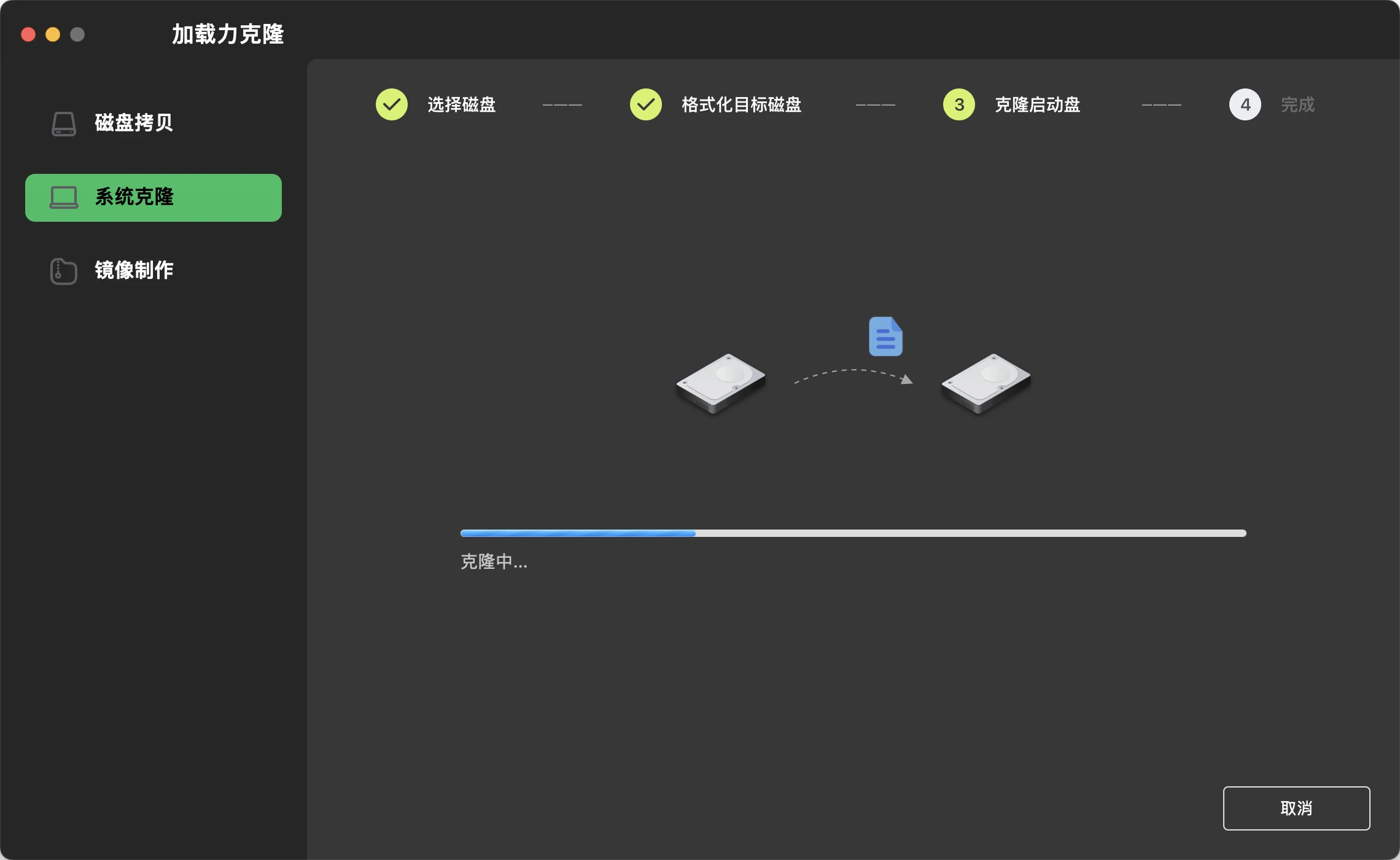
- 验证外接启动:
- Intel 芯片 Mac:关机后按住 Option 键开机,选择克隆好的移动硬盘启动。
- Apple Silicon 芯片 Mac:关机后长按电源键进入启动选项,选择移动硬盘加载系统。
总结
想安全无损地将Mac克隆到移动硬盘,传统磁盘工具由于权限与系统安全卷限制,极易出现克隆后无法启动的问题。通过加载力Mac磁盘克隆软件,不仅能大幅提升克隆过程的稳定性和传输效率,更能保证克隆盘具备开机引导能力,是系统迁移与应急可启动备份的高效方案。
常见Mac系统克隆问题解答(FAQs)
Q:Mac 自带的“磁盘工具”可以制作可启动克隆盘吗?
在 macOS Big Sur 及更高版本中,Apple 引入了签名系统卷(Signed System Volume, SSV)机制,导致“磁盘工具”内置的“恢复(Restore)”功能很难成功创建可启动的系统副本。建议使用专门适配新版 macOS 架构的第三方克隆工具,如加载力磁盘克隆Mac版。
Q:Apple Silicon(M1/M2/M3/M4/M5)芯片的 Mac,克隆后无法从外置盘启动怎么办?
Apple Silicon 芯片引入了严格的签名系统卷(SSV)与安全启动机制。如果出现无法启动的情况:
- 请关机后长按电源键进入“启动选项”,选择“安全性实用工具”。
- 将安全策略调整为“降低安全性”,并勾选允许从外置或可引导介质启动。
- 确保使用的是加载力Mac磁盘克隆软件,软件会在克隆时自动修复引导层架构,避免传统方式因缺少启动权限而导致的无法开机问题。
Q:制作 Mac 可启动克隆需要多大容量的外接硬盘?
外接硬盘的总容量必须大于 Mac 当前内置硬盘的已用空间。为保证系统顺畅运行及后续增量备份,建议外接硬盘容量与 Mac 内置硬盘保持一致(例如 512GB 或 1TB),并优先选择传输速率在 10Gbps(USB 3.2 Gen 2)或以上的外接移动固态硬盘(NVMe SSD)。