本文解决的核心问题:
MacBook Pro硬盘空间告急、开机变慢,想克隆MacBook的硬盘换SSD升级,又怕重装系统、重装软件、迁移数据太麻烦?目前克隆MacBook硬盘主要有2种可行方法——专业克隆软件一键克隆(推荐,100%可启动)和Mac自带磁盘工具克隆(备选,免安装),本文手把手详解两种方案的完整步骤,帮你选对方法,5步把整个macOS连同所有应用、设置、个人文件原封不动搬进新硬盘,插上即可启动,全程无需重装系统。
克隆MacBook硬盘的2种方法快速对比
| 对比项 | 方法一:加载力专业克隆软件(推荐) | 方法二:磁盘工具(备选) |
|---|---|---|
| 是否需要安装软件 | 需要(免费试用) | 无需安装,系统自带 |
| 克隆后可启动成功率 | 100% 支持可启动 | 较低,Apple芯片常失败 |
| 操作难度 | 图形界面,新手友好 | 步骤少但排错难 |
| 复制引导卷(Preboot/Recovery) | 完整复制 | 不复制,易无法启动 |
| 适用场景 | 换SSD、做可启动备份、Mac To Go | 仅数据迁移、同机临时备份 |
| 推荐指数 | ⭐⭐⭐⭐⭐ | ⭐⭐⭐ |
💡 建议:如果你的需求是换SSD后直接开机使用,强烈建议选方法一;如果只是临时备份数据、不想安装软件,可以尝试方法二。
目录
一、为什么要克隆MacBook硬盘?4个真实痛点
先看一组真实场景:你的MacBook Pro是不是也这样——512GB硬盘被照片、工程文件和微信缓存塞满,系统反复提示“存储空间已满”;开机越来越慢,想升级SSD,却听说要重装系统、重装所有软件,还要手动迁移资料,没个大半天根本搞不定;去苹果官方升级存储,加1TB价格动辄两三千元,实在下不去手。
其实,克隆MacBook的硬盘就能一次性解决以上所有问题。它和备份有本质区别:克隆生成的是与原盘1:1完全一致、可直接启动的副本——macOS系统、应用、账号、设置、桌面布局、所有文件,全部原样保留。
1. 数据安全兜底,防患于未然
克隆Macbook硬盘产生硬盘的精确副本,一旦原盘出现硬件故障、误删文件或系统崩溃,可直接从克隆盘启动恢复,对依赖MacBook工作学习的用户尤其重要。
2. 换SSD免重装,性能原地起飞
把机械硬盘或旧SSD换成NVMe固态,开机速度和软件启动速度提升数倍,而克隆后桌面、软件、登录状态全部保留,像没换过硬盘一样。这也是国内用户搜索“Mac克隆硬盘到SSD”最常见的动机。
3. 快速灾难恢复,把停机时间压到最低
将Mac系统克隆到移动硬盘,系统崩溃或升级失败时,从克隆盘重启即可回到之前的状态,不用进恢复模式重装系统,几分钟完成“满血复活”。
4. 打造Mac To Go随身系统
把系统克隆进移动SSD,插到任意一台芯片架构相同的Mac上即可启动,等于随身携带一个完整工作环境,出差办公、多机切换非常方便。
二、克隆前必须准备的3样东西
动手之前,先把这三样备齐,成功率会大幅提升:
- 目标硬盘(SSD优先):容量必须 ≥ 原硬盘已用空间,建议留出10%以上余量。升级场景强烈推荐NVMe SSD搭配雷电硬盘盒,速度才有保障。
- 高速数据线:USB 3.2 Gen 2或雷电4/5(Thunderbolt)线缆,传输速度直接决定克隆耗时——雷电口下500GB数据约30分钟,USB 3.0可能要2小时以上。
- 专业磁盘克隆软件:很多用户会问“Mac自带磁盘工具行不行?”——行,但不推荐。磁盘工具的“恢复”功能在最新macOS上经常无法生成可启动副本(下文第4节详解原因),Apple芯片机型尤其容易失败。要做100%可启动的克隆,建议使用加载力Mac磁盘克隆软件这类专业工具。
⚠️ 重要提醒:克隆会清空目标盘上的全部数据。如果目标盘里有重要文件,请先备份;同时建议对原盘重要文件保留一份额外备份,双保险更安心。
三、方法一(推荐):专业软件一键克隆MacBook硬盘,5步完成100%可启动
下面以加载力Mac磁盘克隆软件为例,演示克隆MacBook Pro硬盘到SSD的完整流程。整个操作在图形界面完成,新手也能轻松上手。
第1步:把外接SSD连接到MacBook Pro
将准备好的外接SSD(或硬盘盒+NVMe固态)连接到MacBook Pro,确认系统能正常识别。
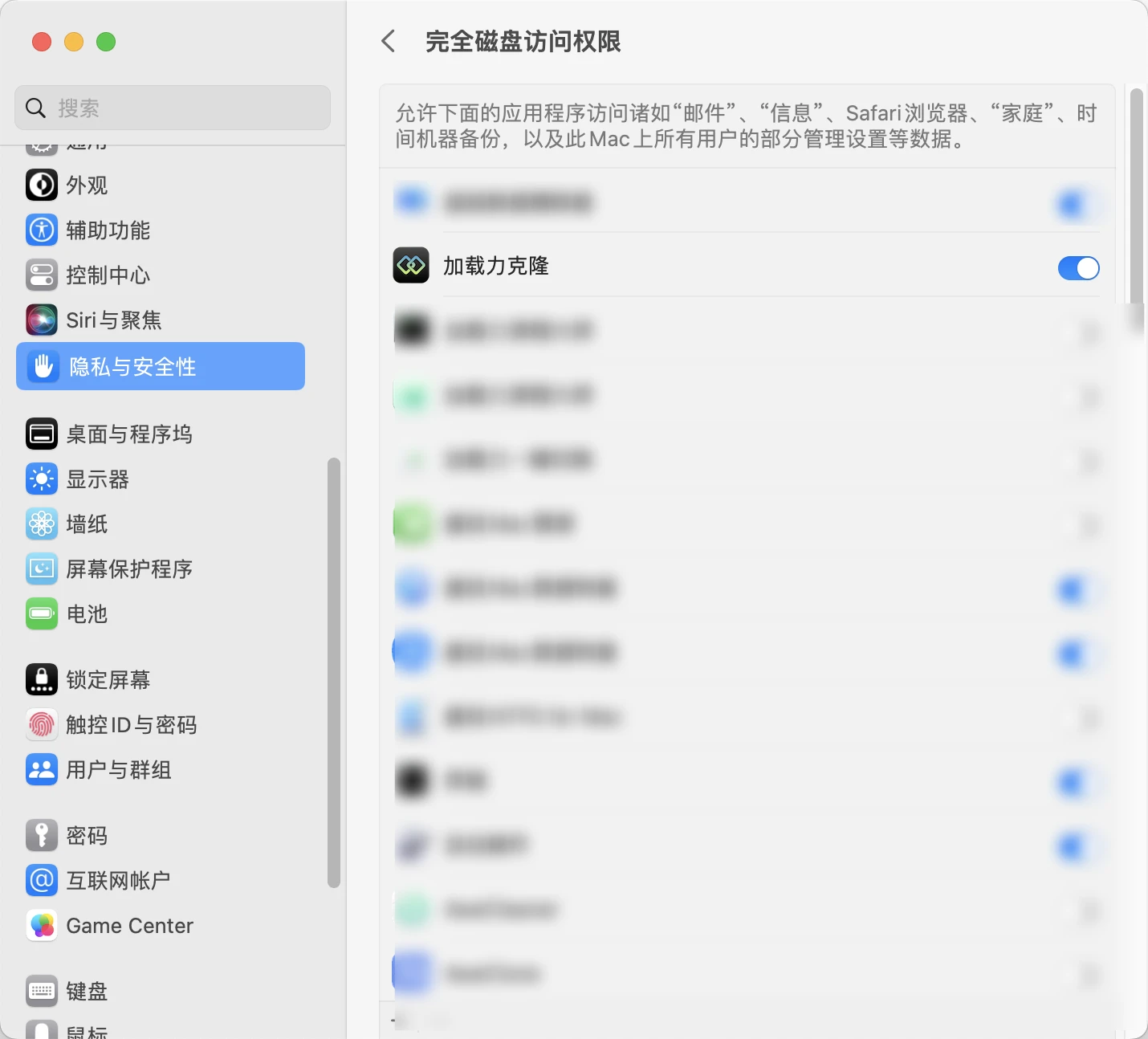
第2步:安装加载力磁盘克隆软件,并授权完全磁盘访问
首次运行时,macOS会要求授予“完全磁盘访问”权限——这是软件读取系统盘的必需步骤,不授权将无法克隆。
授权路径:系统设置 → 隐私与安全性 → 完全磁盘访问,勾选加载力磁盘克隆软件即可。
第3步:打开加载力,选择“系统克隆”模式,指定目标盘
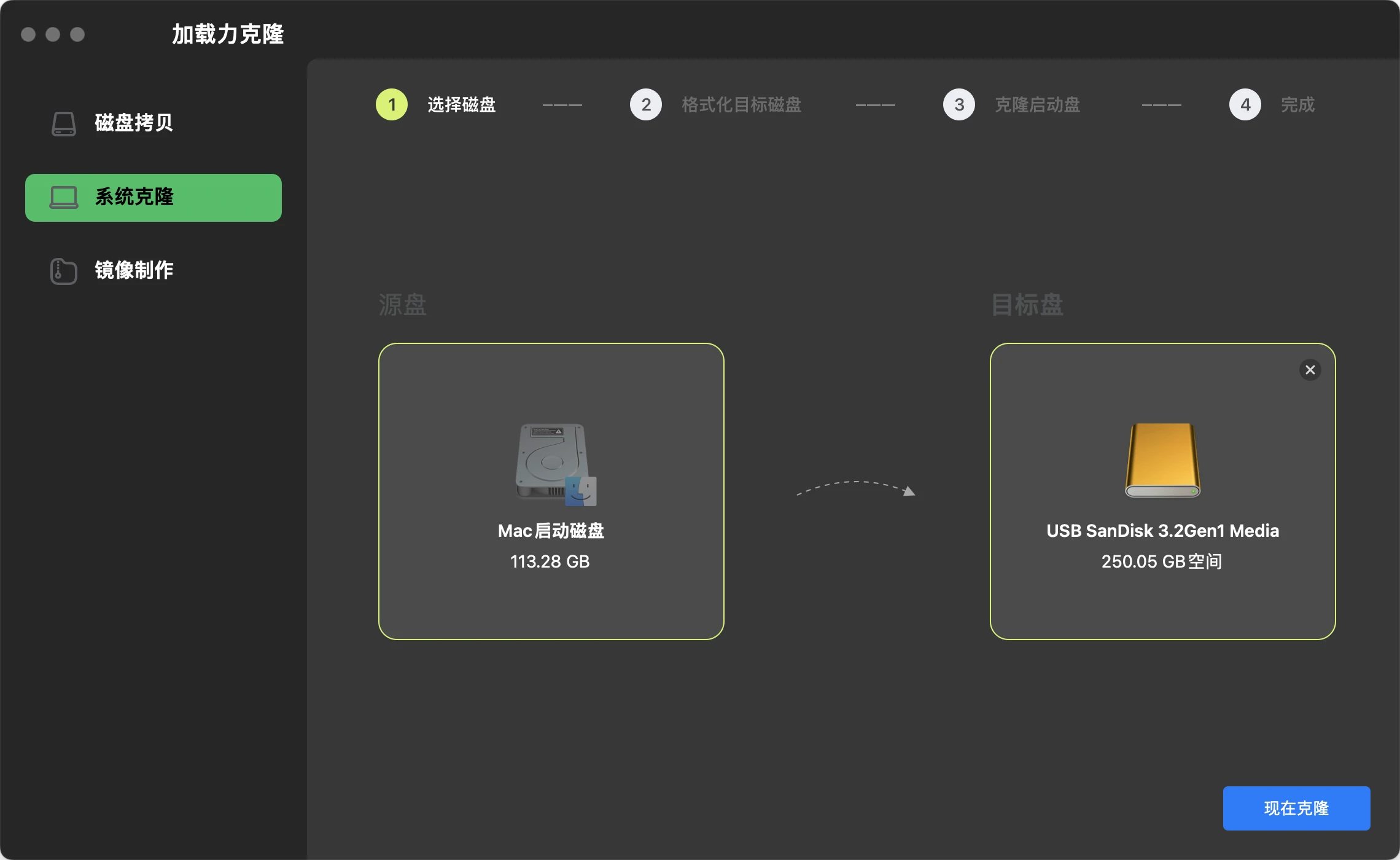
- 打开Mac磁盘克隆软件,在主界面选择“系统克隆”模式 ;
- 选择目标盘:从列表中选中刚连接的外接SSD,务必核对盘符和容量,避免选错;软件会自动识别MacBook的内置启动盘作为源盘,无需手动选择;
- 点击“现在克隆”进入确认页面。
第4步:确认配置后,点击“克隆”,等待进度完成
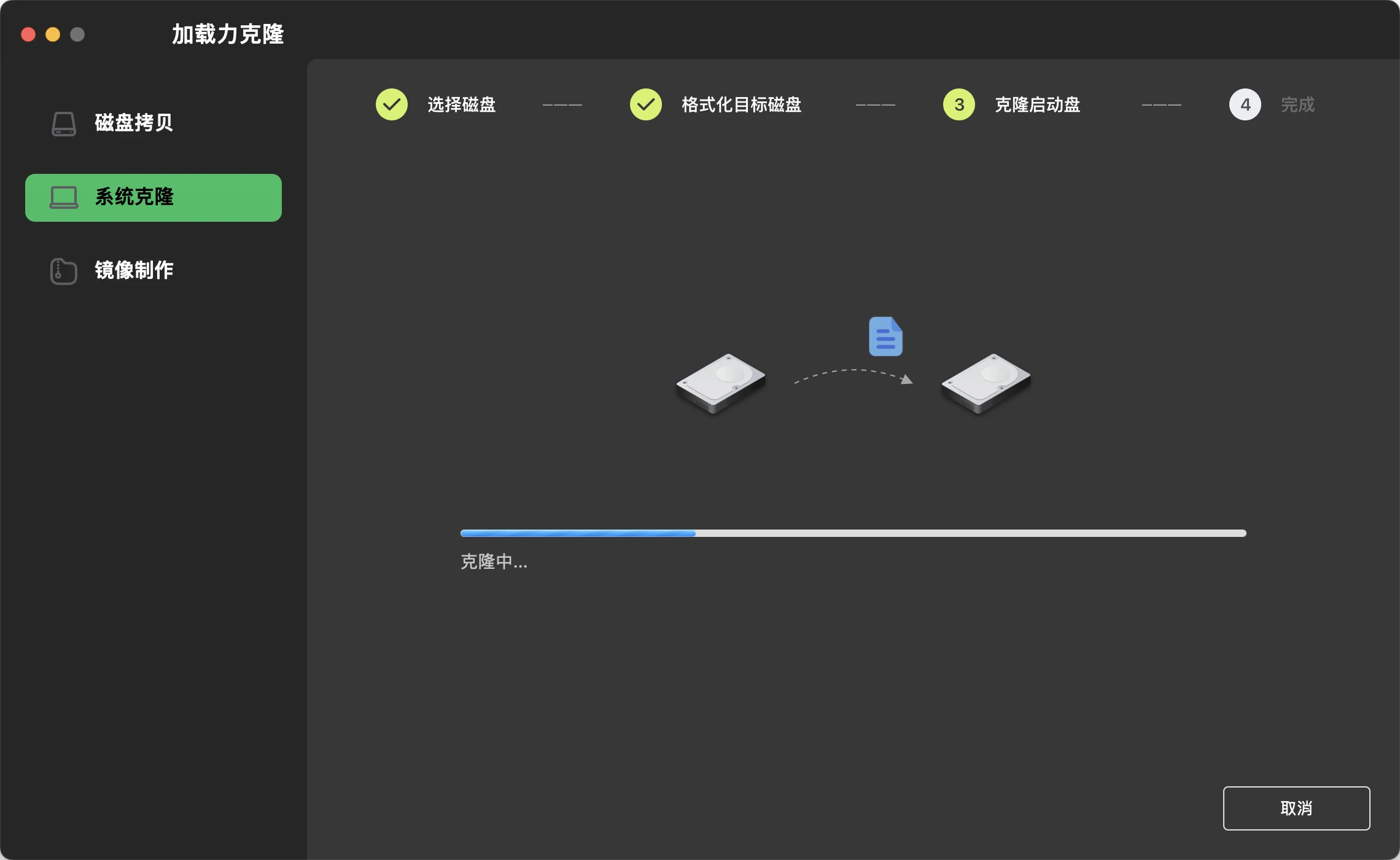
确认页面会再次提示目标盘将被覆盖,核对无误后点击“立即克隆”。克隆耗时取决于数据量和接口速度(一般30分钟~2小时),期间可以正常使用电脑,但建议不要进行大文件读写。完成后软件会提示成功。
第5步:重启MacBook,从克隆盘验证启动
克隆完成后,按你的MacBook芯片类型选择对应的启动方式,验证系统能否从新硬盘正常进入桌面:
① Apple芯片MacBook 或者MacBook Pro(M1 / M2 / M3 / M4 / M5)
关机 → 长按电源键不松手,直到屏幕出现“正在载入启动选项” → 选择外接SSD图标 → 点击继续。
② Intel芯片MacBook (2018–2020,带T2安全芯片)
💡 注意:此类机型需要先开启“允许从外部介质启动”才能从克隆盘开机。
开启外部启动:重启并按住Command(⌘)+ R进入恢复模式 → 实用工具 → 启动安全性实用工具 → 选择“允许从外部或可移动介质启动” → 重启。
选择克隆盘:重启后按住Option(⌥)键 → 选择外接SSD图标 → 回车。
③ Intel老款MacBook(2017年及更早,无T2芯片)
重启后立即按住Option(⌥)键 → 选择外接SSD → 回车即可。
💡 专家建议:使用克隆盘首次启动后,建议先登录系统并让它稳定运行20~30分钟(让系统完成索引、缓存等初始化),再正式开始使用,体验更流畅。
四、方法二(备选):Mac自带磁盘工具克隆(免安装,但有局限)
如果你暂时不想安装第三方软件,也可以尝试macOS自带的磁盘工具。但请先了解它的局限:磁盘工具只能做宗卷级复制,不会复制Preboot、Recovery等必要引导卷,因此在新版macOS(尤其Apple芯片机型)上,用它克隆出来的硬盘经常无法启动。它更适合“同一台机器内换盘”的特定场景。
操作路径:
- 链接移动硬盘
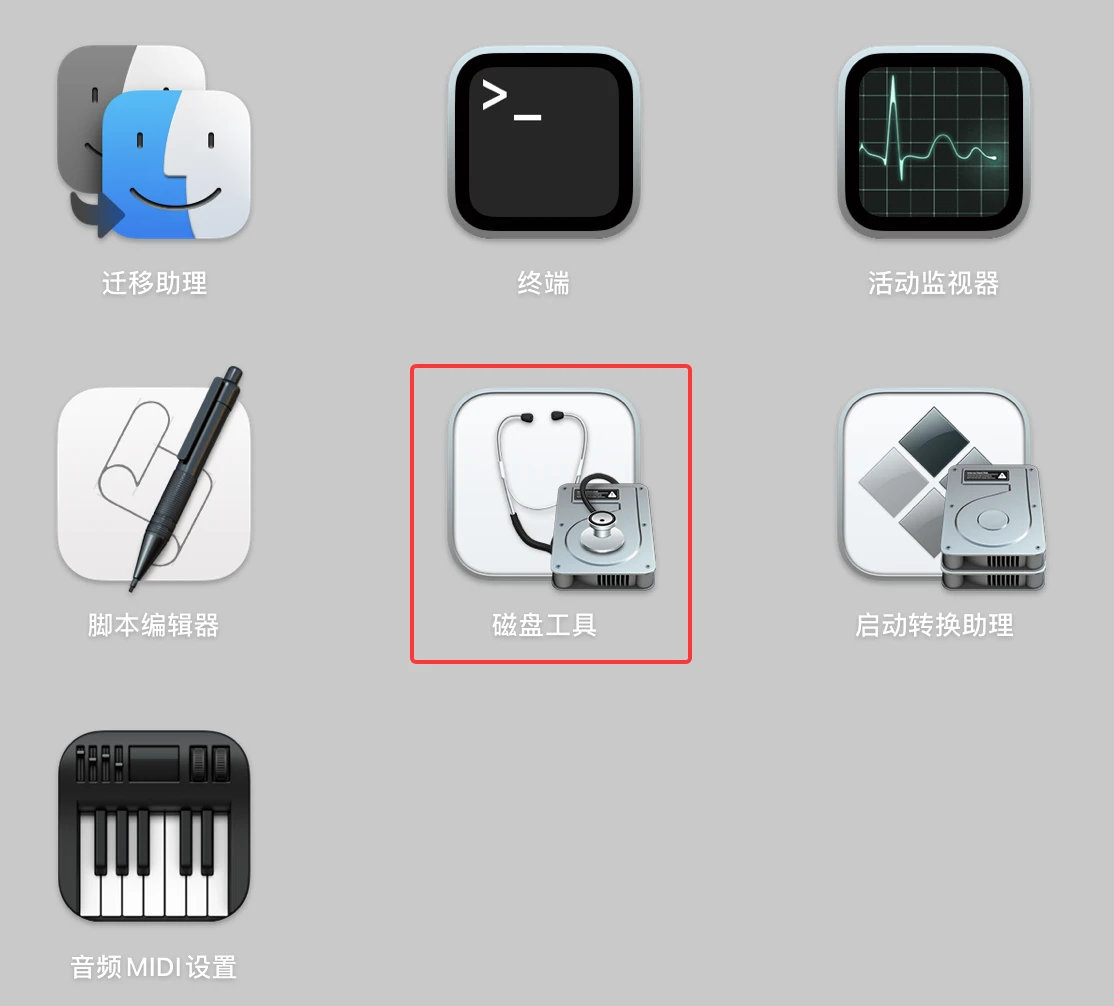
- 打开磁盘工具(应用程序 → 实用工具);
- 左侧选择外接硬盘,点击“恢复”标签;
- 在“恢复来源”中选择内置硬盘;
- 点击“恢复”执行。警告:将抹掉目标盘全部数据。
五、总结与下载建议
以上就是克隆MacBook硬盘的2种完整方法:
- 方法一:专业软件一键克隆(推荐)——5步完成,100%可启动,兼容M1-M5与Intel全部芯片机型,新手友好,最适合换SSD升级、做可启动备份、打造Mac To Go随身系统。如果你使用的是较新的macOS版本(如macOS 26 Tahoe),也可参考:如何将macOS 26 Tahoe克隆到外置硬盘。
- 方法二:自带磁盘工具克隆(备选)——免安装软件,但不复制引导卷,Apple芯片机型克隆后大概率无法启动,仅适合临时数据迁移场景。
克隆MacBook的硬盘,是保护数据、升级SSD、打造随身系统最高效的方式——它不需要重装系统,不需要重装软件,不需要漫长的手动迁移,一次克隆,全部搞定。
别等硬盘出故障才后悔。如果你想要最稳妥、最高成功率的克隆方案,下载加载力磁盘克隆软件,跟着本教程,30分钟给自己的MacBook做一个"能开机"的完整备份吧。
六、常见问题解答(FAQ)
Q:克隆MacBook的硬盘需要多长时间?
A:取决于数据量和接口速度。500GB数据经雷电4/5接口约30分钟~1小时,USB 3.2约1~2小时。克隆过程中可正常浏览电脑,但避免大文件读写。
Q:Mac自带的磁盘工具能克隆MacBook硬盘吗?
A:可以操作,适合迁移数据,但克隆启动盘的成功率低。磁盘工具的恢复功能不复制Preboot、Recovery等引导卷,Apple芯片机型尤其容易克隆后无法启动。要做可启动克隆,建议使用加载力专业的磁盘克隆软件。
Q:硬盘克隆和Time Machine时间机器备份有什么区别?
A:克隆是生成1:1可启动副本,插上即用;时间机器是增量备份,恢复时需进恢复模式重装系统再还原,耗时长且受系统版本限制。换硬盘、升系统场景优先选克隆。
Q:克隆MacBook硬盘后原硬盘的数据会丢吗?
A:不会。克隆是单向复制,原盘数据完整保留;但克隆会覆盖目标盘全部数据,目标盘如有重要文件务必提前备份。
Q:可以把macOS系统克隆到移动硬盘随身携带吗?
A:可以,这就是Mac To Go。使用加载力Mac克隆软件,把系统克隆到移动SSD后,可插入任意一台芯片架构相同的Mac直接启动。注意目标机系统版本需兼容。