很多用户在使用Mac电脑时发现,下载一个软件,安装后使用一次,下一次启动电脑软件不见了?
软件安装后在【应用程序】中找不到,很可能是安装的时候没有把程序拖入【应用程序】文件夹中,而是直接在安装包里运行了程序,或者安装到其它目录。可用Spotlight定位或检查安装步骤是否正确。
软件安装后在【应用程序】中找不到,可能是没有正确安装,也可能是安装的路径不对、显示异常。接下来我们通过下面几个方面来分析到底是什么原因:
确认安装过程是否正确
一般Mac下安装包格式有两种:一种是DMG,一种是pkg。还有一种就比较特殊,DMG中放一个pkg文件。
DMG的安装:
1️⃣ 双击或右键打开dmg。
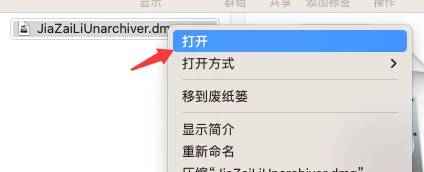
2️⃣ 打开后可能出现两种情况
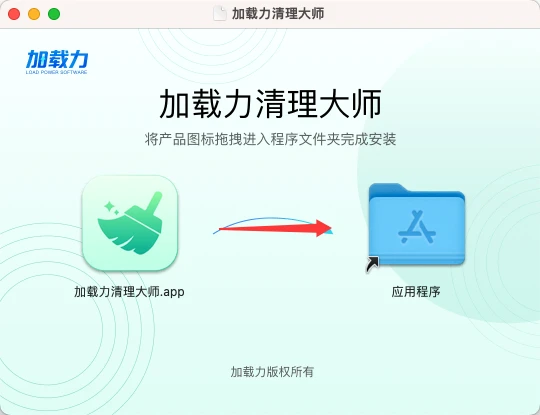
情况一:安装包里是app,把app直接拖入【应用程序】,复制完成后就是完成安装。
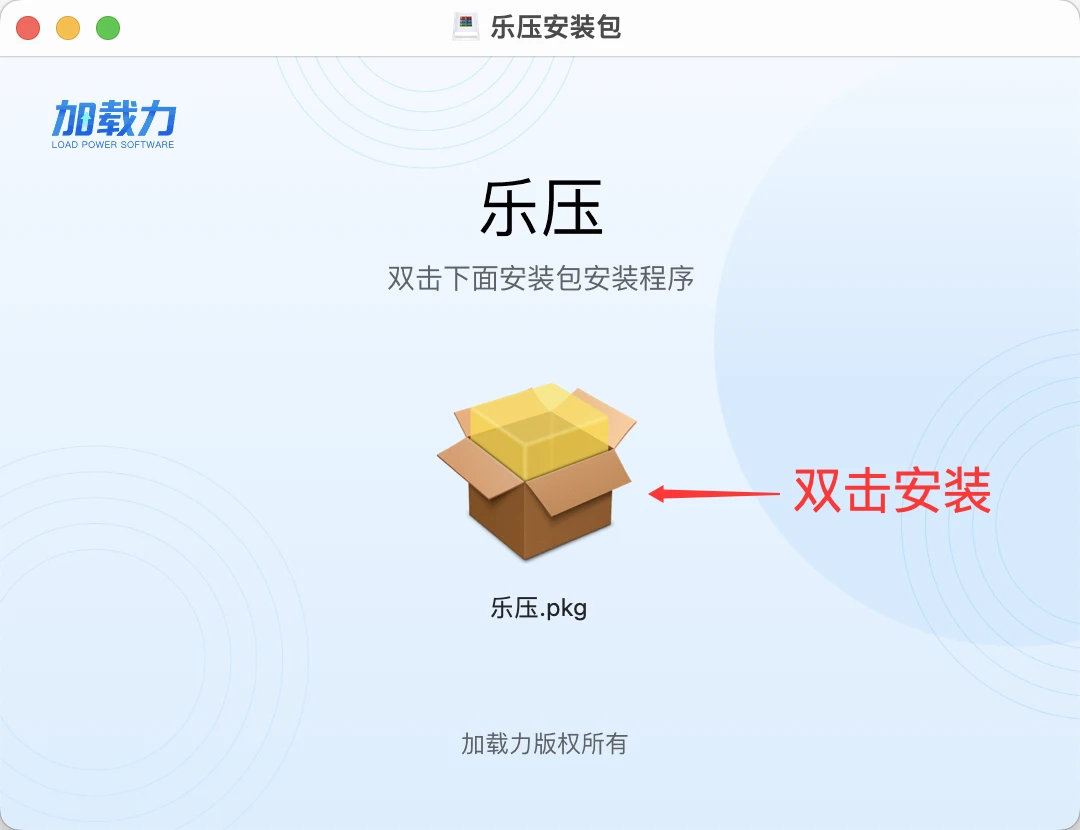
情况二:如果安装包里是pkg文件,需要双击pkg文件启动安装流程,按照步骤完成按照即可。
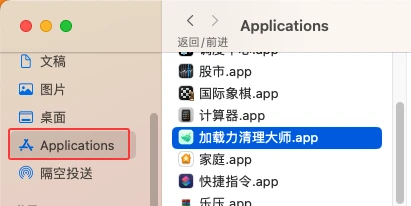
3️⃣ 完成安装后,我们可以在【访达】的【应用程序】文件夹找到我们安装的软件。也可以用【搜索工具】搜索我们安装软件的名称。macOS 27以前的系统还可以在启动台中查找软件。
1) 访达中查找。
2) 搜索功能查找软件。
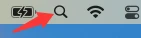

直接回车就可以打开软件。
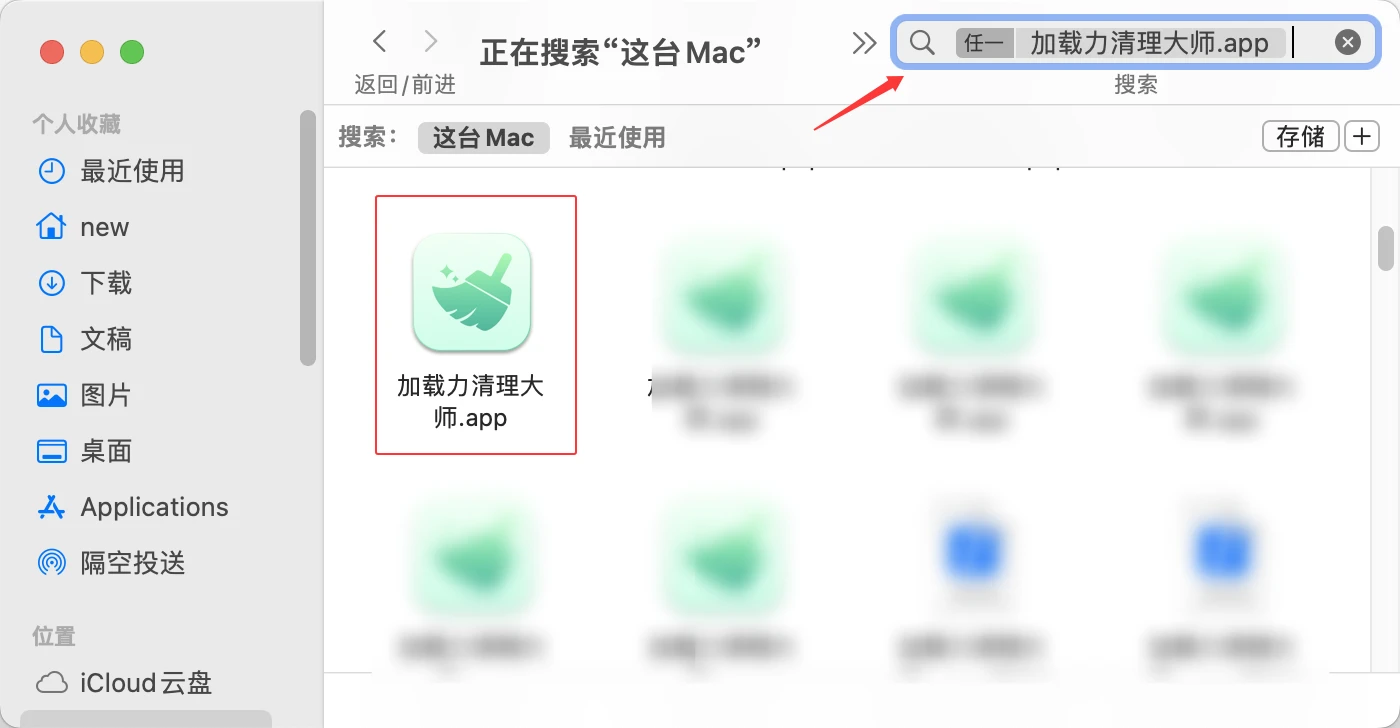
3) 访达中搜索。
打开访达按下Command+F键,在搜索框中输入软件名称,系统就会全局搜索。
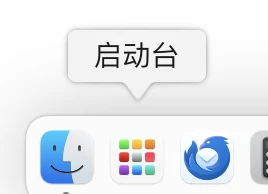
4) 启动台中查找。
pkg的安装:
- 如果我们拿到的安装包是pkg,我们直接双击pkg。按照步骤完成安装即可。
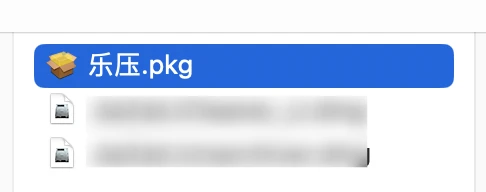
- 完成安装后,可以安装DMG中第3步打开。
检查是否安装到其它位置
如果安装流程没有问题,还是找不到。请检查是否安装到其它位置。部分软件默认不走【应用程序】。尤其是命令行工具、开发组件或用户级安装包,可能的位置在下面:
- ~/Applications (在访达按⌘+Shift+G输入~/Applications跳转)
- /Applications/Utilities(系统工具常在此,终端输入open /Applications/Utilities直达)
- ~/Downloads或~/Desktop(手动解压或运行后未移动,直接搜名称即可)
用搜索工具定位
程序安装后,不管什么位置,用搜索工具都可以定位:
- 按⌘+空格唤出搜索框,输入软件名称。
- 等图标出现,按住Command键再点击结果,就会变成“在访达中显示”点击跳转到文件夹。
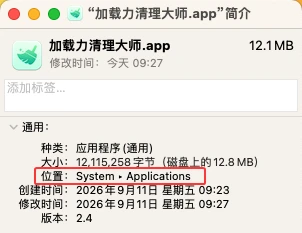
🔔 提示:也可在访达中选中app,按住⌘+I看“位置”字段,显示完整路径。
排查特殊应用
- 仅命令行工具(如curl、jq、node):通常装在/usr/local/bin或/opt/homebrew/bin,没有图形界面
- 插件或驱动类软件:这类软件一般是其它程序的辅助工具,不单独运行。可能只写入~/Library/Application Support或/Library/Extensions。