Mac用了一两年,磁盘空间却莫名其妙少了几十GB。打开“关于本机”一看,“系统数据”那一栏动辄四五十个G,甚至上百G。你甚至不知道那些东西是什么,也不敢随便删。网上搜教程,全是让你打开终端敲命令,tmutil listlocalsnapshots、sudo、~/Library/Caches……一顿操作下来,空间没增加多少。
哪些数据占据空间?
🔹 系统数据:
macOS的“系统数据”本身就是一个“垃圾桶分类”——所有不属于应用、文档、照片、邮件的东西,全都被扔进这里。缓存、日志、Time Machine本地快照、Xcode残留、旧iOS备份、甚至你早就卸载的应用留下的配置文件,全都算在里面。
正常情况下,这部分数据维持在12到25GB左右是合理的。如果超得太多,通常是因为手动拖拽卸载应用时,只删了app本身,而app运行后在系统深处留下的设置文件、缓存、插件、后台服务,依旧保留在哪里。
🔹 Time Machine本地快照:
当你连接硬盘使用Time Machine备份硬盘时,系统会自动创建快照;硬盘拔掉后,这些快照并不会立刻消失,而是以只读形式保留在磁盘上,直到系统空间紧张才会自动清理。有些因此凭空“丢失”了几十GB。
🔹 长期不用的app:
有一些app很久以前使用过一段时间,后来就没有使用过。但是它本身很大,另外可能使用它产生的缓存数据也很大。但是我们不知道该怎么办?直接删除可能只删除了app本身,但是它产生的缓存数据任然保持在电脑中。
🔹 下载文件夹:
我们经常会下载一些文件、视频、安装包、压缩包等,使用完后我们就再也不管它。但是在你不经意间,它堆满了你的电脑。这些文件可能你从来没想过它还留在你的电脑里。
怎么清理这些数据?
手动清理对普通用户来说并不友好。你需要知道哪些文件夹能碰、哪些不能碰,还要在终端里输入正确的命令。删错了,一些app不能使用,甚至系统出问题。为什么我选择“加载力清理大师”?
加载力清理大师有很多功能模块,对应不同的清理办法:系统垃圾清理、软件卸载、浏览器清理、大文件清理、重复文件清理。这些都是清理电脑的有效办法。
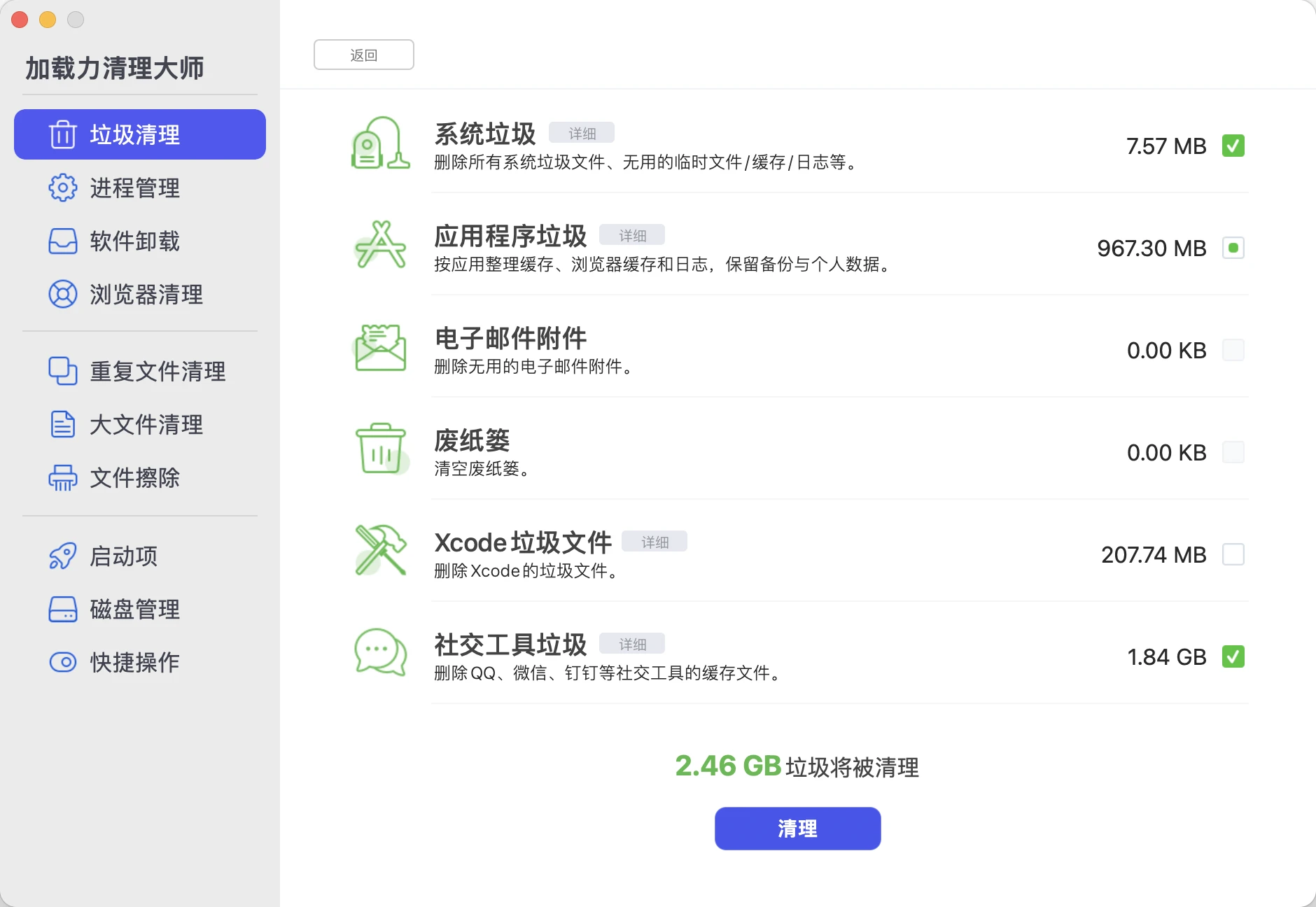
第一,垃圾清理。扫描后它会按类别列出:系统垃圾、应用程序垃圾、邮件附件、废纸篓、Xcode垃圾文件、社交工具垃圾等等。每一类你都可以点进去看详情,勾选想删的。这种“先看后删”的设计,让人踏实很多。
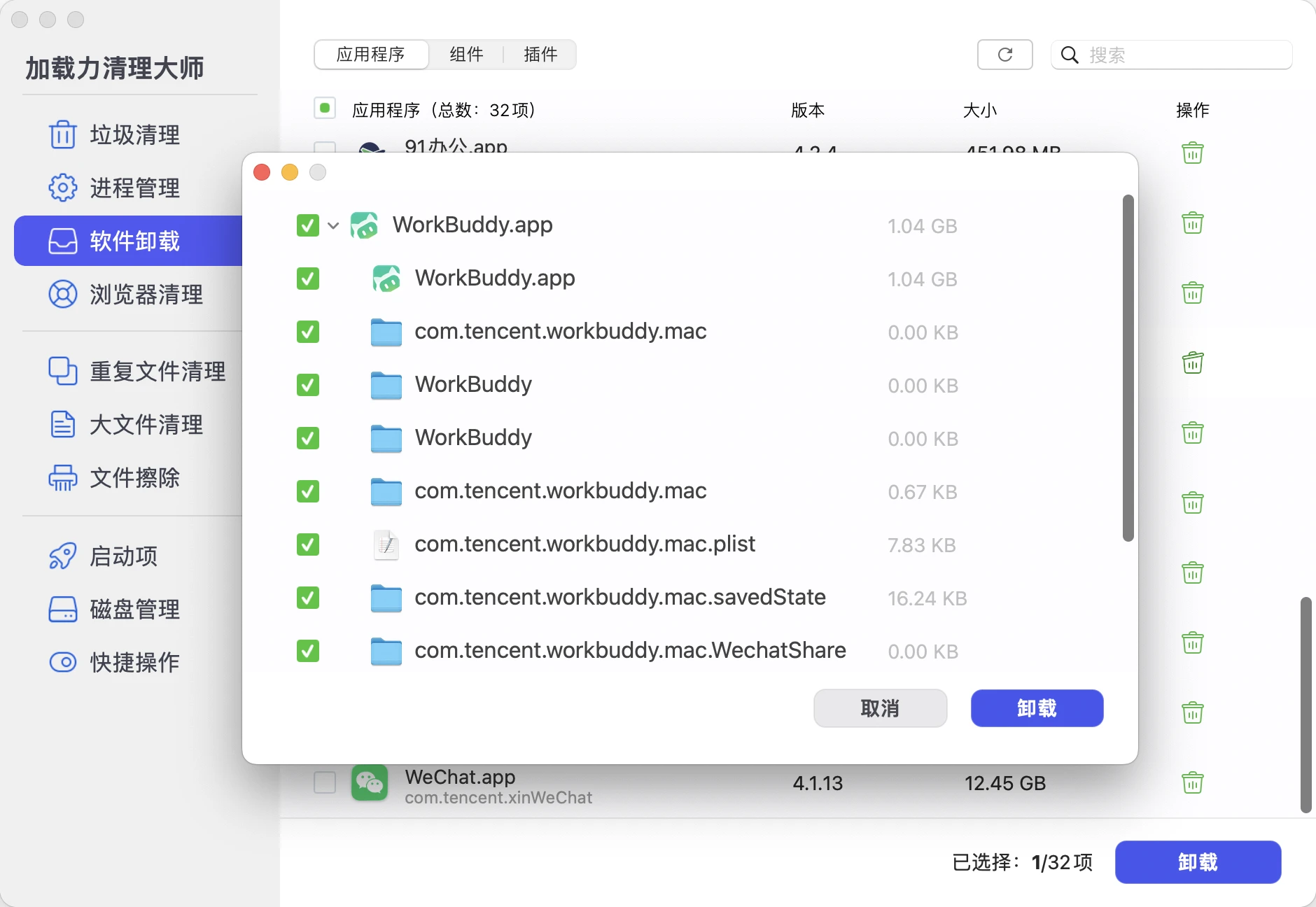
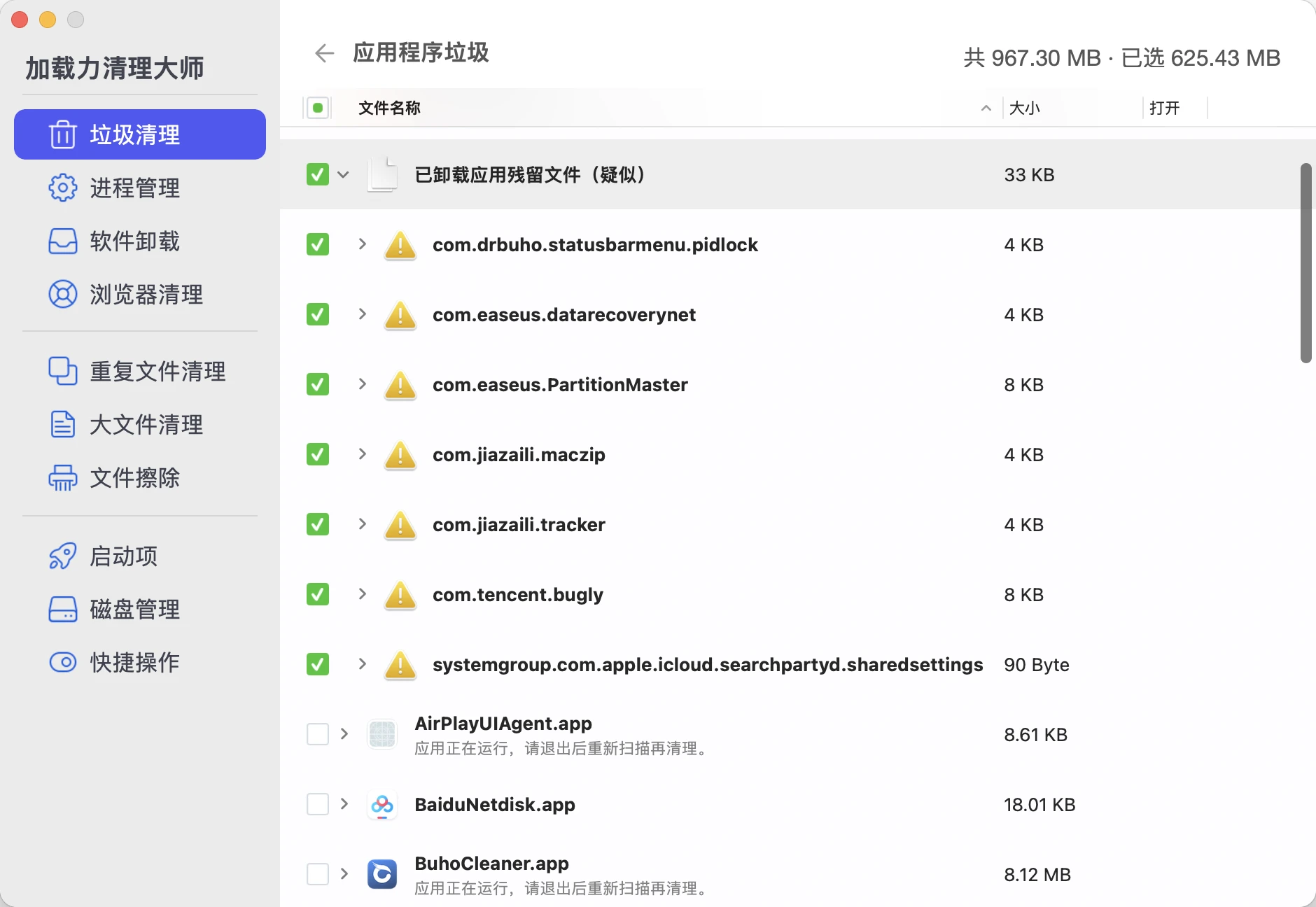
第二,软件卸载。它不只是删掉app图标,而是会把关联的偏好设置文件、缓存、插件、后台服务一并找出来。你可以在列表里看到每个待删项目的路径和大小,确认后再动手,不会误伤。程序里甚至有一个专门的“已卸载应用残留文件(疑似)”列表(位置在:【垃圾清理】中【应用程序垃圾】,点击详情页面查看)。
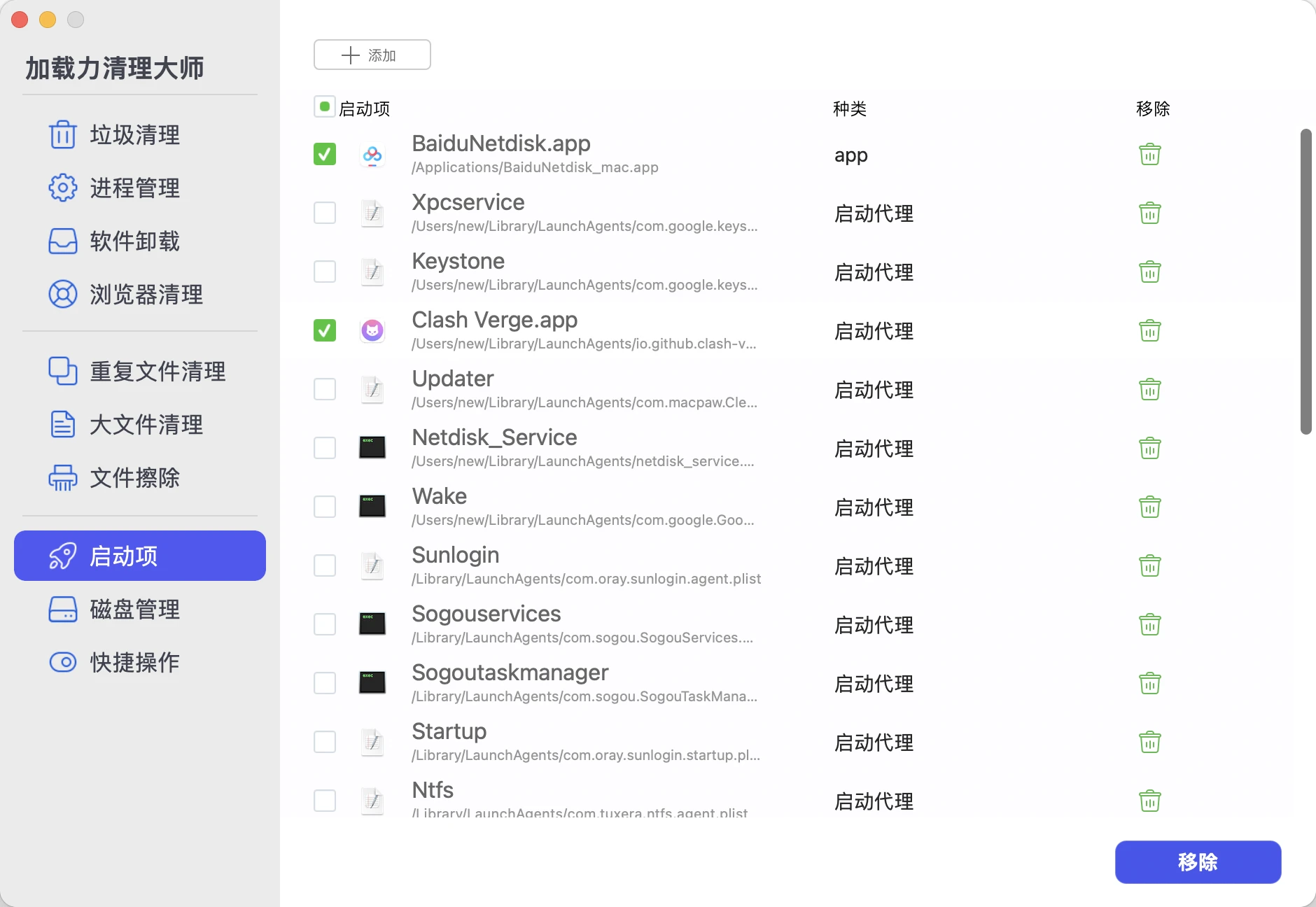
第三,启动项和后台管理。很多Mac变卡不是因为存储满了,而是后台跑了一堆你根本不知道的程序。加载力清理大师能把这些列出来,让用户决定哪些应该退出。
第四,大文件。选择一个地址:如:下载文件夹、桌面。程序会根据内容列出里面的详细数据列表,可以根据大小排序或时间排序,查看有哪些大文件,或时间长的文件。
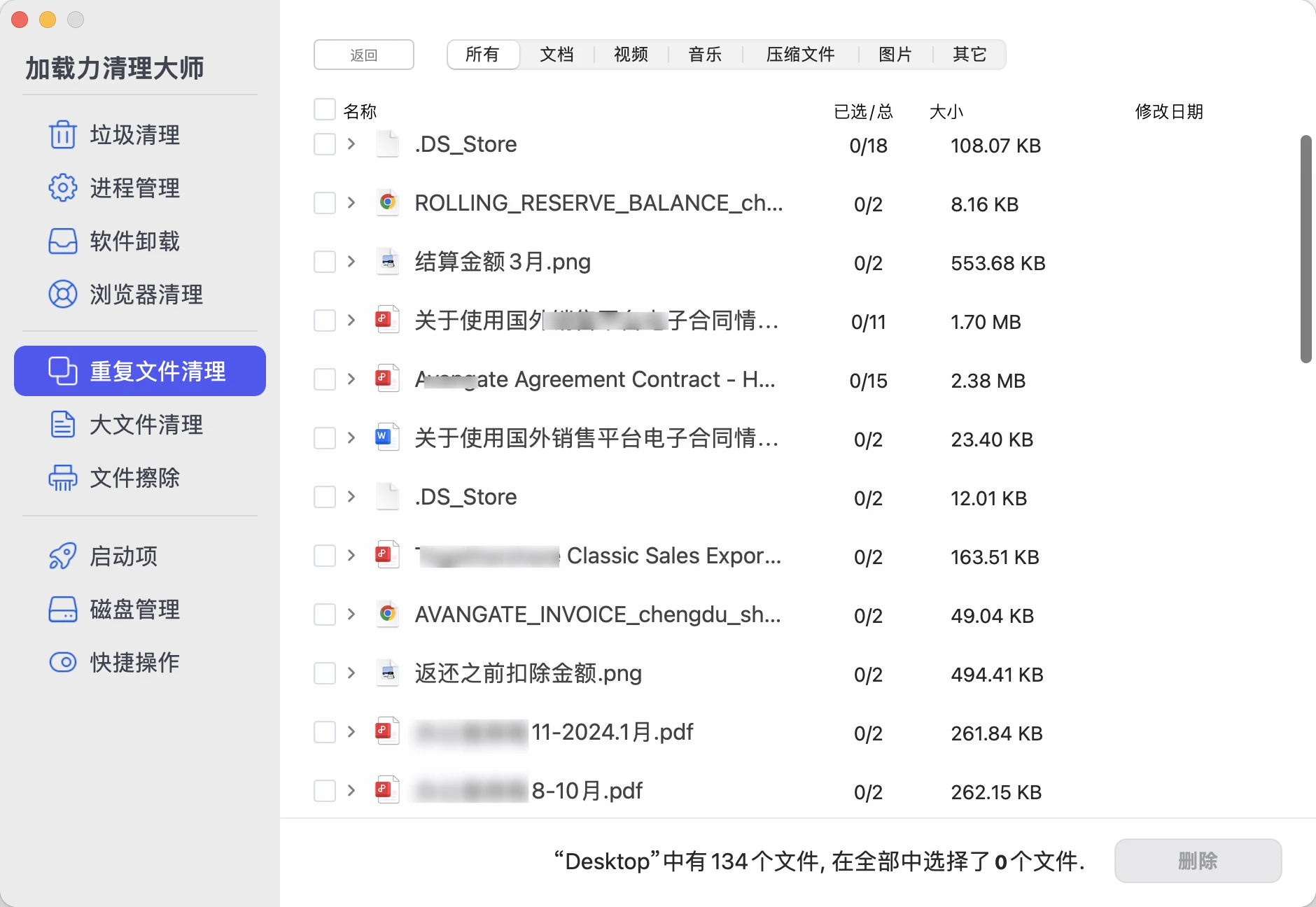
第五,重复文件清理。选择一个地址:如:下载文件夹、桌面。程序会找到相同的文件并展示出来(还可以按类型展示)。用户可以根据情况选择是否删除。
第六,浏览器清理。扫描后,程序会找到当前电脑中每个浏览器保存的缓存数据、设置、下载内容记录。可以根据需要做一些清理。
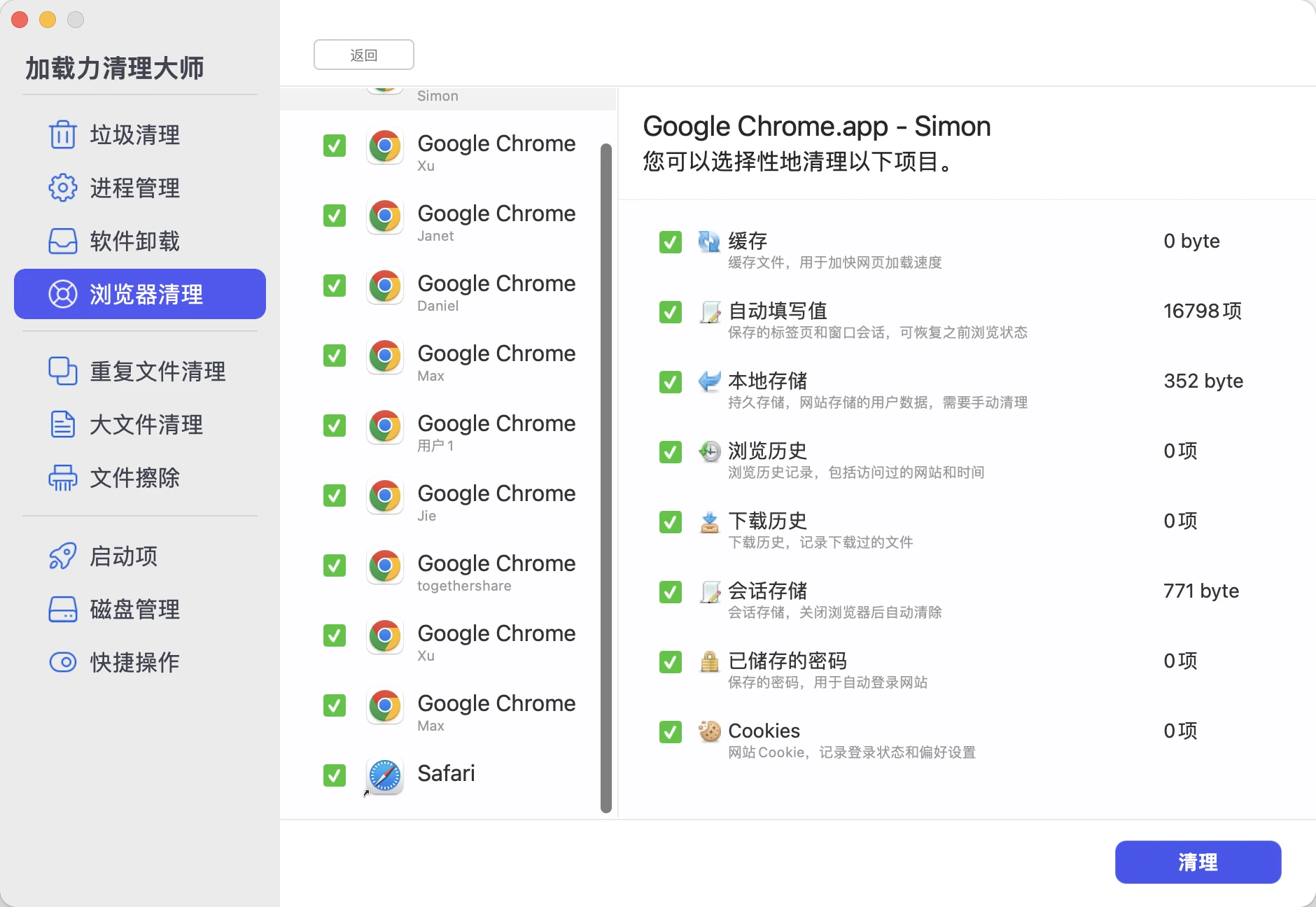
一个实用的使用建议
建议按这个顺序来:
第一步,先用“垃圾清理”扫一遍。看看系统里到底藏了多少东西,重点是“应用程序垃圾”和“已卸载应用残留文件”。不要盲目全选,先看一眼列表,把不认识的名字搜一下再决定。
第二步,用“软件卸载”清理那些你确实不再用的app。加载力会帮你找出残留,比手动删干净得多。
第三步,用大文件删除和重复文件删除,找找桌面和下载文件夹中的大文件和重复文件。根据情况清理一下。
后续操作:根据情况删除不必要的启动项,定期清理浏览器缓存垃圾。
总结
Mac的垃圾数据,本质上是一个累积问题。它不会一夜之间让你的电脑变慢,但长期使用后,几十GB的无效数据堆在那里,磁盘读写、Spotlight索引、系统更新都会受影响。与其等到磁盘被占满,不如时长整理一下电脑,加载力清理大师的好处就是让你整理电脑变得轻松,放心。