Mac使用不到一年,有明显感觉越来越慢,打开软件卡顿,切换文件不顺畅。这里我们整理了一些常见的问题,及解决方案,不管你是M芯片还是Intel芯片都能处理。
📄 本文目录(点击可快速跳转)
一、首先定位问题原因
按照以下步骤完成定位:
步骤一:检查存储空间
打开【系统设置】 -> 选择【通用】 -> 找到【存储空间】。查看空间剩余情况,如果空间少于10%-15%,大多数卡顿就是这个原因引起的。
步骤二:空间比较多,检查负载
打开【活动监视器】。查看内存和CPU占用太高的进程。
步骤三:排查固件
内存和CPU占用正常,但是风扇声音大,或依然卡顿,排查散热和系统固件。
二、卡顿原因及解决方案
1. 磁盘占满,运行卡顿
系统缓存、下载视频、安装包、一大堆文件、废纸篓的已删除文件等等占满了电脑。先清理掉它们:
- 找到【系统设置】 -> 【通⽤】 -> 【存储空间】,开启【⾃动清倒废纸篓】,30天后自动删除废纸篓中的文件。
- 用外置盘存储大文件。(很多Mac电脑自带空间比较小,使用时存储不了太多数据,可以准备一个外置盘存储不常用的或大容量的文件。)
- ⼿动删除下载站、桌面、垃圾篓,不用的安装包、过期压缩包、重复的文件。
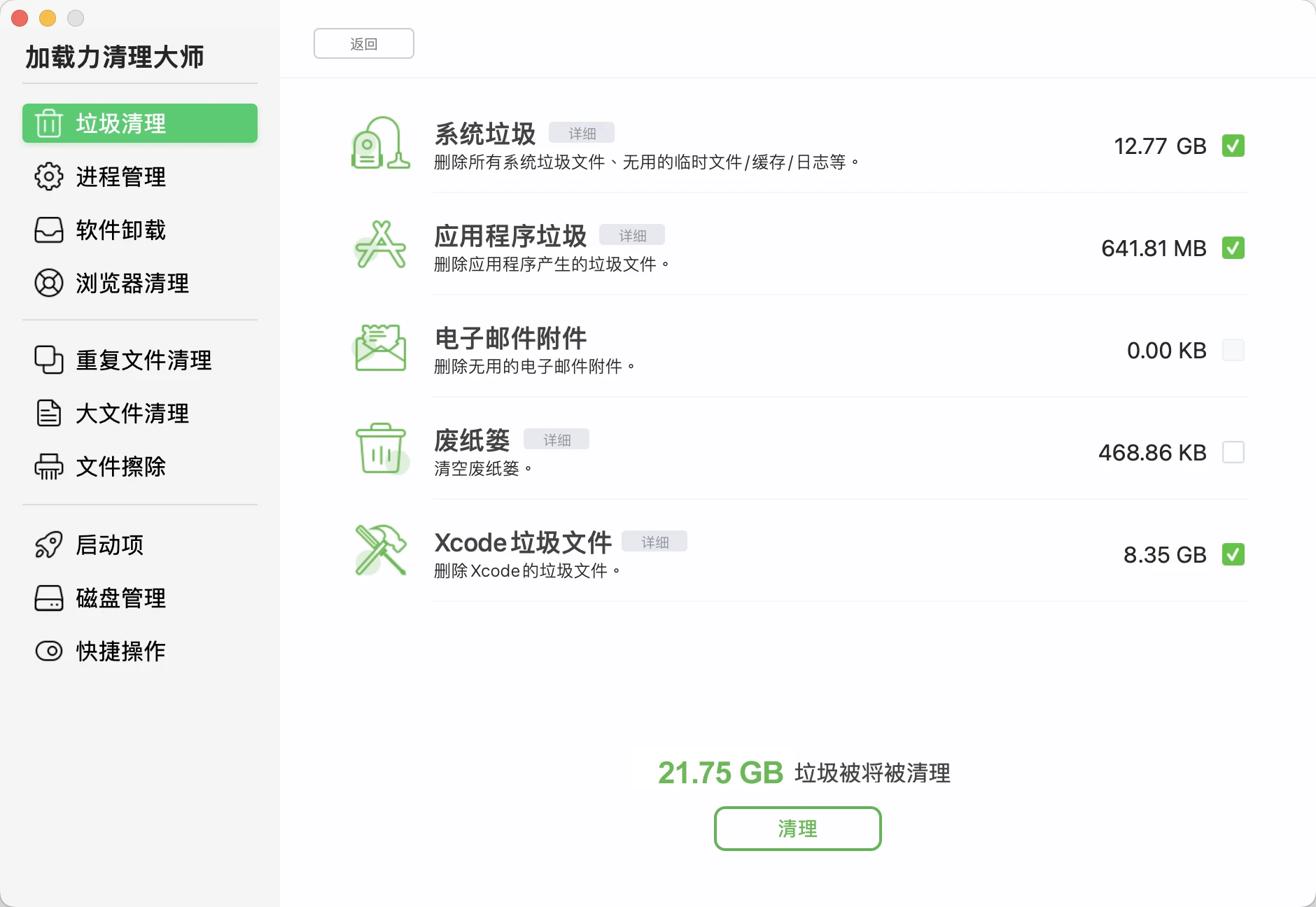
(效率提升:⼿动筛选大量⽂件比较繁琐,可使⽤【加载力清理⼤师】⼀键扫描系统缓存、重复⽂件、残留,批量筛选删除更安全更便捷,适合不想花太多时间去⼿动整理的⽤户。)
2. 后台常驻进程过多
很多用户打开软件使用后,习惯最小化这些软件,这些软件不停占用内存和CPU。还有一些软件设置了后台常驻运行。怎么处理?
打开【活动监视器】,找到界面中的【内存】,把占用大小排序,关掉占用过高的进程。
💡 重要提示:(这两种系统进程千万别关)
- WindowServer:负责桌面窗口合成,强制退出会导致界面重载或注销,不建议手动关闭。
- kernel_task:系统核心进程,正常无法退出。它在Intel Mac上占用高,往往是散热受限时的保护机制,应该排查发热原因,而不是强行关闭。
3. 机身过热,系统主动降频
长时间高负载运行电脑,散热风扇大量积灰,使用环境温度过高等因素会导致Mac本身温度升高,系统降频,系统运行卡顿。
- 关闭闲置网页,很多用户习惯打开很多网页浏览,但是浏览器是资源消耗大户,长时间打开会占用后台算力。
- 关闭一些不用的,占用CPU比较高的程序。
- 保持系统更新,有一些新版本系统升级会伴随很多问题,Mac会利用后续的小版本升级来修复这些问题。
- 关闭或卸载后台恶意程序占用。有一些广告弹框、捆绑下载软件会在后台常驻运行。
4. 网络问题
很多时间我们打开浏览器或加载软件时间很长,并不是因为电脑卡顿,而是网络问题。可以尝试切换多个网络对比一下,来排除是否网络问题。
5. 启动项
长期的使用中,我们不知不觉设置了大量软件开机启动,每次我们启动电脑总要花很长时间等待加载,而且这些软件开启后我们也不一定会使用它。怎么优化?
打开【系统设置】-> 【通用】-> 【登录项与扩展】。
登录时打开:移除不必要的开机启动项。
后台App活动:关闭不必要的后台运行软件,这样开机时就不会启动这些进程,只会在打开对应软件时才会加载。
6. 硬件排查
如果经常遇到这些问题,就要考虑是不是硬件故障。
- 风扇经常无故狂转
- 屏幕亮度/声音异常
- 休眠唤醒时经常不对
- 机身莫名其妙就发热
可以先尝试重置底层硬件配置:
- Intel芯片:
- 重置NVRAM:开机时立即按住Command+Option+P+R,直到第二次启动声或Apple Logo第二次出现后松开。
- 重置SMC:不同机型方法不同,建议根据具体型号查询 Apple 官方支持文档“如何重置 SMC”。
- M芯片:关机后拔掉所有外设,静置一会再开机,即可完成底层固件重置。
三、日常维护
- 保持磁盘空间有足够容量,为系统运行提供环境。
- 不用的软件直接退出,检查内存负载。
- 检查系统是否有小版本更新,解决系统自身问题。
- 保持使用环境,避免进水或灰尘聚积。
四、问答
1. 系统更新后变卡
如果刚升级系统变卡属于正常现象,系统更新后会重建索引、缓存文件,等待一些时间系统会自动恢复流畅。
2. 多久清理一次比较合适?
一般轻度使用用户每月检查一次存储空间,清理废纸篓和下载文件夹。但是重度用户,最好经常保持系统整洁。
3. 网页加载卡顿怎么办?
一些用户使用软件没有问题,单纯打开网页卡顿。这时我们要排查网络问题,或保持浏览器版本最新。