不少刚上手Mac的新用户都默认,卸载软件不就是把应用图标拖进废纸篓点个清空就完事?但操作完就会发现:明明删掉了不少不常用的应用,存储空间却没怎么腾出来,甚至之前删掉的软件重启后还会偷偷弹窗、在后台自动运行,重装旧软件的时候,好几年前的老设置居然直接自动加载出来了。
这根本不是你的操作出了问题,macOS本身就从来没把「拖拽删图标」设计成完整的卸载流程。不同安装方式的软件底层逻辑天差地别,光删掉应用主程序,根本碰不到那些散遍系统各个角落的支持文件、缓存、后台组件。今天这篇指南就把Mac卸载软件的全流程拆解清楚,帮你彻底删掉所有遗留的冗余内容,既不搞崩系统,还能把被占用的存储空间完完整整释放出来。
一、为什么Mac卸载软件从来不是统一流程?
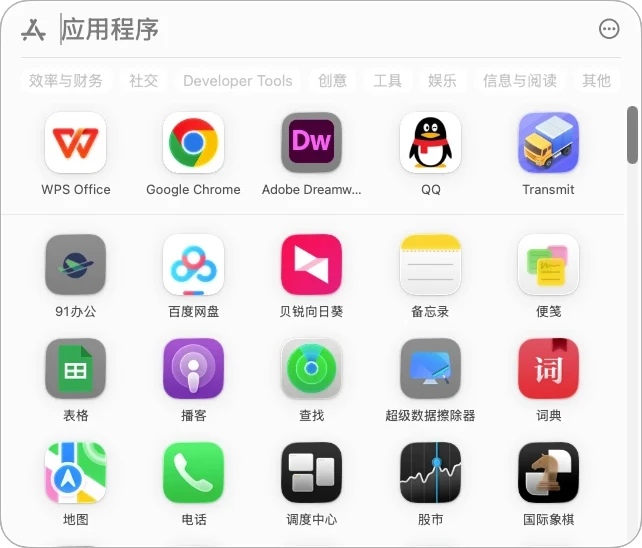
很多人觉得困惑:为什么有的软件拖进废纸篓之后就干干净净彻底消失,有的软件删完半个月,还能在系统通知栏看到它的推送?核心原因是不同应用的安装逻辑完全不一样,开发者的打包规则天差地别,自然不能用同一套方法完成卸载。
1. 轻量化独立应用:拖拽就能搞定
很多体积很小的单文件绿色工具,本身整个程序所有资源都封在一个应用包里面,没有往系统里额外写任何关联文件。这类轻量工具大多不需要额外安装后台服务,你直接把图标拖去废纸篓清空,基本就能完成99%的卸载,最多只有几KB的偏好设置文件零散留在资源库目录里,几乎不会占用存储空间。
2. 深度集成类软件:拖拽根本删不干净
绝大多数的生产力软件、创意设计工具以及云同步类应用,在安装的时候根本不会老老实实把所有文件都放在应用主程序里。它们会往系统的各个目录散入大量额外组件:后台自动运行的服务、开机自启的登录助手、跨应用读取的偏好配置、体积高达几GB的应用支持文件夹,以及长年累月累积的缓存数据。
你只删掉桌面上的应用图标,相当于只是搬走了摆在明面上的程序外壳。这些占了绝大多数存储空间的关联文件,全都会留在系统里继续吃内存、占空间。这也是很多用户卸载完软件,发现存储占用根本没下降的核心原因。
二、拖拽删软件之后,这些遗留文件你根本没看到
当你只是把应用主程序拖进废纸篓清空,macOS只会删掉应用包本身,完全不会自动扫描其他位置里这个软件留下的所有关联内容。而这些散落的文件,才是偷偷吃掉存储空间的元凶。
1. 不会被自动清除的隐藏组件
常见残留包括以下几类。手动清理时,应确认文件名或开发者标识与目标应用一致:
✓ ~/Library/Application Support 中的应用支持文件
✓ ~/Library/Caches 和 ~/Library/Logs 中的缓存与日志
✓ ~/Library/Preferences 中的偏好设置文件
✓ ~/Library/LaunchAgents 与 /Library/LaunchDaemons 中的启动项
✓ 浏览器插件、菜单栏组件、系统扩展和登录项
⚠️ 避坑提醒:不建议在不确定文件用途时批量删除“资源库”中的内容。部分文件可能被多个应用共同使用,误删后会导致其他软件异常。如果不熟悉这些目录,使用能够按应用匹配关联文件的卸载工具更稳妥。
2. 重装软件的时候旧设置自动恢复?就是这些文件在作怪
不少用户遇到过这种情况:卸载完软件隔了大半年重装,打开之后几年前的自定义偏好设置、登录账号、最近打开的项目居然自动加载出来,和上次卸载的时候一模一样。
这不是系统出了bug,是开发者故意留下的设计:配置文件、自定义布局、用户登录信息、本地用户档案这些内容,默认不会随着主程序一起被删掉,就算你把应用拖去废纸篓,这些文件也会一直留在系统里,方便你下次重装的时候直接恢复使用环境。如果你想要完全干净的全新安装,就得手动定位删掉这些对应的支持文件。
三、Mac卸载软件后零残留的实操全流程
为了避免手动翻找层层叠叠的隐藏资源库目录,使用专业的Mac应用卸载软件如加载力清理大师可以轻松解决这个问题,彻底完成干净卸载,不留任何冗余文件。
💡 卸载的常规检查项:
- 检查自带卸载器:安装新软件之前先确认是否自带专属卸载程序,如果有,后续卸载的时候可以优先用官方自带的卸载器,不要直接拖拽图标。
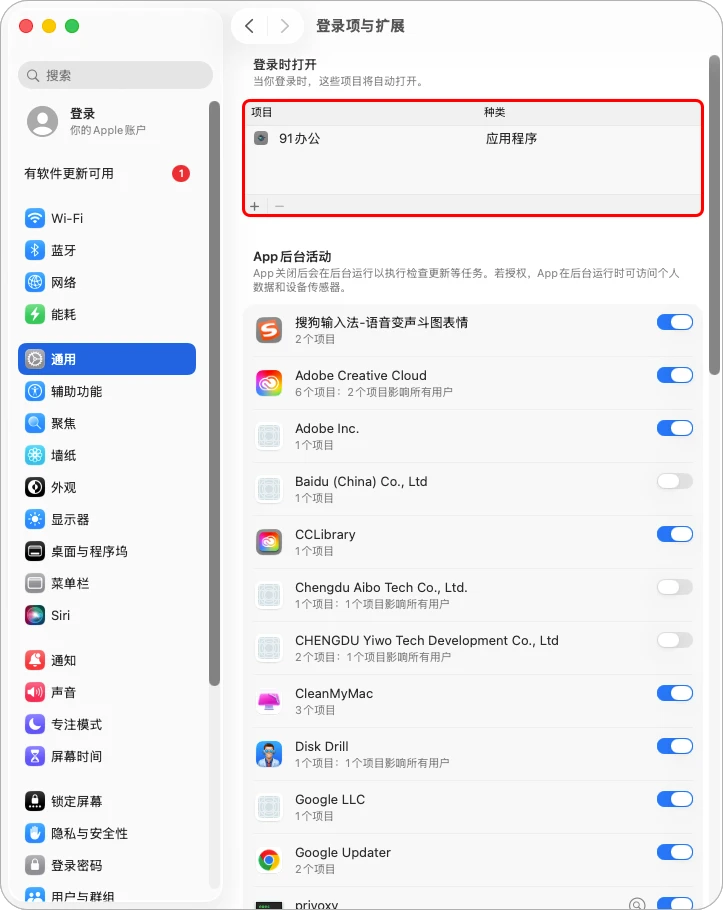
- 检查后台进程:任何软件卸载完成后,都去「系统设置-通用-登录项」里检查一遍,确认刚删掉的软件没有遗留还在开机自启的后台进程。
⚒️ 使用Mac应用卸载软件一键无痕卸载:
第1步:打开工具进入主界面,选择「软件卸载」。工具会自动列出可卸载的软件。
第2步:勾选需要卸载的应用(可以选择多个应用批量卸载)。
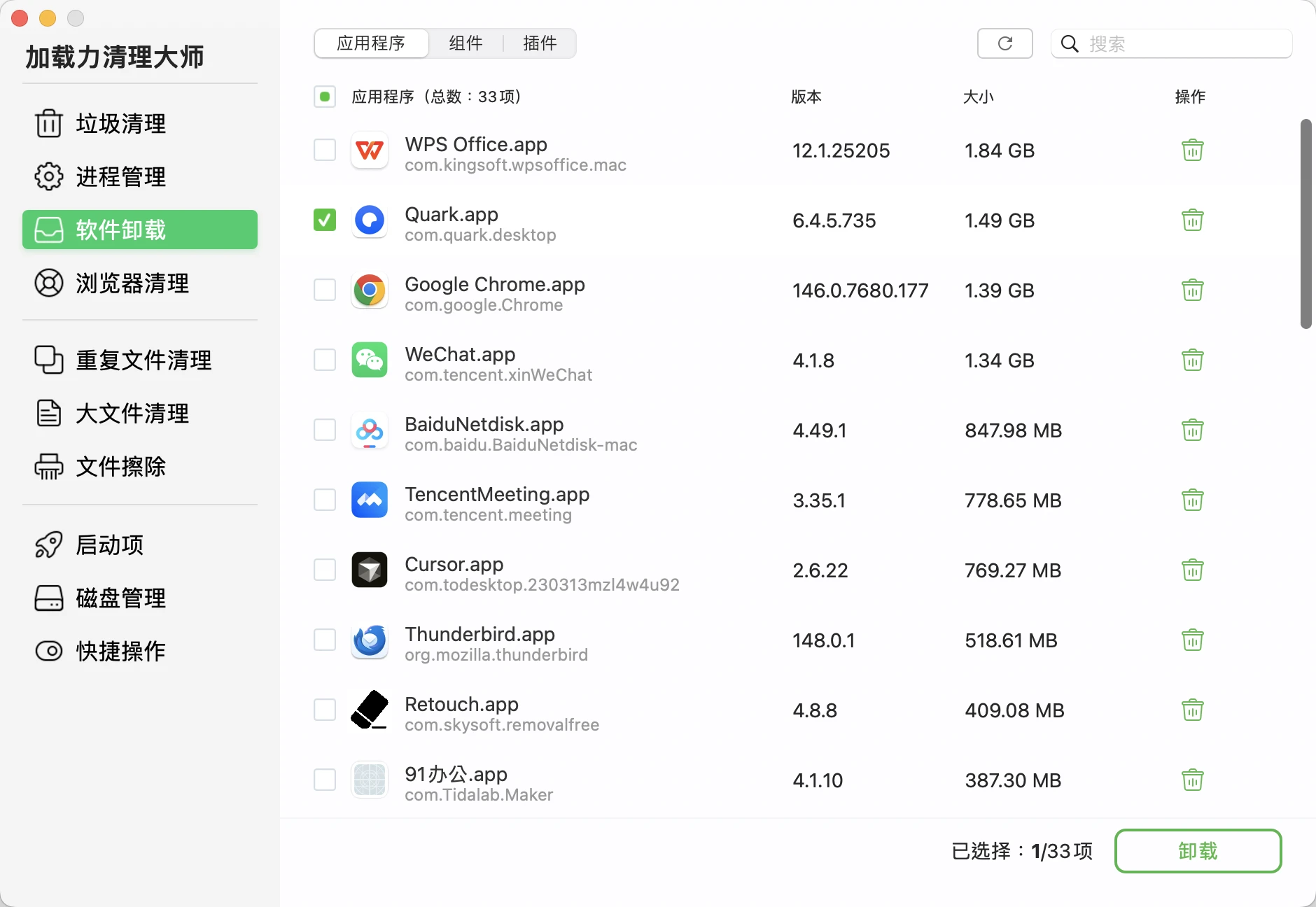
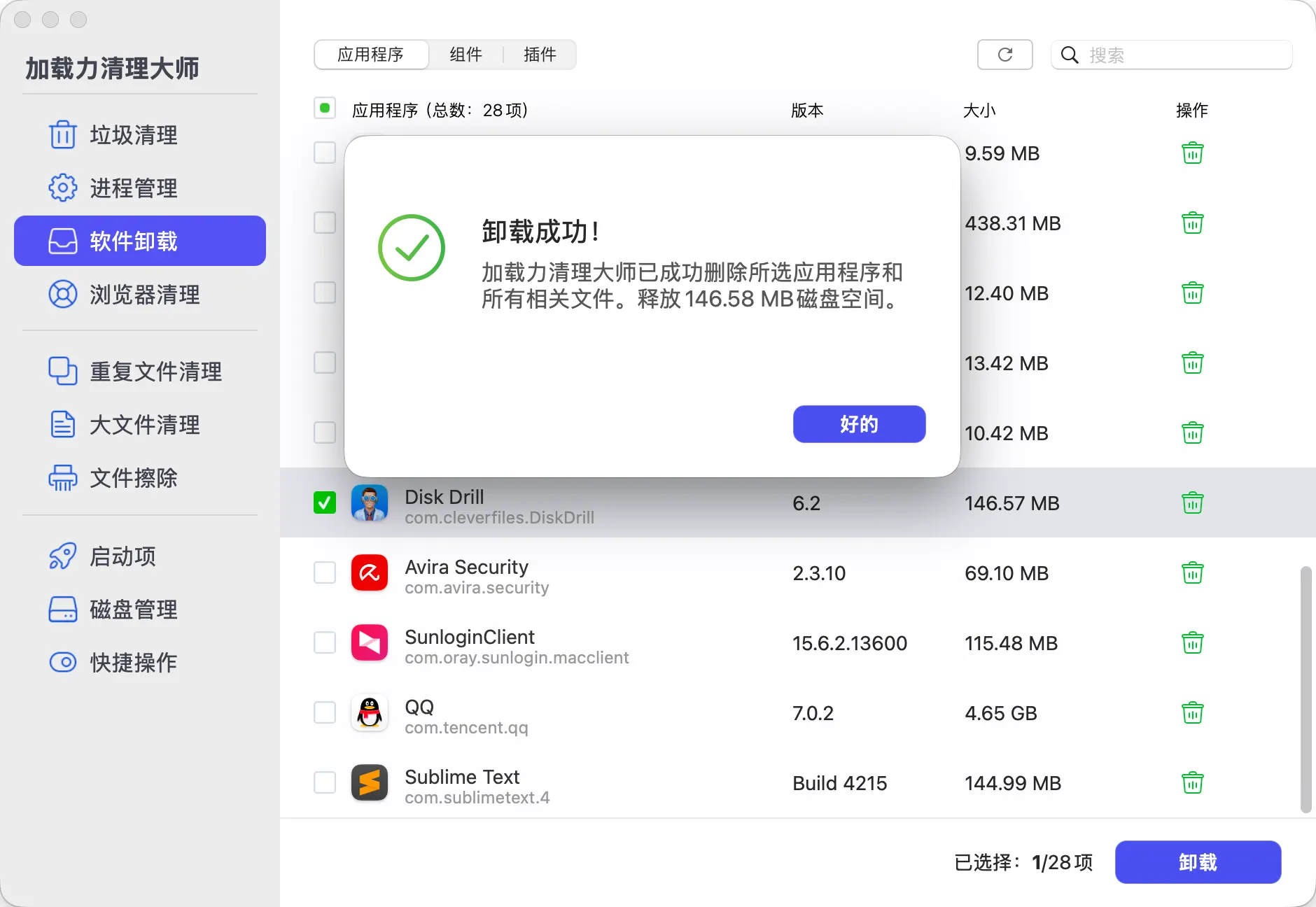
第3步:点击「卸载」,工具列出该应用及其关联的内容。确认卸载后工具会自动完成所有删除操作,不会碰任何重要的系统文件
最后总结
Mac卸载软件从来不是把图标拖进废纸篓这么简单,大量后台组件、配置文件、缓存数据都会在主程序被删除之后继续留在系统里,悄无声息占用存储空间、拖慢系统运行速度。
搞清楚如何彻底卸载软件,既能避免没必要的重复安装麻烦,还能长期保持macOS的整洁高效。日常常规维护的时候,用加载力清理大师就能彻底卸载软件并移除相关文件,同时还能一键识别所有浏览器缓存、应用缓存、系统日志等冗余文件,不用再对着层层叠叠的隐藏目录猜哪些文件能删,轻松清理您的Mac电脑,让电脑运行更快更流畅。