Mac自带“归档实用工具”原生只支持ZIP/TAR/GZIP等格式,遇到RAR、7Z、加密包、分卷包、GBK中文文件名时参数上就不支持,第三方软件是绕不开的死结,乐压可作为覆盖这些场景的替代工具。
为什么乐压可以替代Mac默认的解压工具?
- 覆盖格式更广:除了常见的ZIP,RAR,7Z,乐压还支持40余总压缩格式。
- 编码更全:内置GBK/GB18030自动识别引擎,解压Windows压缩包时中文文件名不再乱码,无需手动切换编码。
- 操作更方便:不解压查看压缩包内容,预览文件,单个文件提取。支持右键一键解压。
- 加密压缩:支持AES-256加密包,压缩常见的格式。
- 兼容性好:支持mac 10.13 到macOS 27。同时匹配Intel和m芯片。
- 功能更全:乐压支持查看历史解压和压缩操作,支持保存解压密码和压缩密码(无需更多备份)。
怎么设置乐压为默认解压工具?
方法一、首页设置
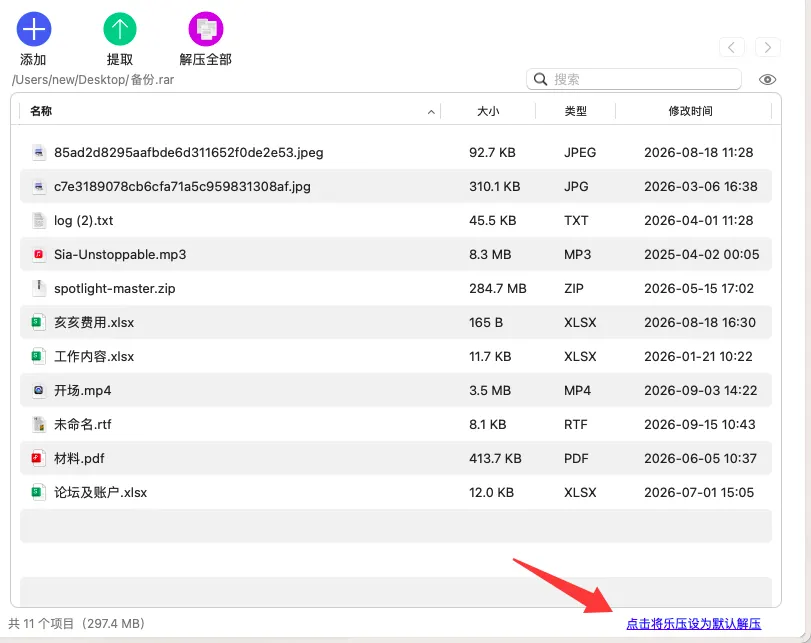
在乐压首页加载任意压缩包后,窗口右下角会出现“设置”入口,点击后选择“设为默认解压工具”。
方法二、设置项开启
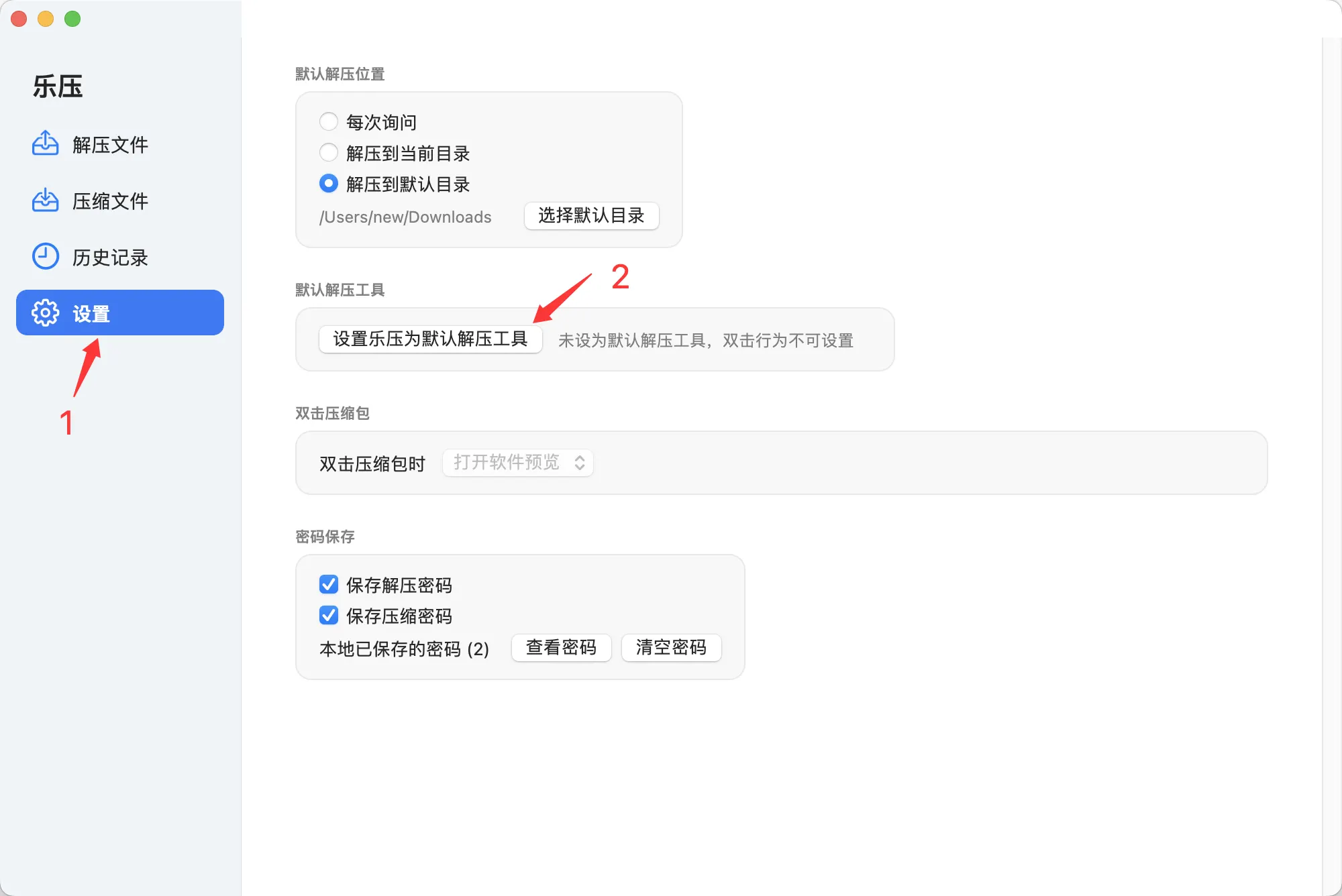
- 打开乐压,点击软件左侧“设置”项。
- 找到“设置乐压为默认解压工具”,打开开关即可。设置后双击压缩包会自动调用乐压,不再走系统工具。
其他常用设置
设置解压时预览压缩包内容或直接解压
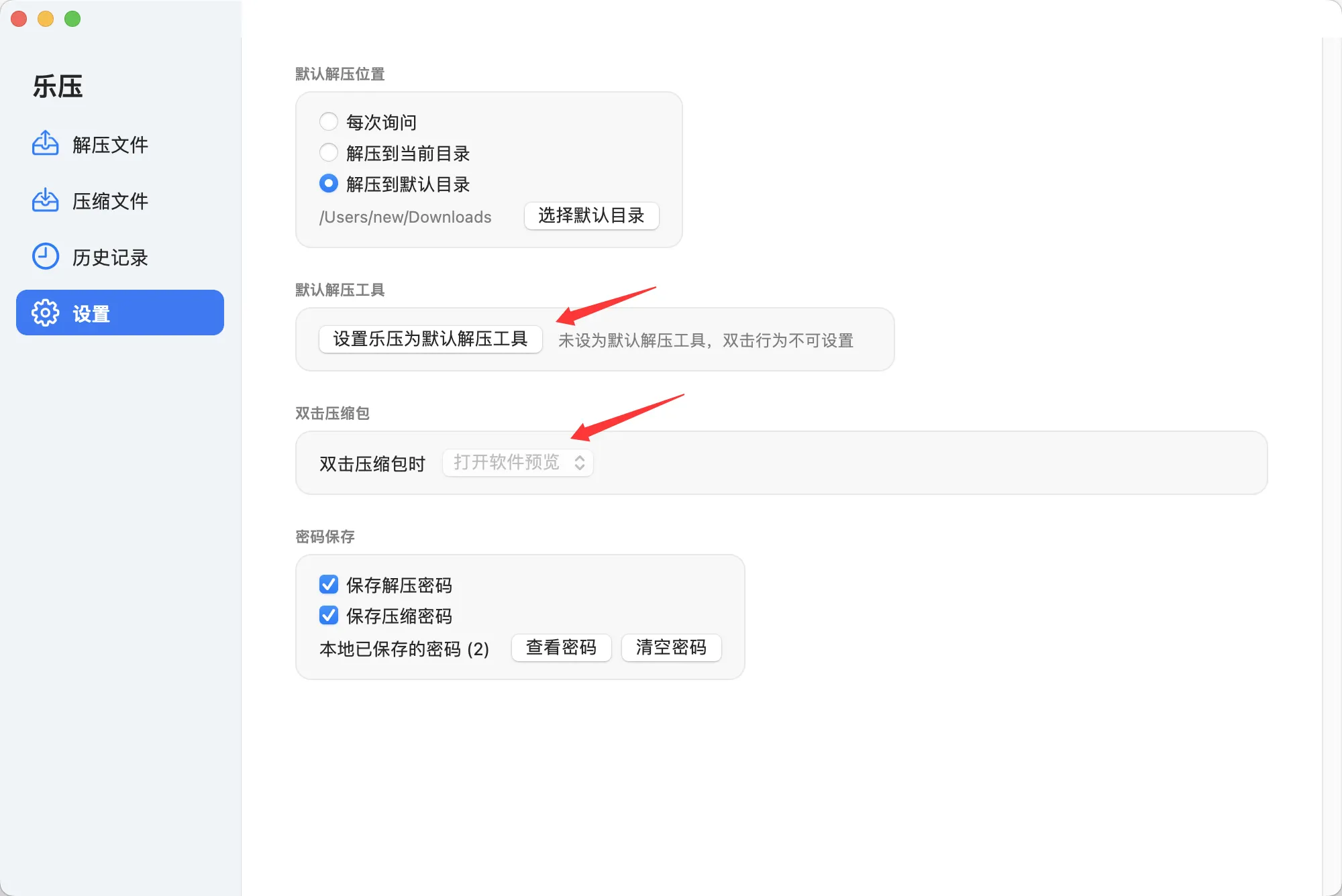
- 打开乐压,点击左侧设置项。
💡 注:需先设置乐压为默认解压工具
- 找到双击压缩包,在后面选择:打开软件预览或直接解压。
设置后可根据设置情况,每次双击压缩包先预览压缩包内容再根据情况解压,或者可不打开软件预览直接双击解压。
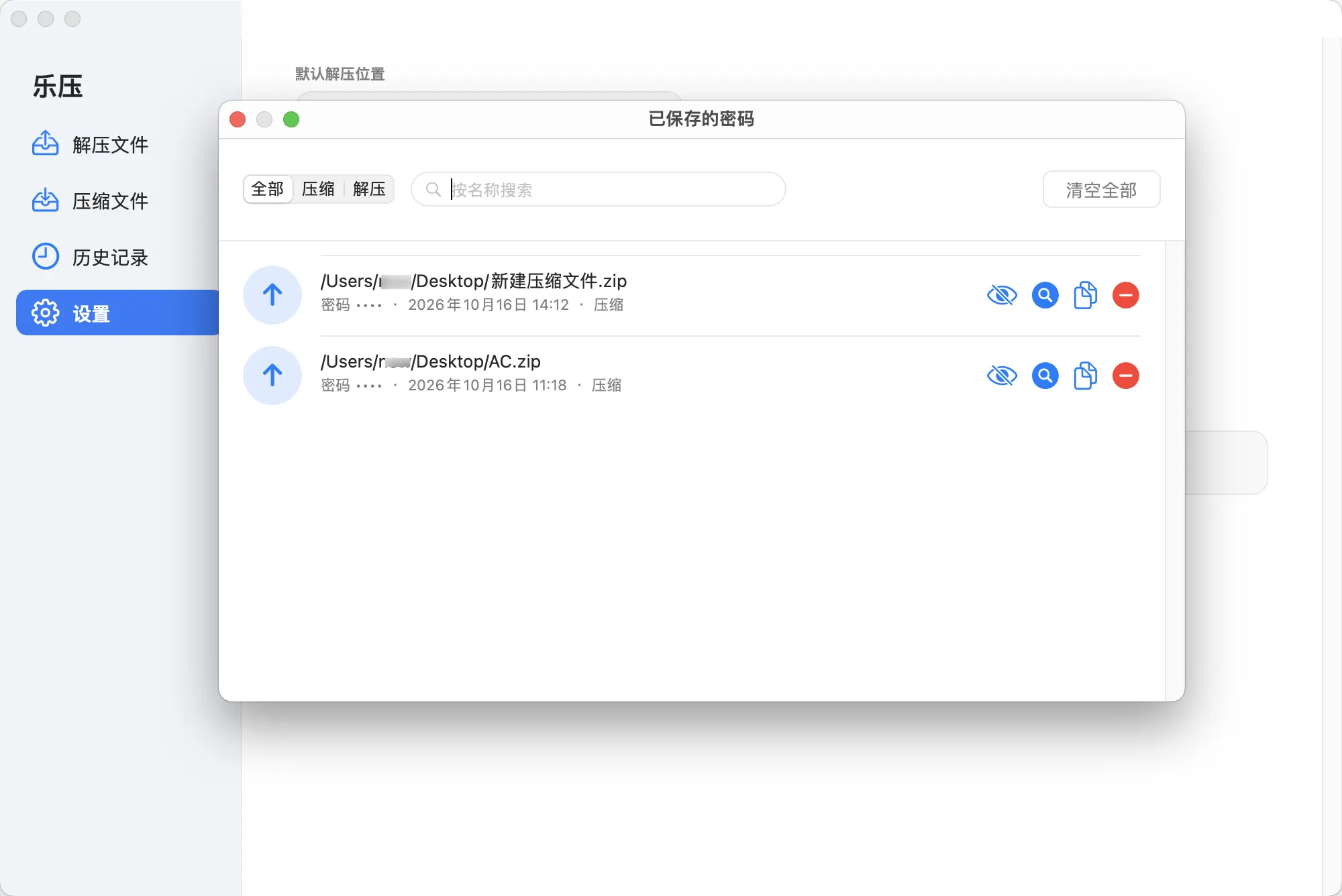
设置保存解压密码或压缩密码
- 打开乐压,点击左侧设置项。
- 在设置页最下面,勾选保存解压密码和保存压缩密码,这样软件就会记录压缩包的密码。
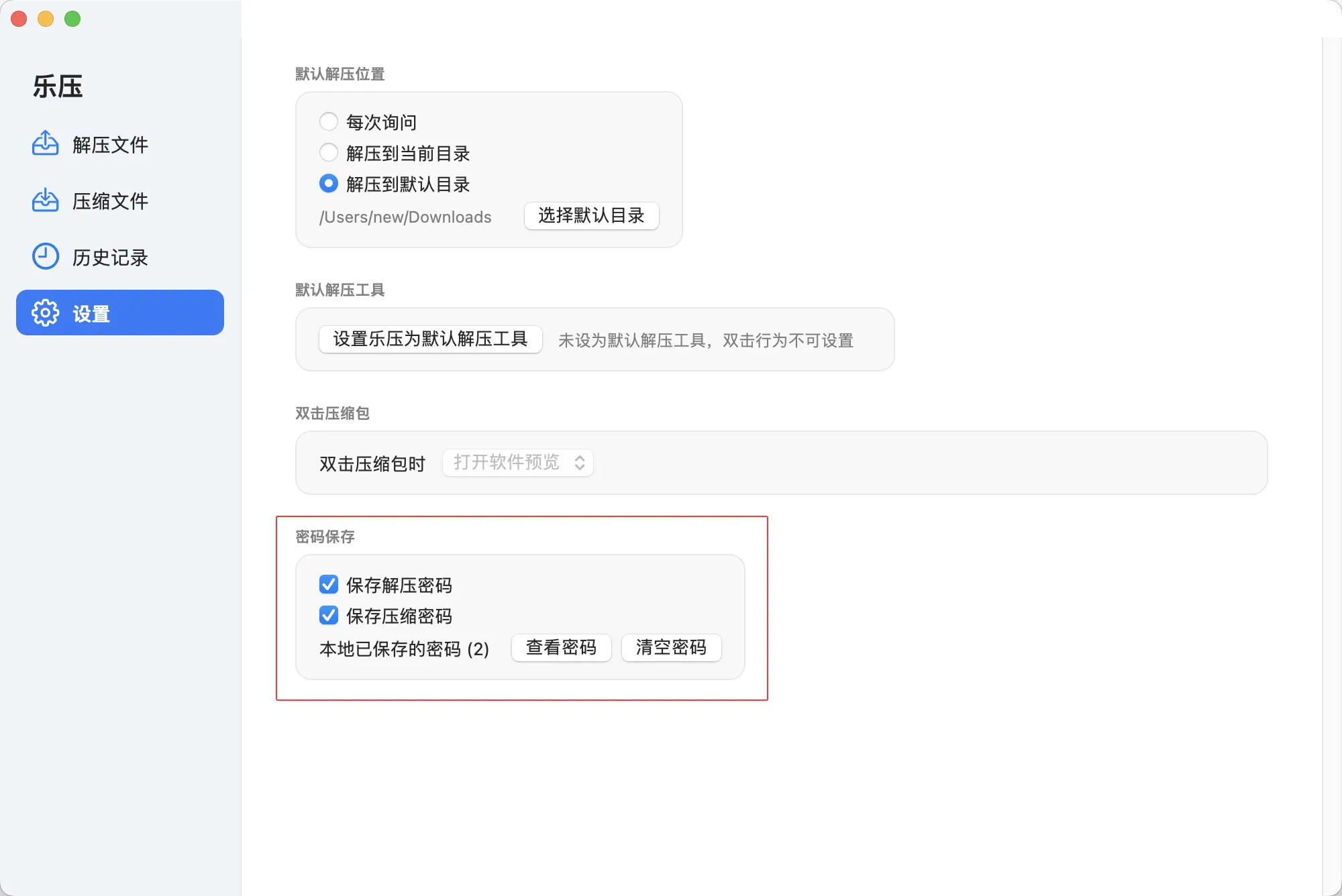
- 还可以点击查看密码,管理已存储的密码。
问答
问题:为什么Mac原生解压工具需要替换?
答:Mac原生解压工具支持的格式少(只支持ZIP/TAR/GZIP等格式),兼容性差(经常会遇到解压Windows压缩的文件,文件名乱码的情况),操作复杂(不支持不解压预览,单个文件提取)。乐压完美解决这些痛点,让用户更便捷,更省心。
问题:安装乐压后需要再安装其它解压插件吗?
答:不需要。乐压本身支持40多种解压格式,常见的RAR,ZIP,7Z更是不在话下。同时,乐压还自带编码解析库,Windows压缩的文件解压后也不会出现乱码。
问题:如果我不想使用乐压了,卸载方便吗?
答:当然方便。乐压没有像其它解压工具一样,嵌入后台进程,也没有乱七八糟的插件,更没有广告系统。卸载只需要常规的卸载流程即可清理干净。