解压环境:Mac系统
系统版本:10.13 - MacOS26
软件名称:乐压
rar文件虽能帮我们节省存储空间、方便文件传输,但Mac系统却无法直接识别它。别担心,本文将手把手教您如何在Mac上轻松打开和解压rar文件。
一、mac上怎么打开rar文件
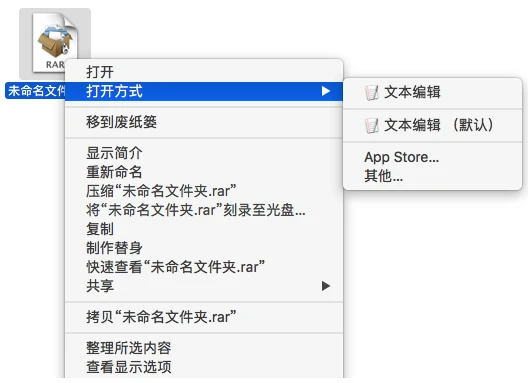
对Mac用户来说,系统无法直接打开rar文件一直是个麻烦事,总得借助第三方软件。但不少免费工具要么界面简陋、功能单一,要么解压后中文文件名直接变乱码,体验并不理想。那么,到底哪款第三方软件才真正好用、省心呢?
如果您还在为解压软件功能单一、解压前看不到内容而头疼,不妨试试乐压。它完美支持rar、ZIP、7Z等常见格式,支持高强度AES-256加密。更重要的是,它支持文件预览和选择性解压,让您彻底告别“解压全部才能看内容”的低效操作。
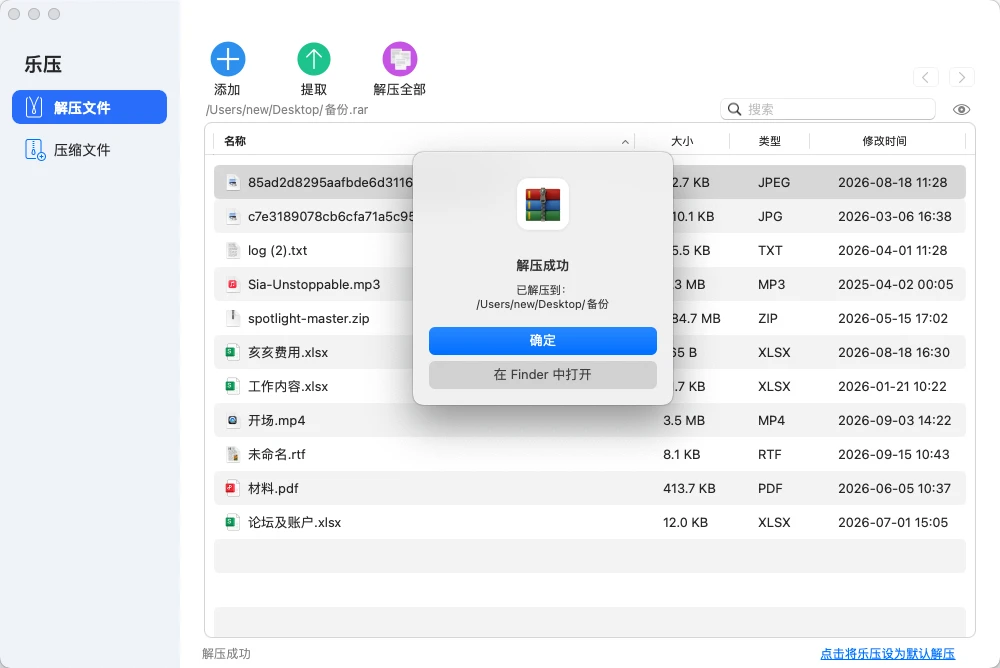
使用乐压打开rar文件只需三步:
- 下载并安装
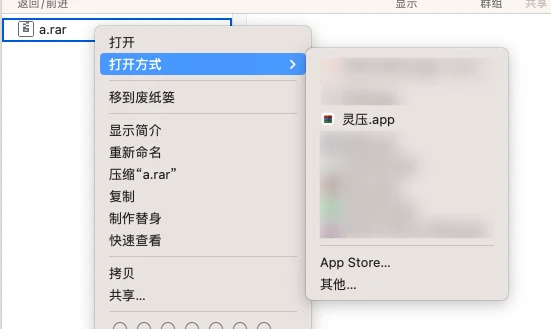
- 找到目标rar文件,双击它,或在右键菜单的「打开方式」中选择「乐压」。
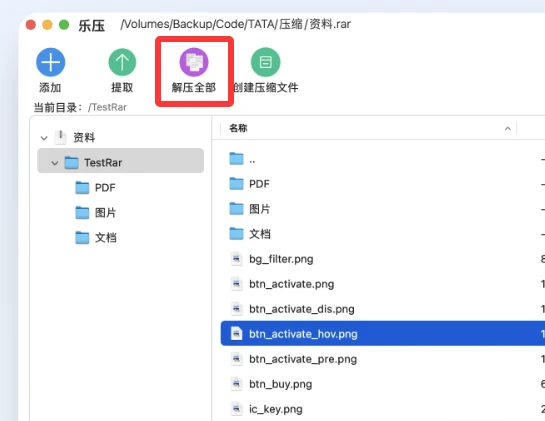
- 乐压将自动打开并显示压缩包内的文件列表,点击「解压」按钮,即可将文件保存到您指定的位置。
二、rar文件的解压方法
要在Mac上解压rar文件,主要有两种方式:使用第三方解压软件,或通过终端命令操作。
方法一:使用第三方解压软件(以“乐压”为例)
这是最直观、最易上手的方式。如果您已安装乐压,只需参考上文步骤,在最后点击「解压」按钮,乐压便会将rar包内的所有内容解压到您指定的文件夹中。
💡 提示:相比终端命令,使用乐压解压rar文件有以下优势:
- 预览功能:无需解压即可预览压缩包内的文件内容,节省时间与存储空间,避免解压多余文件。
- 安全加密:支持设置密码及AES-256加密,有效保护隐私,防止文件被篡改或损坏。
- 属性编辑:支持编辑压缩文件的属性和注释,便于文件管理与识别,提升可用性。
方法二:使用终端命令(适合熟悉命令行的用户)
如果您习惯使用命令行,可以通过 Homebrew 安装unrar工具来操作rar文件。请按以下步骤执行:
- 安装Homebrew(如尚未安装):请参考Homebrew官网的说明进行安装。
- 安装unrar工具:打开终端,执行以下命令:brew install unrar等待安装完成。
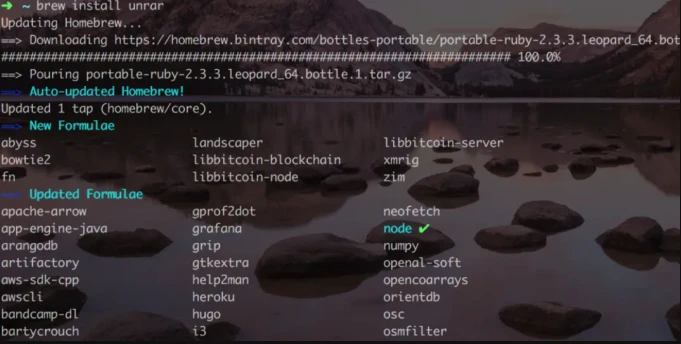
- 切换到rar文件所在目录,例如:cd ~/Downloads
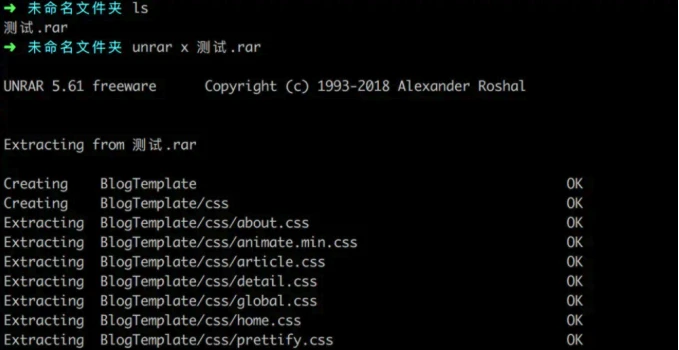
- 执行解压命令:unrar x <文件名>例如:unrar x test.rar。该命令会将压缩包中的所有内容解压到当前目录。
三、总结
以上就是Mac上打开和解压rar文件的完整方法。本文介绍了两种常用方式:一是使用乐压等第三方图形化软件,操作简便且功能丰富;二是使用终端命令,适合熟悉命令行的用户。
如果您觉得终端操作较为复杂,推荐直接使用乐压这类专业软件,既能高效解压,又能享受预览、加密等实用功能。希望本文能对您有所帮助。