如果你在Mac上双击RAR文件时遇到了“格式不受支持”的提示,别急可能是系统本身不支持打开RAR压缩包。
Mac自带的「归档实用工具」仅支持ZIP、TAR、GZIP等开源格式。目前原生工具暂不支持RAR压缩包。想要在Mac上正常打开RAR文件,安装一款第三方解压工具几乎是唯一的选择。
为什么推荐乐压?
乐压是一款值得考虑的Mac解压工具,尤其在以下方面表现突出:
- 格式覆盖全面:支持RAR、ZIP、7Z、TAR、GZIP等40多种压缩格式解压,不需要为了不同格式安装多个工具。
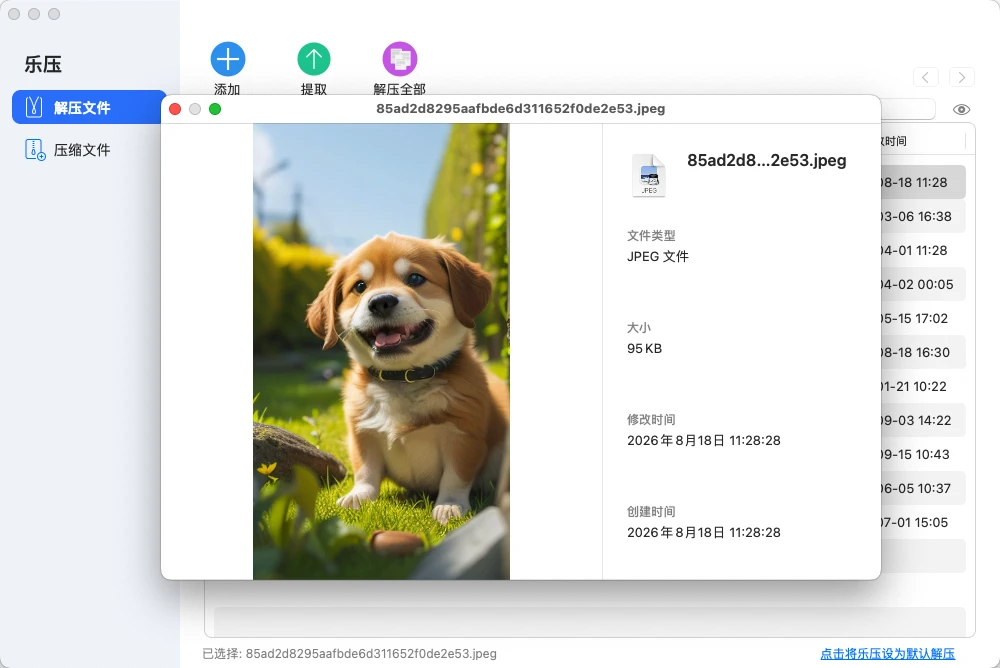
- 不解压直接预览:不用解压,就能直接查看压缩包内的图片、文档,支持搜索筛选文件。只想找压缩包里某几个文件时非常方便。
- 提取单个文件:不用解压整个压缩包,从压缩包中提取想要的单个文件。
- 拖拽与右键快捷操作:支持直接把RAR文件拖进软件窗口;配置右键菜单后,可以在Finder中右键一键解压,不用每次手动启动软件。
- 支持加密压缩:可以生成RAR/ZIP/7Z压缩文件并设置密码,工作中传递敏感资料时能提升文件安全性。
乐压解压RAR的完整流程
安装并打开乐压后,按以下步骤操作即可完成RAR解压:
第一步:导入RAR文件
有两种方式可以导入:
点击软件界面上的【添加】按钮,选中本地的RAR文件打开;

直接把RAR文件拖拽到乐压的软件窗口中。

第二步:预览压缩包内容
文件加载完成后,压缩包内部的文件和文件夹会以列表形式展示出来。你可以像浏览访达一样查看目录结构,选中图片或文档还能双击快速预览内容,确认是不是你需要的文件。
第三步:选择解压方式
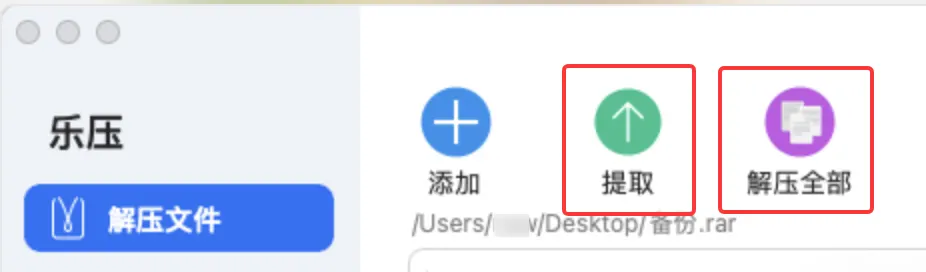
只解压部分文件:选择需要提取的文件或文件夹,点击【提取】按钮,选择保存位置即可。
解压全部内容:点击【解压全部】,选择目标文件夹后确认,软件会自动完成全部解压。
第四步:处理加密压缩包
如果RAR设置了密码,解压时乐压会弹出密码输入窗口。输入正确密码后即可正常解压。
实用技巧
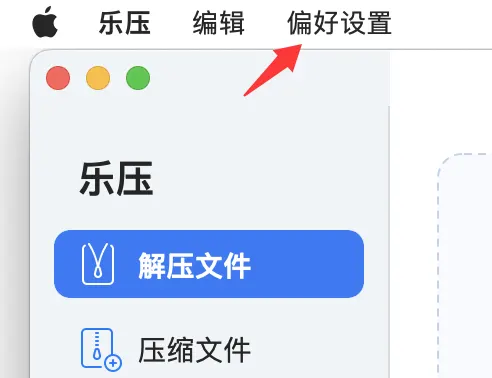
安装乐压以后,设置直接解压,你可以在访达中直接右键点击RAR文件,选择乐压的解压选项,一键完成操作,不用每次都打开软件主界面。此外,也可以把乐压设置为Mac的默认解压工具,之后双击RAR文件就会自动调用乐压打开。

总结
Mac打不开RAR,本质是系统缺少RAR格式的解析能力。乐压作为一款面向Mac的解压工具,格式覆盖广、操作直观,还支持预览和选择性提取,能满足日常办公中的压缩解压需求。按照上述步骤操作,几分钟内就能解决RAR在Mac上的解压问题。