很多用户从Windows换到Mac时基本都会遇到⼀个问题:从Windows拷⻉过来的RAR压缩包,双击后系统⽆任何解压响应,弹窗提示⽂件⽆法打开。其实这不是文件损坏,问题根源是macOS原生系统对RAR格式支持限制。
Mac下原生的解压工具对很多格式的压缩文件支持不好,而且也不能像Windows下解压前预览压缩包内容。要解决这个问题,比较推荐的方式就是实用第三方解压软件。
那Mac下有没有像Windows一样好用的解压软件呢?有,不紧功能没有区别,使用习惯也切合了Mac用户。
这里推荐Mac下用户好评最多的解压和压缩工具:乐压。
为什么推荐乐压:6大核心优势
1. 匹配的压缩格式比较全
乐压支持RAR、ZIP、7Z、TAR、GZIP等40多种压缩格式,解压和新建压缩包都能处理,不需要为了不同格式安装多个工具。除了常见的压缩包,它还支持直接提取ISO镜像文件。
2. 对多语言的适配,防止乱码
乐压对编码做了适配处理,减少跨平台解压时文件名乱码的情况,中文文件解压后名称能正常显示。
3. 不解压预览压缩包文件及文件细节
不需要完整解压,直接打开压缩包就能查看里面的图片、文档等内容,还支持搜索和筛选文件。对于只想从大压缩包里找某几个文件的场景,不用先解压全部、再删除不需要的部分,省时省磁盘空间。
4. 支持单个文件提取,不需要完整解压
在预览界面勾选需要的文件或文件夹,点击“提取”就能只解压选中的内容。压缩包里有10个文件但你只需要1个时,这个功能可以避免解压全部再清理的麻烦。
5. 支持常见格式压缩及加密压缩(如:RAR、ZIP、7Z等)
除了解压,乐压也能创建压缩包,支持生成RAR、ZIP、7Z等常见格式,并且可以设置密码。工作中需要传递敏感资料时,可以给压缩包加密,提升文件安全性。
6. 设计简洁,操作方便,上手快
界面没有广告、弹窗和捆绑插件,操作逻辑直观。支持拖拽压缩包进软件,也可以配置右键菜单实现一键解压,贴近 Mac 用户的使用习惯。从 Windows 迁移过来的用户,用起来不会有太大学习成本。
怎么使用乐压解压(RAR为例):
- 下载安装乐压。
- 运行软件,把压缩包拖入界面中(也可以点击添加按钮)。
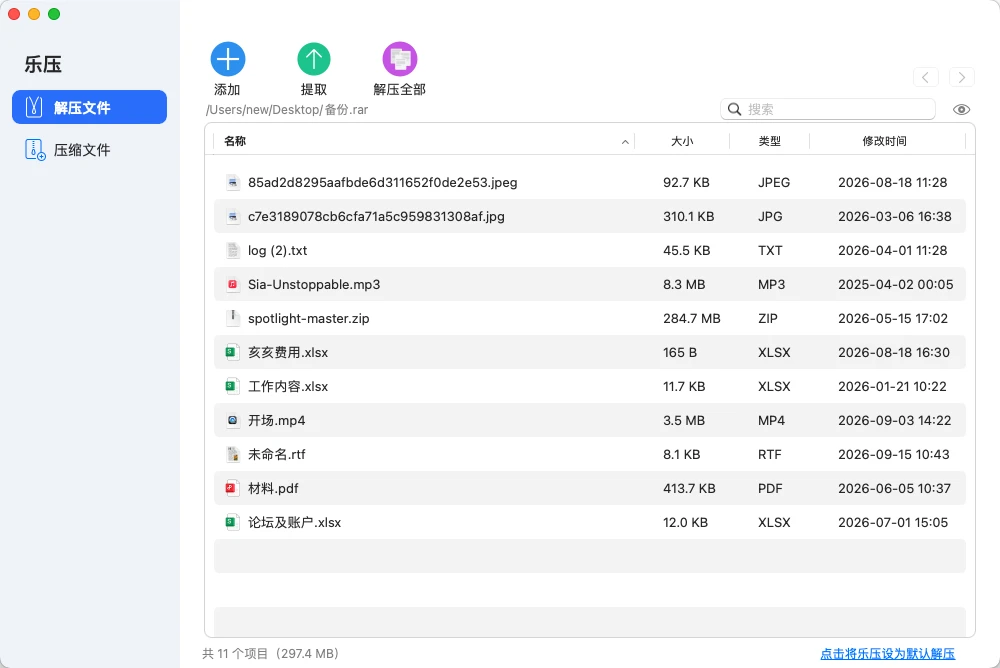
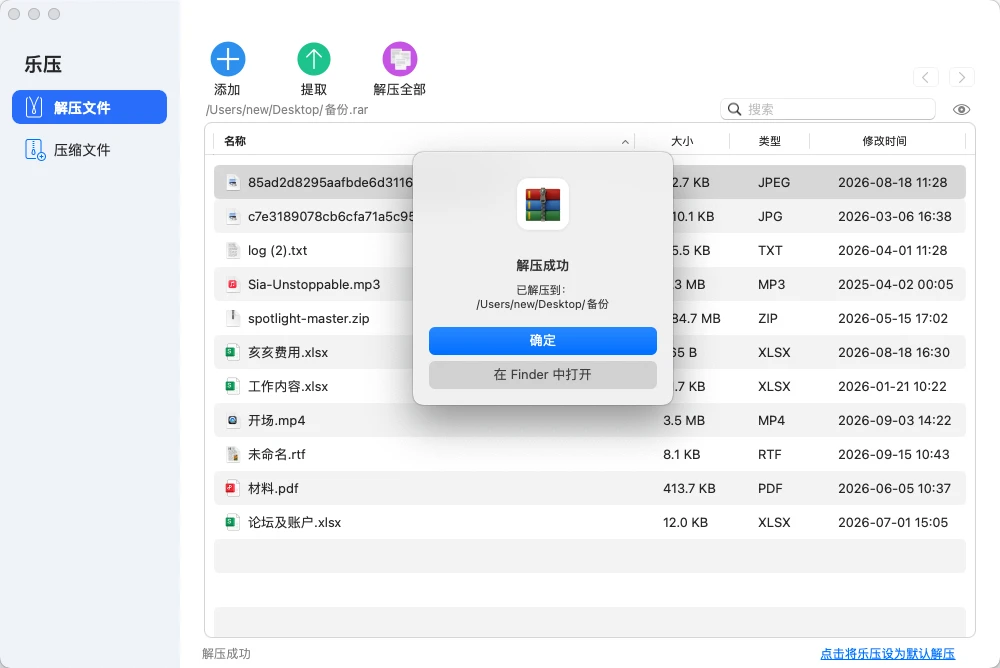
- 在展示压缩包文件列表中预览文件、单个提取或直接解压全部。
为什么不推荐其它方式?
其实Mac下还可以用终端unrar命令执行解压。适合熟悉命令⾏、存在批量⾃动化处理压缩⽂件需求的程序员,纯⼩⽩不推荐该⽅案,存在⼀定操作⻔槛。整体流程依赖Homebrew安装unrar解压库。
操作步骤如下:
- 启动Mac⾃带「终端」应⽤。
- 设备未安装Homebrew时,先执⾏官⽅安装脚本完成环境部署。
- 终端输⼊安装命令:
brew install unrar。 - 通过cd命令切换终端⼯作⽬录⾄ RAR压缩包所在⽂件夹。
- 两条核⼼解压命令区分使⽤场景:
- unrar x ⽂件名.rar:保留原始⽂件夹层级解压,⽇常处理⽂件推荐使⽤。
unrar e ⽂件名.rar:扁平化解压,所有⽂件统⼀释放⾄当前⽬录,多⽂件夹压缩包易造成⽂件混淆,谨慎使⽤。
终端解压⽅案存在的问题:
- ⽆可视化图形界⾯,操作依赖命令行,比较负责。
- 安装步骤比较繁琐。小白用户操作难。
- 不支持预览压缩包内容,需要完整解压才能查看内部文件。
- 压缩格式支持局限,如果遇到库不支持的压缩格式,可能需要重新安装其它库。
总结
从Windows换到Mac,RAR打不开、中文乱码、无法预览,根源是macOS原生解压支持有限。乐压支持40多种格式,防乱码、可预览、能单文件提取,界面简洁上手快,比终端命令更适合普通用户。装一个乐压,基本就能把Mac解压这件事彻底解决。