目录
随着大型游戏和日常软件体积的飙升,许多电脑自带的256G或512G固态硬盘(SSD)很快就会面临“红爆”警告。直接购买一块1TB甚至2TB的新固态盘固然简单,但重新安装操作系统、重新下载几百G的软件和游戏、重新配置工作环境,却让人头疼不已。
其实,你完全不需要重装!通过固态盘克隆(SSD到SSD对克),你可以将原固态盘上的操作系统、个人文件、已安装程序和注册表信息1:1原样搬运到全新的大容量固态盘上。
本文将为您详细讲解如何通过加载力磁盘克隆软件,轻松实现固态盘无损克隆与平滑升级。
一、为什么要选择“固态盘克隆”而不是重装系统?
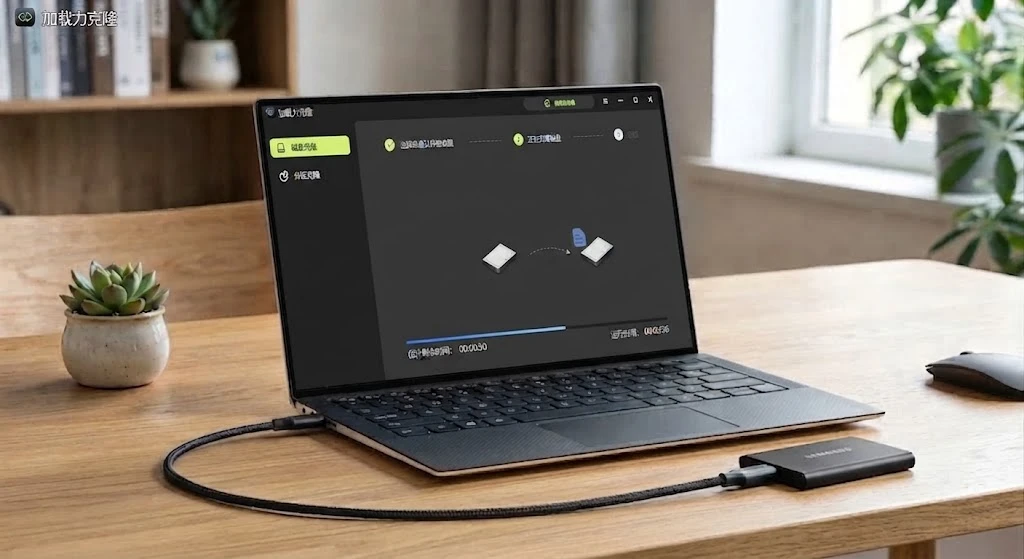
- 省时省力,100%还原原有工作环境
固态盘克隆不仅复制文件,还完整复制了系统引导项、软件注册表和个性化设置。迁移完成后,新硬盘可以直接启动,使用体验与旧盘完全一致。
- 充分释放新SSD极致性能
如果你的旧固态是 SATA 接口,而新固态是 M.2 NVMe 协议,克隆后不仅能享受大容量,读写速度更能直接提升数倍。
- 安全无损,告别数据丢失风险
克隆过程是以“只读”方式读取旧盘,不会对源数据造成任何修改或损坏,即使中途中断,原盘数据依然完好无损。
二、固态盘克隆前的准备工作
在开始克隆之前,请确认以下事项以确保过程顺畅:
- 将新的固态盘安装到电脑上:台式机的话,可以直接将新的固态盘安装到主机;如果你是笔记本电脑,且只有一个 硬盘插槽,请准备一个 USB 移动硬盘盒,将新 SSD 通过 USB 接口连接至电脑。
- 确认新硬盘容量:新固态盘的总容量,原则上应大于或等于旧固态盘已使用的空间大小。
- 备份重要数据:克隆会将目标固态盘格式化,如果盘中有重要数据,请务必提前转移。
- 下载专业克隆工具:推荐使用加载力磁盘克隆软件Windows版,它专为 SSD 性能优化设计,支持全盘对克、扇区级拷贝以及固态盘优化包括智能 4K 对齐。
三、3步教学:如何高效完成固态盘克隆?
借助加载力克隆软件的傻瓜式可视化界面,即使是没有计算机基础的小白也能在几分钟内掌握固态盘克隆。
步骤 1:启动软件,选择“磁盘克隆”模式
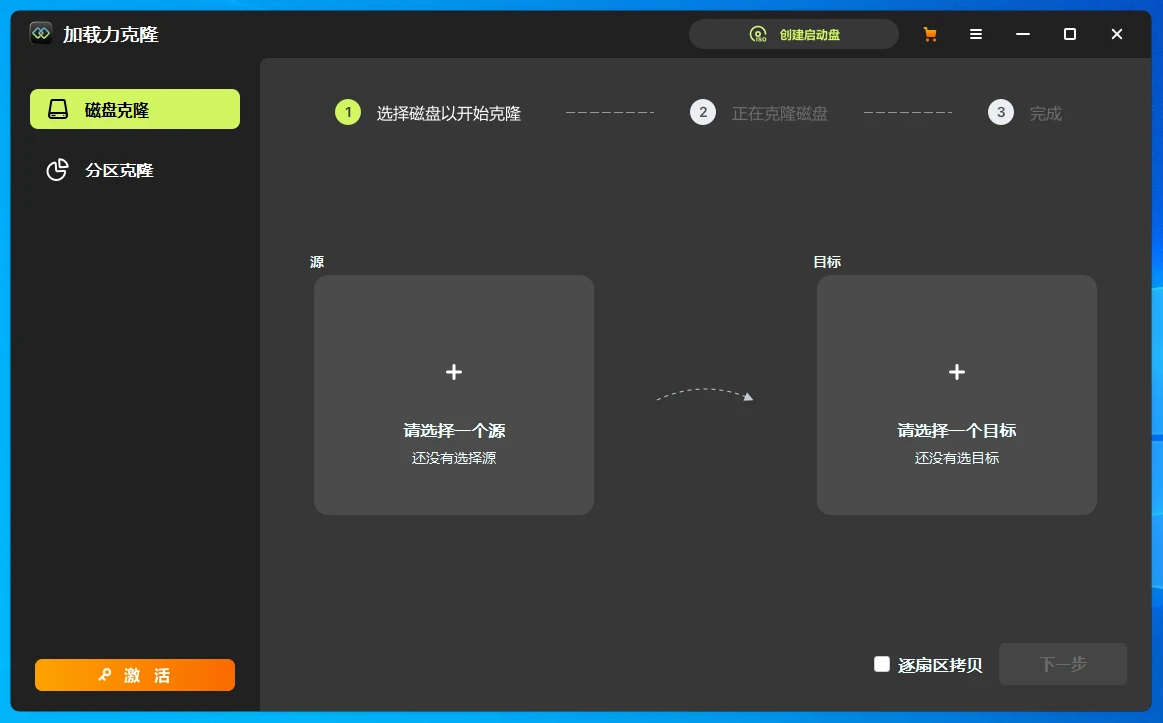
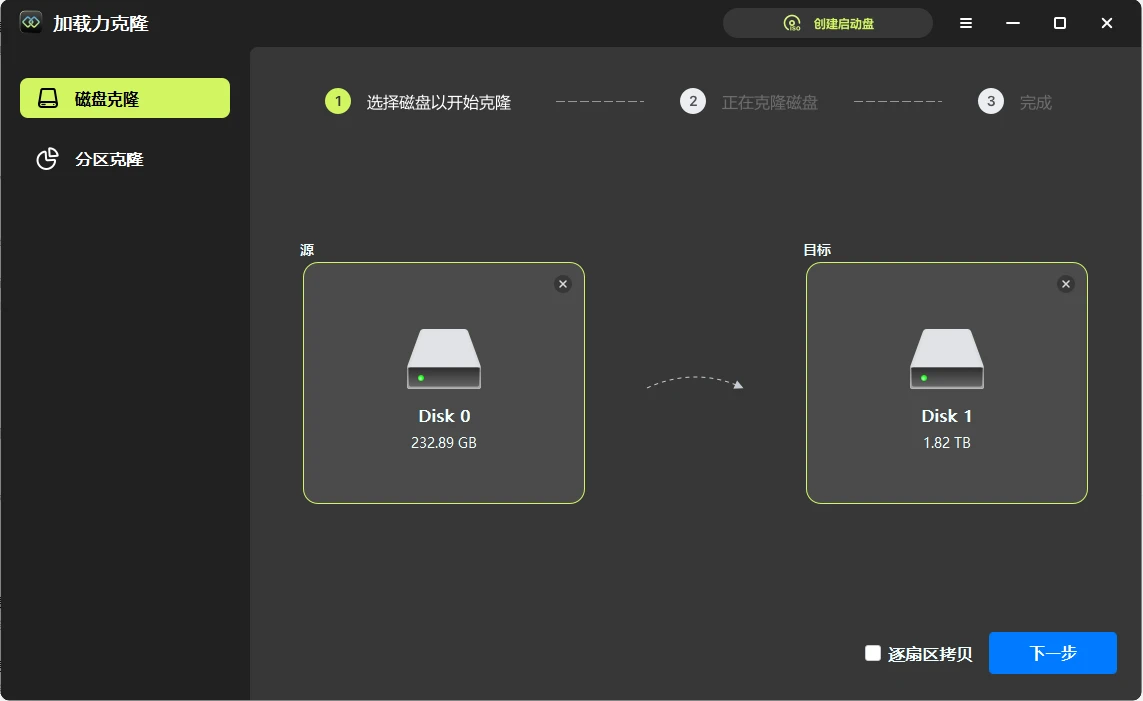
步骤 2:选择源盘与目标固态盘
- 源磁盘:选择你当前空间爆满或需要被替换的旧固态盘。
- 目标磁盘:选择刚插入的新大容量 SSD。
步骤 3:勾选SSD优化(4K对齐)并开始克隆
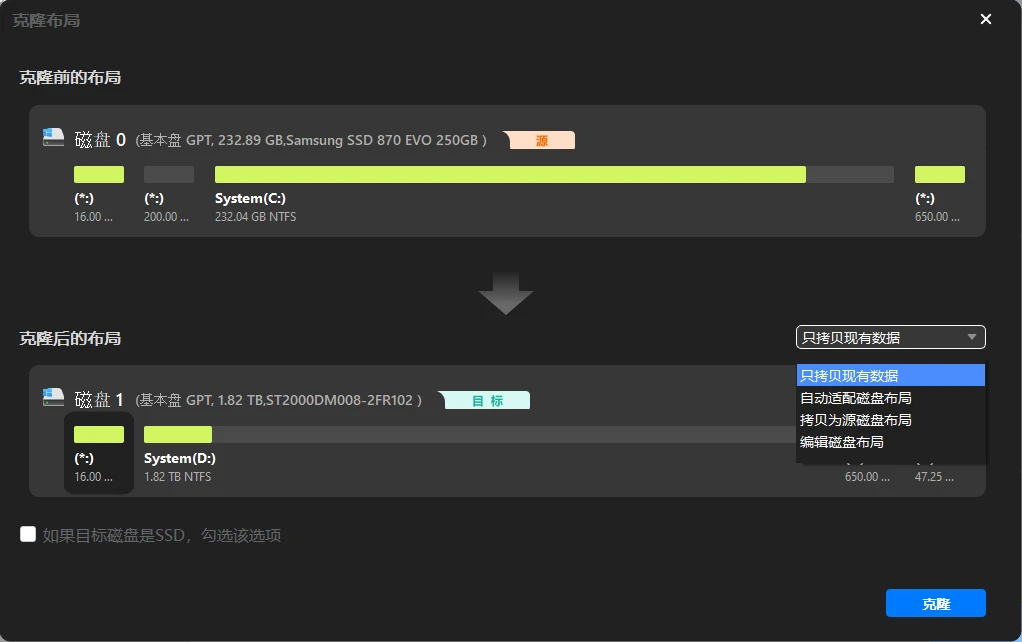
- 调整目标盘分区大小:克隆到更大的 SSD 时,可手动拖动调整分区比例,将多余的空闲空间分配给 C 盘或 D 盘,也可以选择自动适配目标固态盘磁盘大小。
- 开启TRIM和 4K 对齐:务必勾选“如果目标磁盘是SSD,勾选该选项”,这能确保新固态盘运行在最佳读写性能状态,避免因扇区错位导致掉速。
- 点击 “克隆”,软件将自动开始数据搬运。
四、克隆完成后:如何替换旧固态硬盘与设置BIOS启动?
克隆完成后,你需要让电脑从新固态盘启动:
🔹 台式机/双插槽笔记本:保留旧盘作为数据存储盘,开机按 F2 或 DEL 进入 BIOS,将新 SSD 设置为 第一启动项(First Boot Device):
- 重启电脑,在出现品牌Logo的瞬间,狂按主板对应的BIOS快捷键(通常是 F2、F12、DEL 或 ESC)。
- 进入BIOS/UEFI界面后,使用方向键找到“Boot(启动)”选项卡。
- 在启动顺序(Boot Priority)列表中,将你刚迁移好系统的新固态盘移动到第一位。
- 按下 F10 保存设置并退出。电脑重启后,确认克隆的新盘一切正常
- 确认无误后即可将旧盘进行格式化处理并充当数据盘使用
🔹 单插槽笔记本:关机拆机,用新的固态盘替换下旧盘,重新装壳开机即可直接进入原来的 Windows 系统。
五、总结
做一次固态盘克隆,是给电脑扩容提速性价比最高的方法。无论你是想将现有系统无损迁移到固态盘,还是从 SATA SSD 升级到 M.2 NVMe 高速固态、从 256GB 升级到 2TB 畅玩大作,借助加载力磁盘克隆软件都能实现“零门槛、零数据损失”的无缝切换!
固态盘克隆常见问题解答(FAQ)
Q:固态盘克隆后系统需要重新激活吗?
A:通常不需要。只要你没有更换主板或CPU等核心硬件,仅仅替换固态硬盘,Windows 10/11 的数字许可证会自动识别并保持激活状态。
Q:将大固态盘克隆到小固态盘可以做到吗?
A:可以,但前提是旧固态盘上的实际已用数据量小于新固态盘的总容量。加载力磁盘克隆支持智能克隆,能够实现小盘克大盘。
Q:克隆完成后,为什么新 SSD 的容量变小了,和旧盘一样大?
A:这是因为克隆时将旧盘的分区结构原封不动复制过来了,剩余的空间变成了“未分配空间”。你可以在克隆过程中,通过加载力手动或者自动适配目标磁盘上的分区大小,或者如果目标分区右侧直接挨着未分配空间,则可以在 Windows 的“磁盘管理”中右键点击 C 盘选择“扩展卷”即可恢复全部容量。
Q:为什么克隆后的新固态盘无法正常启动?
A:常见的有两个原因:
- 引导模式不匹配:旧硬盘原本是Legacy BIOS + MBR的老组合,某些克隆工具直接把旧盘的所有数据(包括MBR引导代码)原封不动复制到了新固态上。但新电脑的主板默认开启纯UEFI模式,它根本不认MBR里的传统引导代码,也找不到GPT分区必备的ESP引导分区,直接拒绝启动,屏幕会黑屏或提示“No bootable device” 。使用加载力克隆软件会自动进行GPT格式转化,完美杜绝该问题。
- 没有复制系统隐藏分区:自行手动复制文件会漏掉 ESP/EFI 启动引导分区,而使用 加载力 的“磁盘克隆”功能会自动打包所有隐藏引导分区,确保成功开机。