很多Mac用户在遇到存储空间不足、系统越用越卡的问题时,第一反应都是要清理Mac缓存,但实际操作中90%的人都踩过坑:要么以为缓存全是垃圾一股脑全删,结果清完电脑反而更卡、软件出问题;要么怕删错重要文件不敢动手,眼睁睁看着"系统数据"占用几十G空间却不知道从哪下手。
这篇教程会把缓存这件事讲透:哪些缓存能删、哪些绝对不能碰、什么情况下才需要清理、怎么清不会出问题,看完你再也不用对着Library文件夹里一堆看不懂的文件发愁了。
📄 本文目录(点击可快速跳转)
一、先搞懂:清理缓存≠删除所有缓存,90%的人都清错了
缓存本来是帮你提速的,不是来占空间的
你可能会好奇:既然缓存占空间,为什么系统还要生成它?答案很简单:避免重复劳动,让你的操作更快。
举几个你每天都在感受的例子:
- 浏览器不用每次访问网站都重新下载图片、脚本,第二次打开网页明显更快
- 修图剪视频软件(PS、PR、Final Cut Pro)不用每次打开项目都重新生成预览缩略图
- Spotlight搜索不用每次都全盘扫描,建立索引后搜文件秒出结果
- 视频音乐App不用每次看同一个视频都重新下载,离线缓存就是这么来的
如果完全没有缓存,你打开任何软件、访问任何网站都会像第一次用一样慢。缓存本身不是敌人,过量积累的、损坏的、过期的缓存才是问题。
"清理缓存"和"手动删除缓存"风险完全不一样
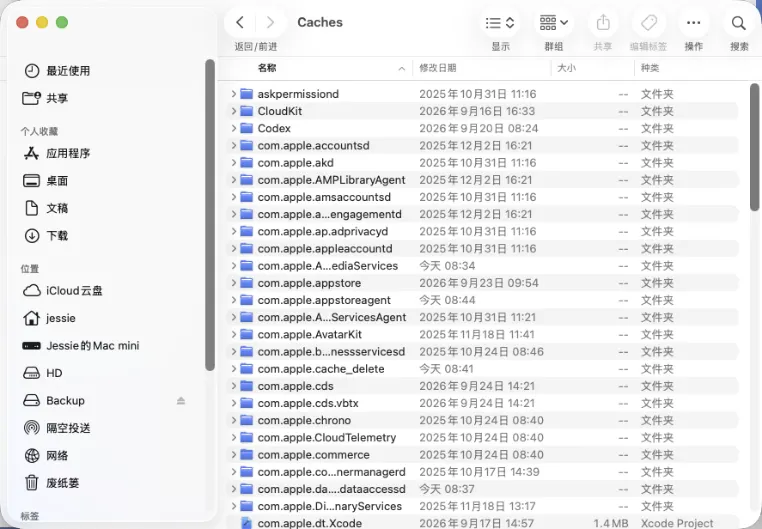
⚠️ 特别提醒:很多新手跟着网上的教程打开~/Library/Caches文件夹,全选删除,以为这就是清理缓存——这是非常危险的操作。
通过专业的清理软件如加载力Mac清理大师自带的"清除缓存"功能清理,软件只会删除它自己确认可以安全重建的临时文件,这是受控的、安全的;但你手动去隐藏文件夹里乱删,很容易删掉还在使用中的配置文件、未保存的项目临时文件、甚至软件的授权信息,结果就是软件崩溃、项目损坏、甚至系统出问题。
正确的思路是:针对性清理过期、过量、损坏的缓存,而不是不加区分的全删。
二、怎么判断你的Mac真的需要清理缓存了?
不是所有卡顿、存储空间不足都是缓存导致的,很多用户一看到空间不够就怪缓存,其实找错了原因。出现下面这些信号的时候,才说明缓存确实出问题了。
存储空间不足的信号
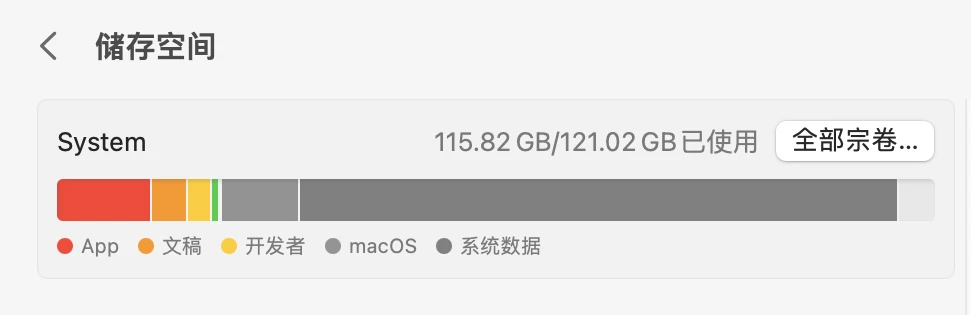
出现下面这些情况,大概率是缓存积累过多了:
- 系统数据持续异常增长:关于这一点你可以参考这篇Mac系统数据占用过大清理教程,大部分"消失的空间"都被各种缓存占了
- 某个App占用空间比你预想的大好几倍:比如明明没剪几个视频,Final Cut Pro占了几十GB
- 浏览器存储空间涨得特别快,明明没下载什么东西
- 明明删了很多大文件,可用空间没怎么增加,甚至还在减少
💡 小知识:macOS不会把缓存清清楚楚标出来给你看:浏览器缓存会算在App存储里,流媒体缓存在支持文件夹里,系统缓存全被归到"系统数据"这个大筐里——这也是为什么很多用户永远找不到空间到底被什么占了。
性能异常的信号
缓存不仅占空间,还会导致软件出问题,很多时候你以为是软件坏了,其实是缓存过期了:
- 网站显示旧内容、样式错乱、图片加载不出来,刷新也没用
- App加载错误的资源,或者更新之后行为奇怪、闪退
- 同步反复出问题,一直转圈同步不成功
- 同样的操作,明显比刚装系统的时候慢很多
这种情况清理对应缓存,往往比卸载重装软件还有效——因为重装很多时候不会删掉旧的缓存文件,问题依然存在。
三、Mac上4种主要缓存类型,对应清理方法完全不同
不是所有缓存都长一样,不同位置的缓存清理方法、风险等级完全不同,搞清楚再动手。
1. 浏览器缓存(最常见,也最安全)
这是大家最熟悉的缓存类型:浏览器存的图片、脚本、网页资源、离线内容,目的是让你第二次打开网页更快。
这部分缓存清理最安全,清完最多就是第一次开网页稍微慢一点,不会有任何副作用。如果用Safari、Edge、Firefox多个浏览器,可以看这篇Mac全浏览器缓存清理指南,都有不丢密码、不退出登录的方法。
2. 应用缓存(最占空间,最容易被忽略)
这才是Mac上占空间最大的缓存来源,很多用户完全不知道:
- 修图剪视频类软件(PS、PR、Final Cut Pro、Lightroom、Logic Pro)生成的预览缓存、临时导出文件、波形数据,一个项目就能占几G到几十G
- 聊天软件(微信、QQ、企业微信)的图片、视频、文件缓存
- 设计类、开发类工具生成的临时资源、会话信息
⚠️ 注意:剪视频修图的工作缓存不建议工作中途清理,最好是项目做完、导出完成之后再清理,否则可能会丢失还没渲染完的临时文件。
为什么很多用户感觉明明没装什么软件,空间却越来越少?90%都是这类应用缓存积累的,浏览器缓存跟它比起来只是零头。
3. 系统缓存(最难找,不要手动删)
这是macOS系统自己生成的缓存:系统服务缓存、Spotlight搜索索引、缩略图数据库、系统临时资源,这些文件全都被归在"系统数据"分类里,普通用户根本找不到在哪。
这部分缓存绝对不建议新手手动进Library文件夹删除,很容易删错系统关键文件导致开不了机、功能异常。想清理这部分空间,用专业Mac清理工具扫描清理是最安全的方式。
4. 流媒体缓存(不知不觉占空间)
音乐App(网易云、QQ音乐、Apple Music)、视频App(B站、腾讯视频、爱奇艺)、播客客户端自动下载的离线缓存、看过的视频自动缓存,这些也会在你不知道的时候占掉几十G空间。
这部分可以在对应App的设置里清理,也可以用工具统一扫描出来选择性删除。
四、为什么刚清完缓存反而会卡?这是正常现象
很多用户第一次清理完缓存会慌:怎么清完之后电脑反而更卡了?是不是删错东西了?别担心,这是完全正常的现象。
缓存重建期会发生什么?
你把缓存删掉之后,相当于软件丢掉了之前的"快捷方式",需要重新生成一遍:
- 浏览器重新下载网页资源
- App重新生成预览缩略图、索引文件
- Spotlight重建搜索索引
- 媒体软件重新生成临时数据
这个过程你可能会感觉到:CPU占用变高、磁盘读写变频繁、软件打开比平时慢一点、第一次打开网页加载久——这些都是正常的,一般十几分钟到几个小时(取决于你硬盘大小)就会结束。
清理缓存真正的好处什么时候显现?
重建完成之后,你就能感受到清理缓存带来的改善了:
- 可用空间明显变多,系统数据占用降下来了
- 过期的损坏缓存被删掉,软件闪退、网页错乱的问题消失
- 软件运行更稳定,不会出现莫名其妙的小bug
- 整体读写速度变快,不会因为缓存文件太碎导致卡顿
💡 记住:我们清理缓存的目标不是把缓存彻底删掉——那反而会让电脑变慢——而是把过量的、过期的、损坏的缓存清掉,既保留缓存提速的好处,又不让它占太多空间、引出问题。
五、正确清理缓存的3步安全方法(新手推荐)
如果你不想一个个打开App找清理按钮、也不想进隐藏文件夹冒险手动删,用专业的清理工具是最省心也最安全的选择,新手也能操作。我自己用了很多年的是加载力清理大师,它的垃圾清理功能很强大,清理缓存安全不误删。
步骤1. 打开加载力清理大师,选择"垃圾清理"功能
安装打开软件之后,在左侧功能栏选择"垃圾清理",这个功能专门用来扫描各种缓存、日志、临时文件,不会碰你的个人文档、照片这些重要数据。
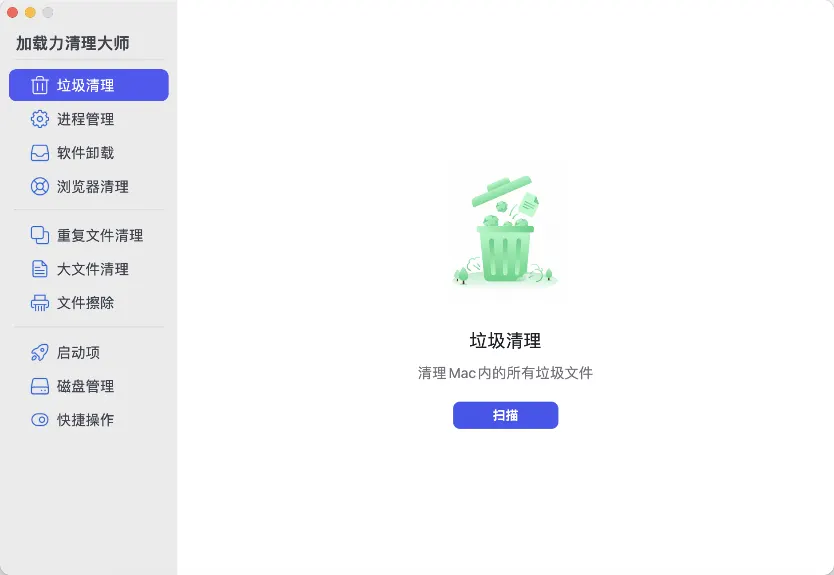
步骤2. 一键扫描所有Mac缓存文件
点击“扫描”按钮,软件会自动扫描系统里所有常见的缓存位置:系统缓存和日志文件等、应用缓存、Xcode缓存、社交工具缓存如微信,QQ等,不用你自己一个个文件夹找。扫描速度很快,一般一两分钟就能扫完。
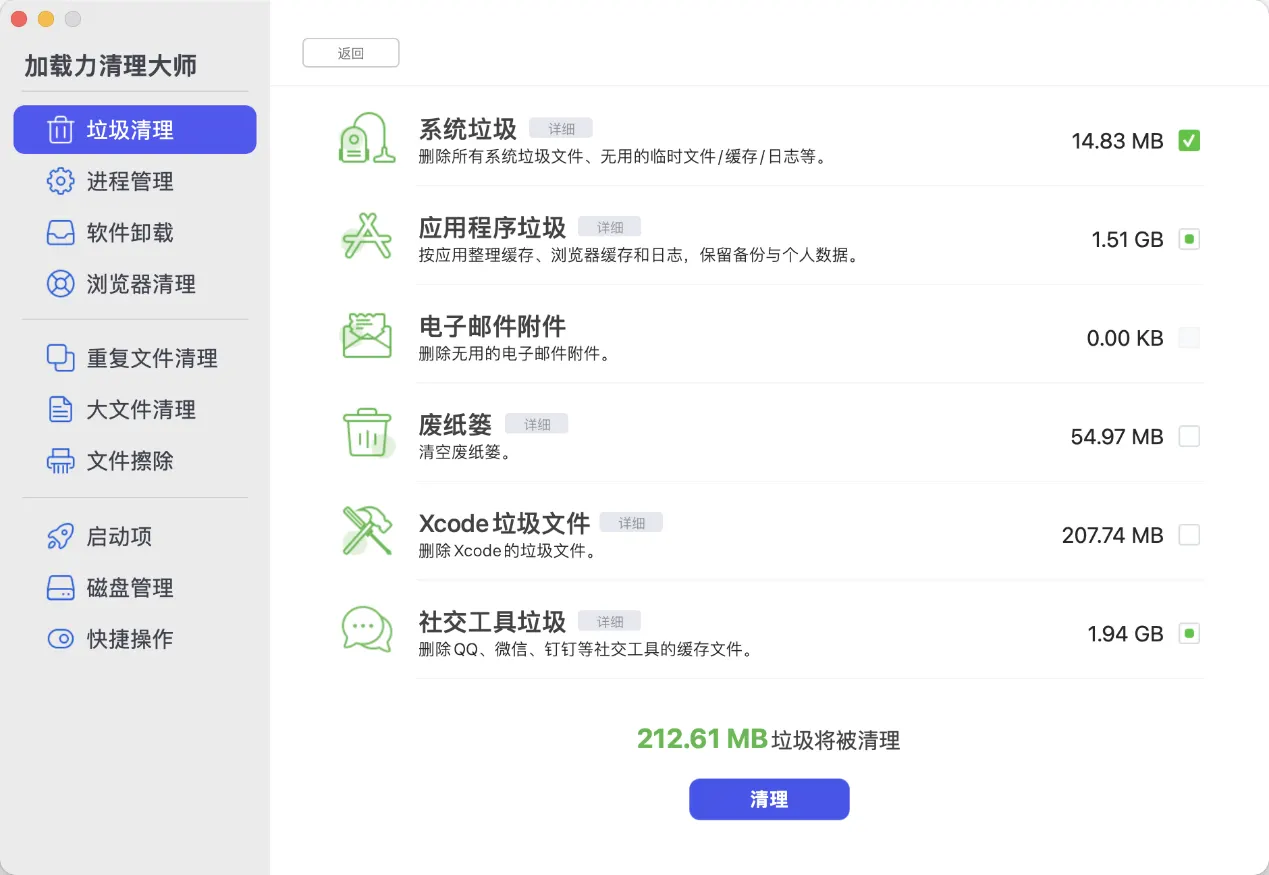
步骤3. 分类查看扫描结果,选择清理
扫描完成之后,软件会把结果按类别分好:系统、应用、邮件、废纸篓、聊天工具垃圾等等,你可以点开每一项看看具体是什么文件占了空间。点击“清理”按钮即可一键清理全部缓存等垃圾。
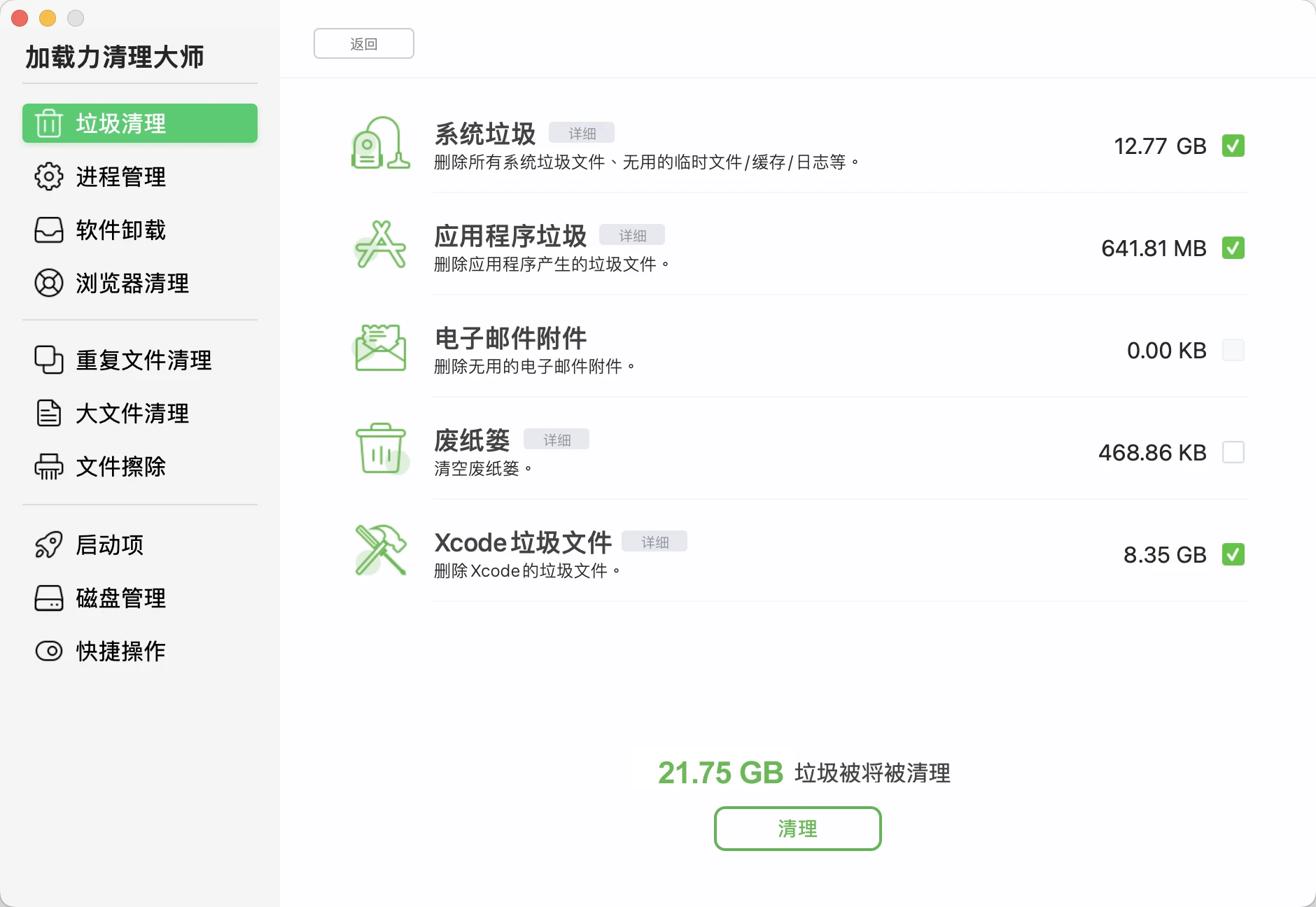
清理过程中不要强行退出软件,也不要关机,避免文件损坏。一般正常用了几个月没清过的Mac,第一次都能清出5G-20G不等的空间,我见过最多的一次清了80多G视频剪辑缓存。
定期清理,建立维护习惯
不用每天清,也不用等到空间红了才想起来清,平时一两个月打开扫一次就够了,保持缓存不会过量积累,又不会因为频繁清理导致反复重建反而变慢。很多人学完清理缓存之后走向另一个极端:每天都要清一遍缓存,看到缓存就不舒服,一定要全删干净才安心——这反而会让你的Mac变慢。
❌ 为什么不建议频繁全量清理缓存?
- 每次清完缓存,软件都要重新生成一遍,反而会占用更多CPU和磁盘资源
- 很多缓存本来就是有用的,反复删除重建纯属做无用功,还会增加耗电
- 过度频繁清理反而会导致软件启动慢、加载慢,得不偿失
缓存应该"管理",而不是"消灭"。健康的维护习惯不是把缓存赶尽杀绝,而是定期清理掉过量积累的那部分,保留缓存提速的好处
💡 优点:这个方法最大的好处就是安全——软件只会识别可以安全删除的缓存文件,不会碰你不能删的系统文件、个人数据,新手也不用担心删错东西出问题,而且基础的垃圾清理功能完全免费,不需要付费就能用。
六、总结
缓存不是洪水猛兽,它本来就是为了让你的Mac更快而存在的,我们不需要把它赶尽杀绝,只需要定期清理掉那些过量的、过期的、损坏的缓存文件,就能既保留缓存提速的好处,又不让它占太多空间、导致软件出问题。
新手不用自己去翻隐藏文件夹冒险,用靠谱的Mac清理工具如加载力清理大师几分钟就能安全搞定,比跟着网上的过时教程乱删靠谱得多。
如果你想做一次全方面的Mac清理,不只是清缓存,还想删大文件、旧软件、重复文件、启动项,可以参考这篇超详细的Mac全面清理优化指南,从头到尾教你把Mac整理得干干净净。
七、清理Mac缓存常见问题FAQ
Q:清理缓存会删掉我的照片、文档、聊天记录吗?
A:不会。缓存只是临时文件,你的个人照片、文档、下载的文件、聊天记录本体都存在其他文件夹里,正确清理缓存不会碰到这些数据。但还是提醒一句:重要文件平时一定要做好备份,不管清不清缓存都一样。
Q:为什么我清完缓存,可用空间只多了一点点?
A:说明你的空间不是被缓存占了,可能是被大文件、旧备份、照片图库、Windows虚拟机、没删干净的软件占了。可以用加载力清理大师里的"大文件扫描"功能找一下真正占空间的大文件,不要在缓存上死磕。
Q:可以直接手动删除~/Library/Caches里的所有文件吗?
A:非常不建议新手这么做。首先,正在运行的软件的缓存文件被删可能会导致崩溃、数据丢失;其次,有些软件的配置文件、授权信息也会存在类似的目录里,误删可能导致软件需要重新激活、甚至丢失设置。用加载力清理大师自动识别可安全删除的缓存是更稳妥的选择。
Q:清理缓存需要退出所有软件吗?
A:建议最好退出正在使用的大型软件(比如剪视频、修图软件、浏览器)再清理,避免清理到正在使用中的文件。也不用关机或者进恢复模式,正常开机状态下就可以清理。
Q:Mac自带的存储空间管理里的"优化存储"能不能清缓存?
A:苹果自带的管理功能只能清非常少的一部分缓存,大部分应用缓存、系统缓存它都不会碰,清完你会发现"系统数据"还是很大,想彻底清干净还是得用专门的清理工具如加载力清理大师。
Q:清完缓存之后电池掉电变快了正常吗?
A:重建索引的前几个小时确实会稍微费一点电,这是Spotlight重新建立索引、软件重新生成缓存导致的,一般半天到一天就恢复正常了,不用担心。