📄 本文目录(点击可快速跳转)
Mac使用时间越长,下载目录、桌面上、文件夹里总会堆积大量重复文件:重复文件、重复安装包、重复照片、重复视频、重复压缩包等。不仅占满存储空间,还让文件杂乱难找,手动查找费时费力,又容易出错。
一、为什么Mac会有大量重复文件?
- 多次复制粘贴、备份文件,导致同一份文件出现多份副本
- 下载软件安装包、压缩包时重复下载,忘记处理旧文件
- 聊天工具传输文件,多次接收导致重复文件
- 云盘数据重复下载
二、重复文件清理方法
如果您在Mac上发现存储空间越来越小,经常发现重复的照片、视频、文档或安装包,可能是重复文件长期叠加所致。以下是几种可靠清理方法:
方法1、系统搜索
适合重复文件不多、集中在某个文件夹的情况。
操作步骤:
- 打开要清理的文件夹。(如:下载、桌面、文档等)
- 文件夹右上角搜索框输入文件类型。(如:jpg、png、zip、mp4等)
- 在操作中,选择按文件大小或修改日期排序。
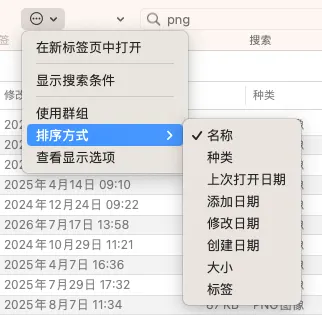
- 大小完全一样,可浏览查看是否是重复文件,根据需求删除多余文件即可。
方法2、使用系统自带【照片】软件查找重复图片和视频
- 打开【照片】软件,左侧找到「重复项目」
- 系统自动把重复的图片、视频分组
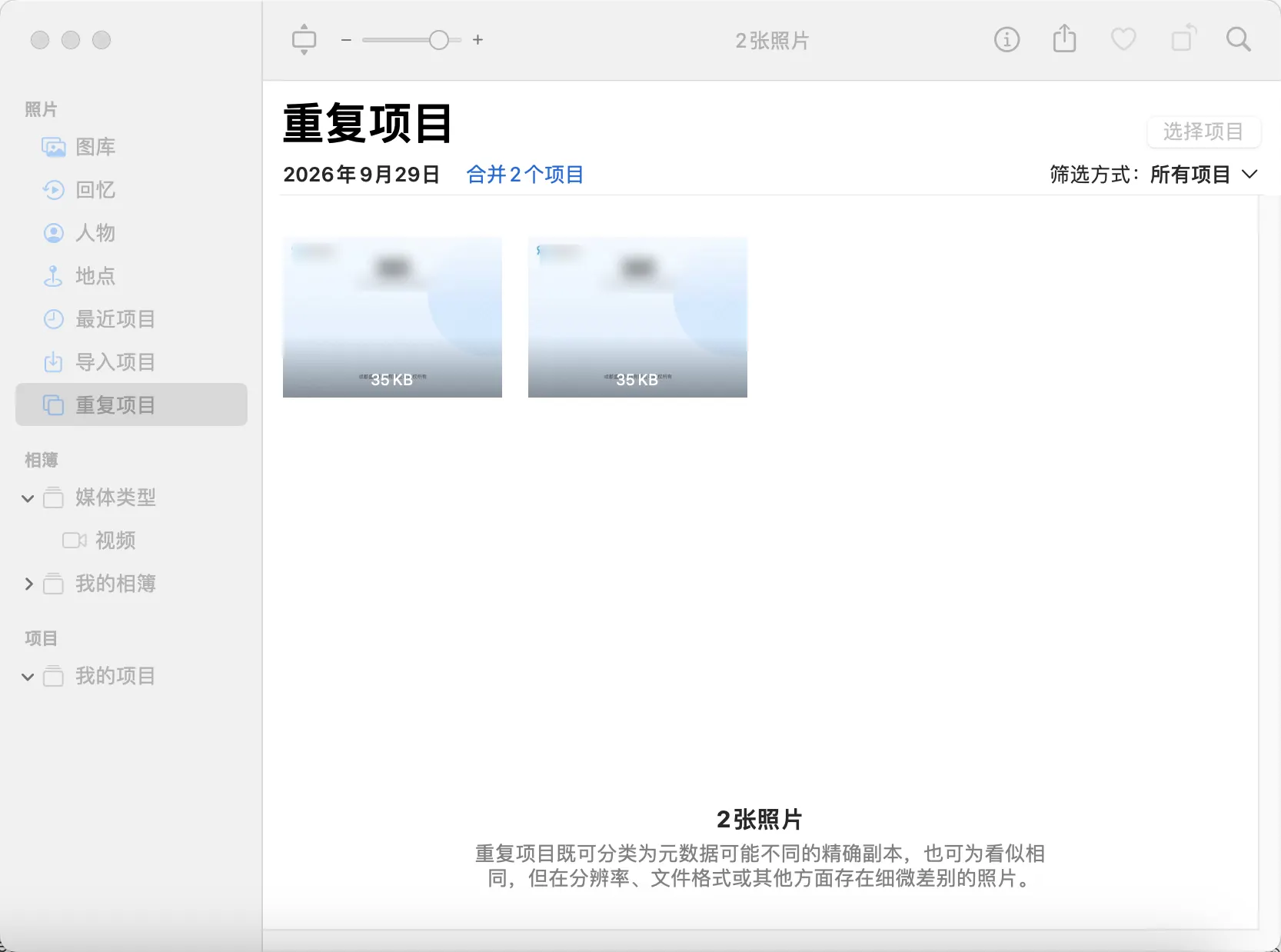
- 选择【合并】,保留一份原图即可删除多余文件。
方法3、命令行批量查找
适合想精准查找重复文件,并有一定电脑知识的用户。
- 打开终端(Terminal)
- 进入需要扫描的文件夹或分区
cd ~/Downloads回车
cd /Volumes/MacHD回车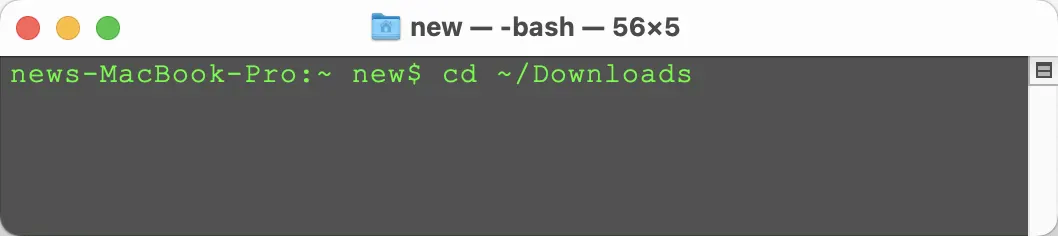
- 使用查找命令筛选相同大小、名称的文件
查找当前目录下的所有重复文件:
fdupes -r .按名称+大小查找:
find . -type f -exec md5 {} + | sort | uniq -w32 -D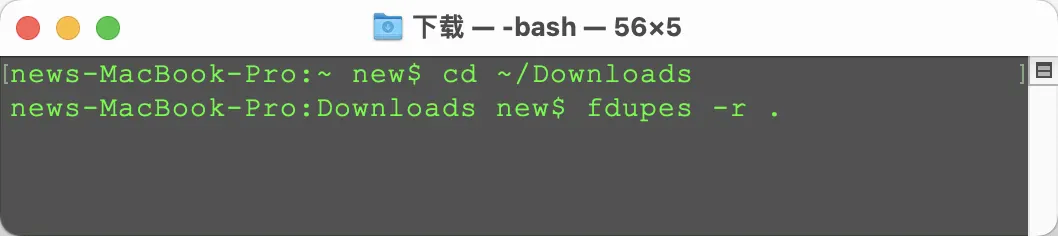
- 不建议在终端批量删除,可根据查找结果,找到文件手动删除重复副本
方法4、加载力清理大师重复文件清理工具
如果你的电脑重复文件多、分散在各个分区、自带工具根本扫不干净,最省心高效的方法就是使用加载力清理大师的重复文件查找。
它支持指定位置深度扫描,按内容识别重复文件,不是只看文件名,精准度极高,还能一键批量删除,不用手动核对。
✅ 核心优势
- 指定位置深度扫描:桌面、下载、文档、软件缓存、隐藏文件夹全覆盖
- 智能识别:按文件内容判断重复,不怕改名、改路径
- 自动分组预览:重复文件一目了然,避免误删
- 一键批量删除:点一下即可清理所有重复项
- 安全不丢文件:重要文件可设置跳过保护
✅ 操作步骤:
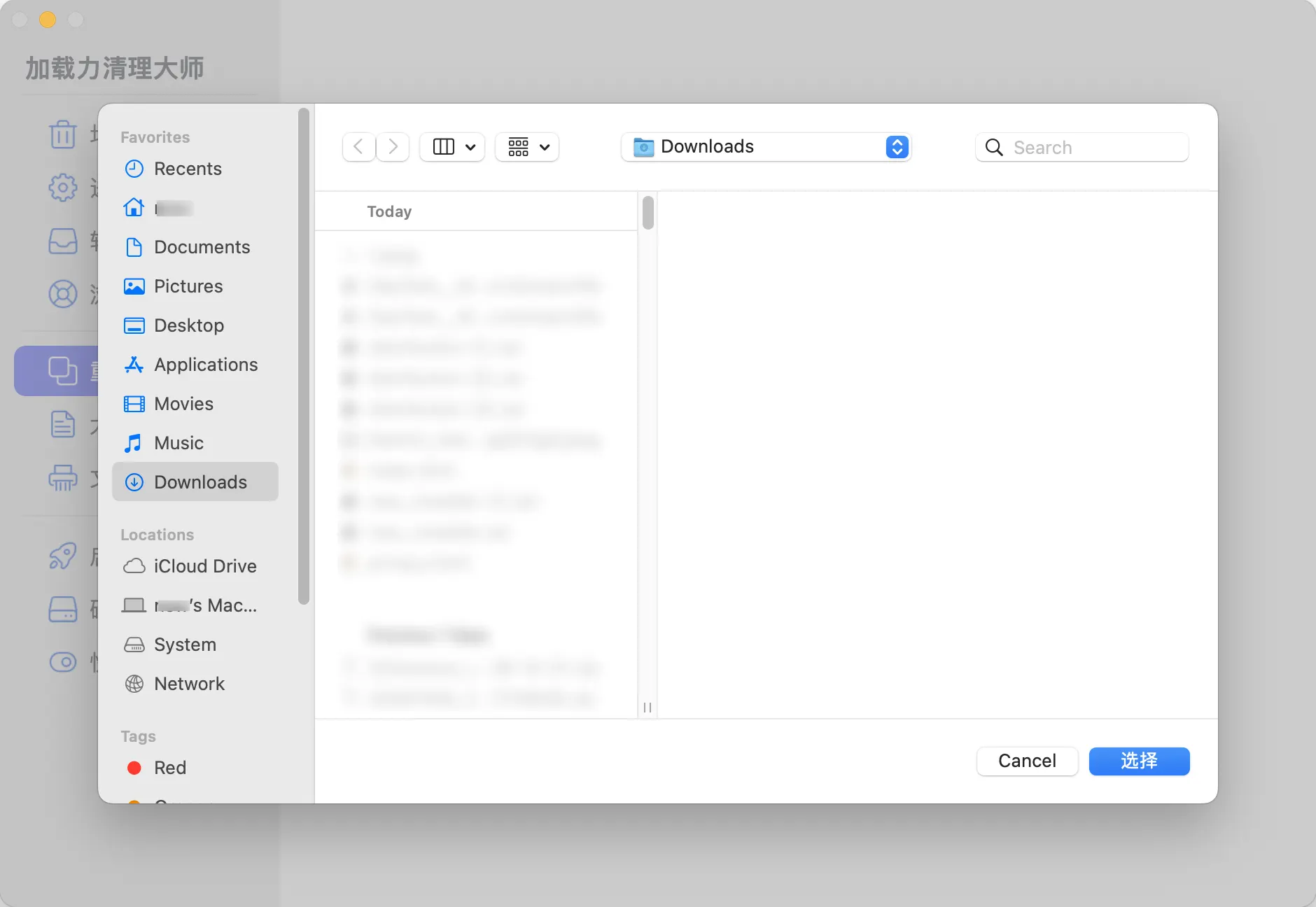
第1步:启动程序,在查找重复文件单击“添加”选择扫描路径。
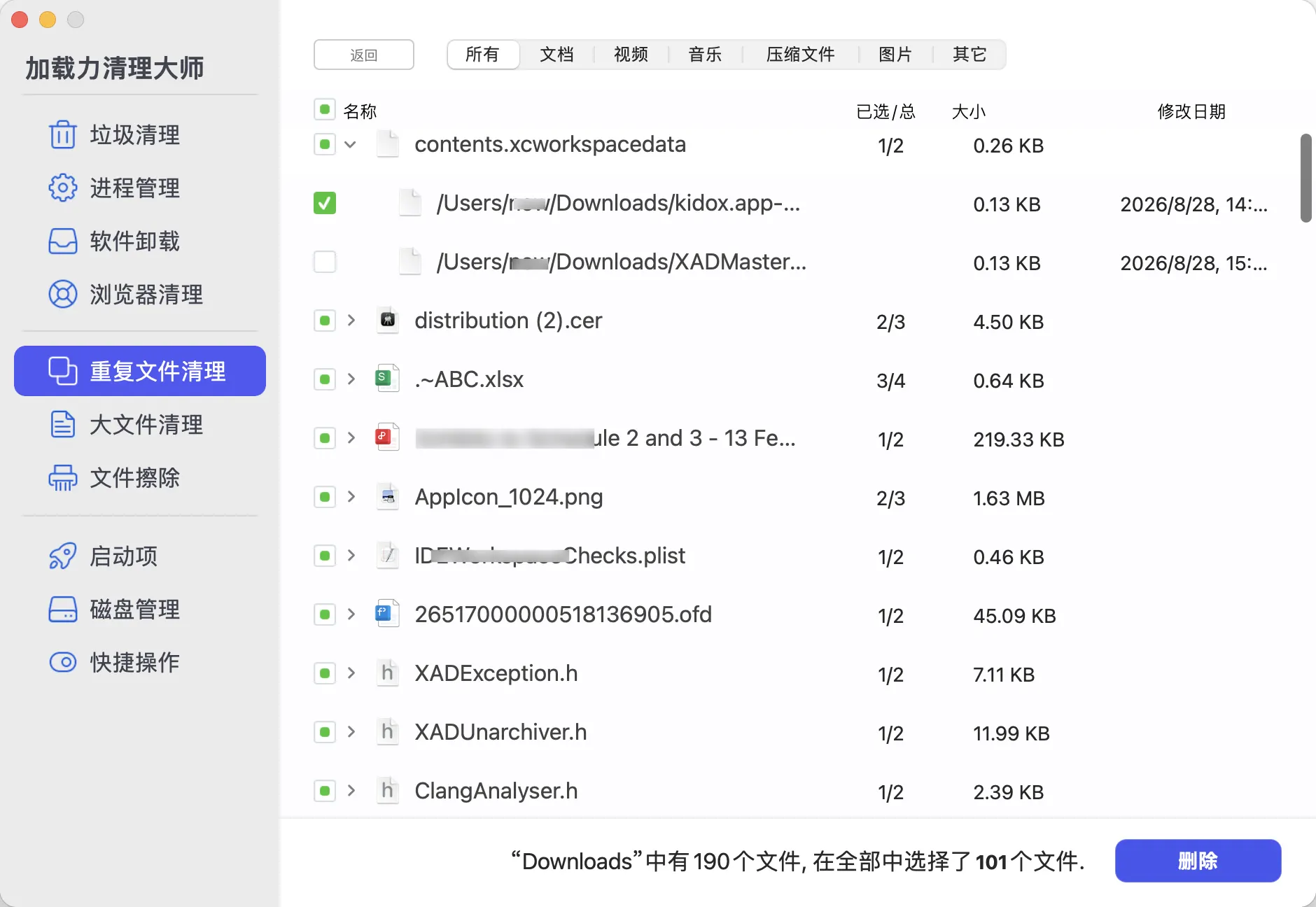
第2步:选择好后,开始扫描并搜索重复文件。搜索完成后,找到的文件会按照对比形式展示在列表中。
第3步:列表中可查看文件的位置,定位文件。也可以一键选择智能删除,删除重复文件。(删除前请确认保留的文件位置,以免造成文件丢失)
总结
以上就是如何批量删除重复文件的4个方法,按上面方法操作,轻松清理出几十GB存储空间,让电脑运行更流畅,文件也更整洁。