很多Mac用户在遇到存储空间不足、备份时间越来越长、搜索文件出现一堆相同结果的问题时,第一反应都是要查找删除重复文件,但实际操作中90%的人都踩过坑:要么用Finder手动找找不全,藏在不同文件夹里的重复文件根本发现不了;要么只看文件名相同就删,结果删掉了最新修改的版本或者重要的工作文件;要么以为重复文件只是多占了点空间,不知道它们还会拖慢搜索速度、让Time Machine备份变卡、云同步浪费流量。
这篇教程会详细讲解怎么安全清理Mac上重复文件、两种高效查找清理方法,帮你安全清理重复的照片、文档、下载文件、安装包,不用怕删错重要内容。
📄 本文目录(点击可快速跳转)
一、Mac重复文件不只是占空间,这些隐形影响很多人没注意
提到重复文件,大部分人第一反应就是“占存储空间”,实际上重复文件带来的影响远不止少了几十G可用空间这么简单。随着重复文件越来越多,它们会逐渐影响你日常使用Mac的几乎所有文件操作。
重复文件对日常使用的多方面影响
每多一个重复文件,macOS就需要多索引一个内容、多备份一个文件、多同步一个对象。一开始几个十几个重复文件你完全感觉不到,但积累到几百几千个之后,问题就会逐渐显现出来:
- Time Machine备份时间越来越长:重复文件会被重复备份,每次备份都要多处理大量相同内容,备份速度越来越慢,备份盘也会更快被占满
- iCloud等云同步速度变慢:相同文件在不同文件夹里会被重复上传,浪费流量和云存储空间,同步冲突出现的概率也会变高
- Spotlight搜索出现一堆重复结果:找文件时同一个文档出现好几个相同结果,你得一个个打开确认哪个才是最新版本,非常浪费时间
- 文件夹浏览混乱:照片、下载、项目文件夹里一堆名字类似的文件,找文件时很难快速定位到正确版本
- 存储空间被悄悄占用:重复的RAW格式照片、视频素材、安装包动辄几十G,你甚至不知道空间是怎么没的
定期清理重复文件能改善什么
删除不需要的重复文件后,最直观的感受不是Mac变快了多少,而是文件管理会轻松很多:文件夹浏览更清爽,不用在一堆相同文件里找正确版本;备份体积变小,备份速度更快;云同步不再上传重复内容,流量和空间都省了;搜索文件时不会出现一堆重复结果。
如果你的Mac还同时存在缓存过多、系统数据占空间的问题,可以在清理完重复文件后,参考Mac系统数据占用过大清理教程做一次全系统清理,释放更多空间。
二、你Mac上藏着这些你不知道的重复文件
很多人对重复文件的印象还停留在"同一个文件夹里两个名字差不多的文件",实际上大部分重复文件根本不是你手动复制出来的,而是软件、云服务、日常操作自动产生的,它们分散在不同文件夹里,你很难靠肉眼发现。
日常使用中自动产生的重复文件
这些重复文件产生时你根本注意不到,等发现的时候可能已经积累了几十G:
- 编辑导出的相似照片:修图时反复导出不同版本的照片,或者用iPhone导入照片时重复导入,照片图库里可能存了好几张几乎一样的图片,RAW格式照片单张就几十MB,几十张就是几个G
- 下载完忘了删的安装包:软件装完之后.dmg安装包还留在下载文件夹,下次要装又重新下载一遍,一个大软件的安装包就几百MB。装完软件后如果想彻底清理残留,推荐参考Mac软件彻底卸载教程,不会留下安装包和残留文件
- 项目导出的多个版本:做PPT、剪视频、写方案时每次导出都生成一个完整副本,改十次就有十个几乎一样的大文件
- 重复保存的邮件附件:同一个附件从邮箱里保存了好几次,存到了不同文件夹里
- 云同步冲突产生的副本:多设备同步文件出现冲突时,云盘会自动生成两个冲突副本,名字加个"副本"后缀放在同一个文件夹里
- 聊天软件接收的文件:同一个文件通过微信、钉钉、飞书分别接收了一次,各自存在软件的下载文件夹里
⚠️ 注意:这些自动产生的重复文件分散在不同文件夹里,很少会并排放在一起,你翻文件夹的时候根本注意不到它们的存在,这也是为什么手动清理重复文件总是找不全。
Mac重复文件为什么会越来越多
重复文件不是一天出现的,而是在日常使用中一点点积累起来的:比如重复导入iPhone照片、同一个PDF下载了好几次、同一个安装包下了两三遍、项目文件夹复制来复制去忘了删旧版本。
一般用Mac超过一年的用户,不清理的话重复文件基本都能占到10G-50G存储空间,尤其是经常拍照、剪视频、处理大量文档的用户,重复文件占的空间会更多。
三、为什么用Finder手动找重复文件不靠谱
很多用户第一次清理重复文件都会选择打开Finder自己找,但实际操作起来会发现根本找不准:有的文件名字不一样内容完全一样,有的文件名字一样内容却是不同版本。
Finder识别重复文件的天生缺陷
Finder是用来浏览和查找文件的工具,不是用来对比文件内容的,所以它天生就找不准重复文件,常见的情况包括:
- 两个文件名字完全不一样,但内容100%相同(比如重命名过的文件)
- 两个文件名字完全一样,但存在不同文件夹里,内容是不同的修改版本
- 照片导出成不同分辨率,看起来几乎一样,实际不是同一个文件
- 本地文件和云盘文件只有元数据不同,内容完全相同
- 文件被重命名过好几次,但内容从来没变过
❌ 危险提醒:只看文件名相同就删除,非常容易删掉最新修改的版本或者还在使用的文件,很多手动清理的用户都踩过这个坑,误删了工作文档或者修了一半的照片。
什么时候手动找完全不可行
准确判断重复文件的唯一标准是比对文件实际内容,而不是看文件名或者大小,这样哪怕文件被改名、移动到其他文件夹,只要内容完全一样就能识别出来。
当你的重复文件超过几十个,或者分散在不同文件夹里时,手动一个个打开对比内容完全不现实,这时候就需要专门的重复文件查找工具。对于经常处理大量照片、文档、项目文件的用户,推荐使用加载力Mac清理大师的重复文件查找功能,它直接比对文件内容而不是只看文件名,识别准确率比手动高很多,也不会误判。
四、推荐方法:专业Mac清理工具一键准确查找重复文件
对于绝大多数普通用户,最省心也最安全的方式就是用专门的Mac重复文件清理工具如加载力Mac清理大师,不用自己一个个对比,工具会自动把内容完全相同的文件分组好,你只需要确认要删哪些就可以,清理重复文件整个过程不到十分钟。
这里以加载力Mac清理大师清理重复文件为例,详细讲解操作步骤:
步骤1. 打开加载力Mac清理大师,在左侧功能栏找到「重复文件查找」功能入口。
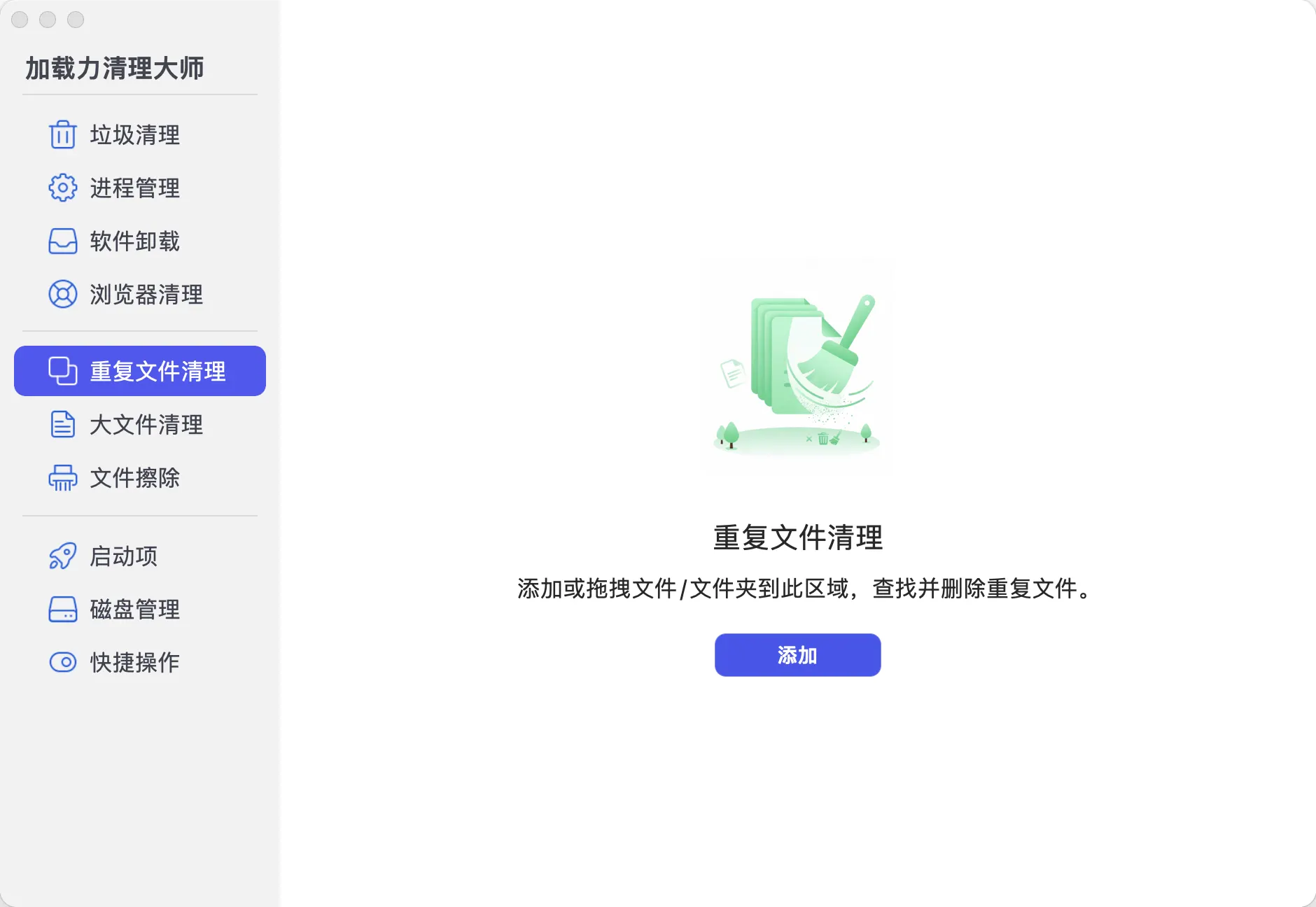
步骤2. 点击「添加」选择你想要扫描的文件夹。建议扫描整个用户文件夹,如果只想清理照片或者下载文件夹也可以单独选择。
步骤3. 点击「开始扫描」。等待工具自动查找并比对文件内容,相同内容的文件会被自动分到同一个组里。扫描速度根据文件数量决定,一般10万文件以内几分钟就能扫完。
扫描完成后,工具会按文件类型(图片、文档、视频、安装包等)分类展示所有重复文件组,每个组里会列出所有内容相同的副本,你可以清楚看到每个文件的位置、修改时间、大小。
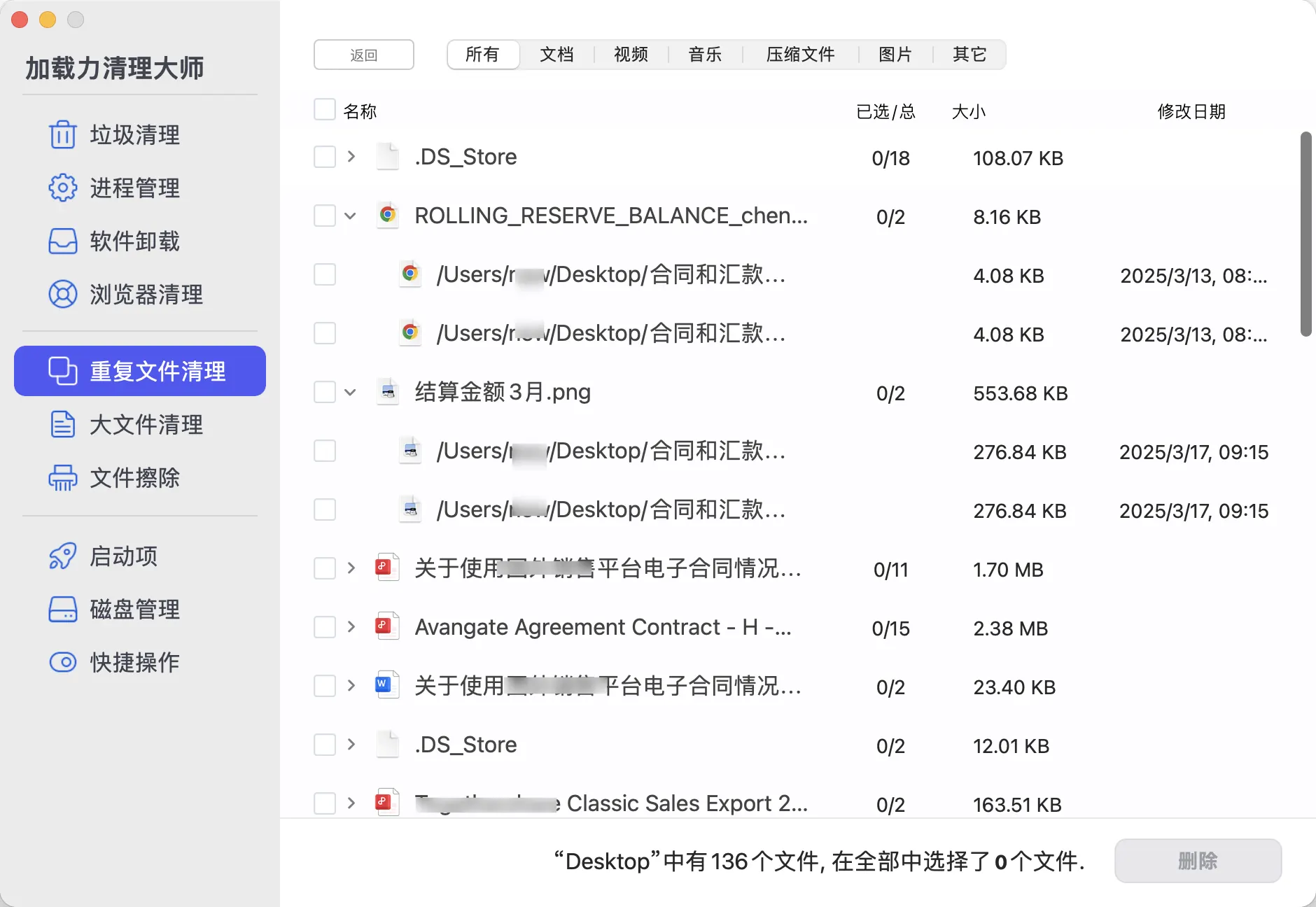
步骤4. 确认无误后点击「删除」。工具会自动帮你勾选建议删除的副本(一般保留修改时间最新或者原始位置的文件),你只需要快速核对一遍,确认没有要保留的版本即可。
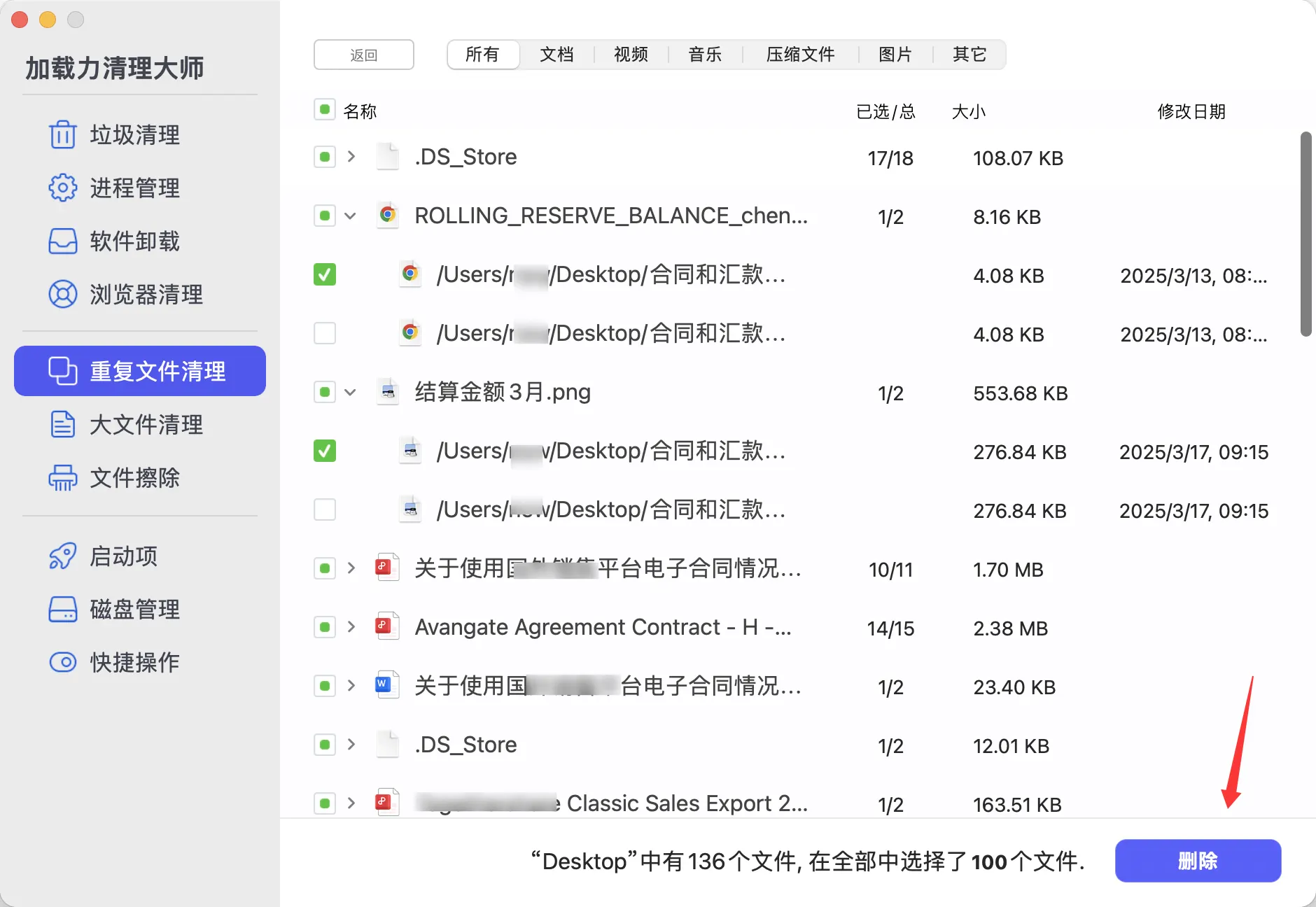
删除的重复文件就会先被清理到废纸篓,如果你后悔了,在清空回收站以前随时可以恢复。
五、手动清理方法:适合少量文件的情况
如果你确定重复文件都在同一个文件夹里、数量不多,也可以用Finder智能文件夹手动查找,但一定要记住:手动查找只能作为补充,不要指望用这个方法找出所有分散在不同位置的重复文件。
手动查找步骤
- 打开Finder,点击菜单栏「文件」→「新建智能文件夹」
- 点击右上角的「+」号,添加筛选条件:可以按文件种类、创建日期、大小来筛选
- 将搜索结果按名称排序,这样名字相同的文件会排在一起
- 一个个打开确认文件内容确实完全相同,再删除不需要的副本
⚠️ 手动清理注意事项
- 不要只看文件名就删,一定要打开确认内容是相同的
- 删除前先看修改时间,优先保留最新修改的版本
- 优先删除下载文件夹、废纸篓里的已知重复文件,不要随便动系统文件夹和资源库里面的文件
- 删完记得清空废纸篓才能真正释放空间
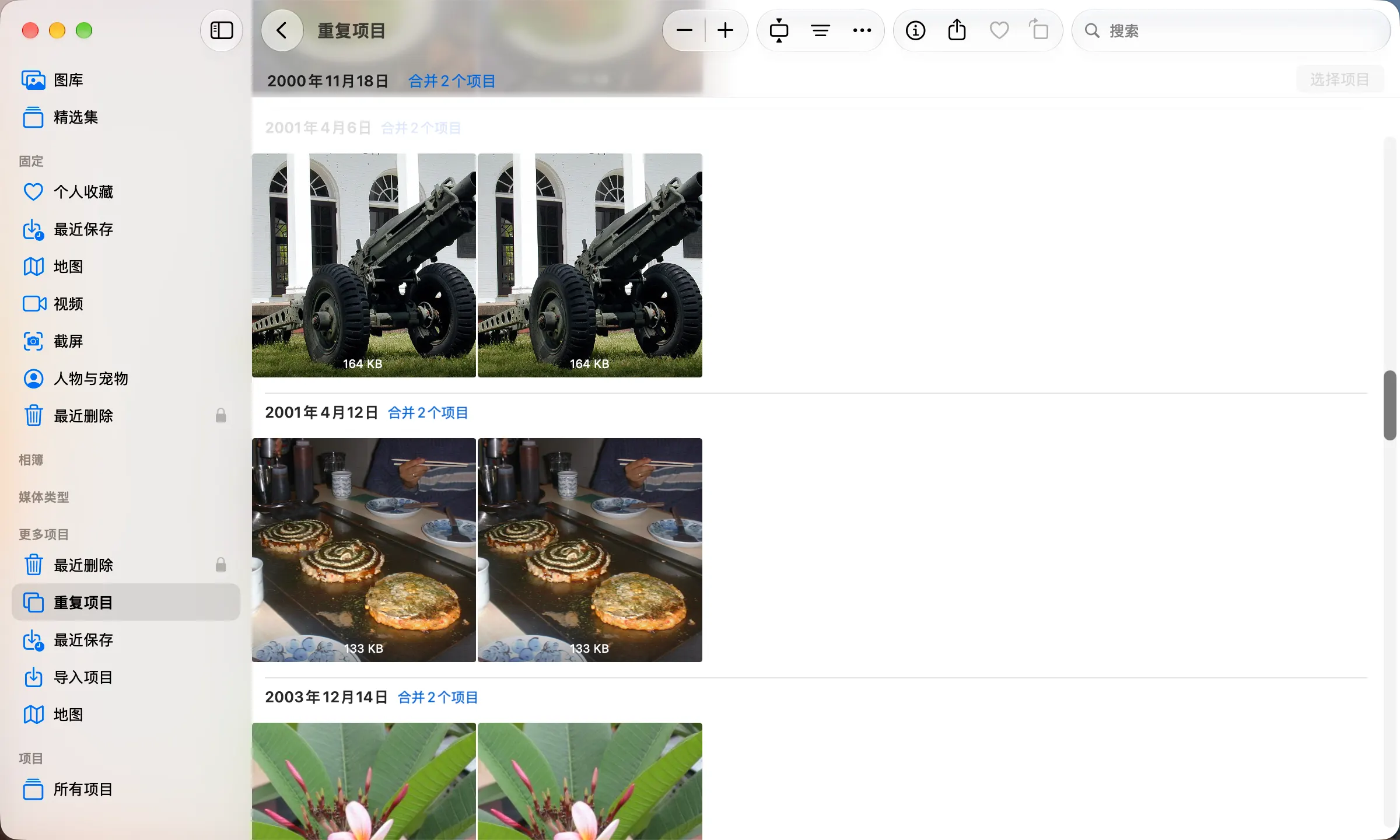
Mac自带移除重复的照片和视频的步骤(仅限重复照片和视频):
- 在 Mac 上前往“照片” App
 。
。 - 点按边栏中“更多项目”下方的“重复项目”。
若未在边栏中看到“重复项目”,请将指针放在边栏中的“更多项目”上,然后点按 >。
如果使用 iCloud 共享照片图库,请点按工具栏中的“图库”弹出式菜单,然后选取“两个图库”。 - 选择想要合并的重复项目。
你可以选择一行中的单独项目并合并,也可以选择多行重复项目并一次性合并。若要选择所有重复项目,请按下 Command-A。 - 点按“合并 [数量] 个项目”,然后在出现的对话框中点按“合并 [数量] 个项目”。
💡 注:原始照片或视频会显示在图库中所选重复项目的所在位置。删除的重复项目显示在“最近删除”中,你可以在 30 天内恢复这些项目或者将其永久删除。
六、关键步骤:删除前一定要选对要保留的版本
找到重复文件后最关键的一步,就是决定哪个版本该留,哪个版本可以删。很多人清理完反而出问题,就是这一步没做好,以为两个文件完全一样,结果删掉了还在用的版本。
不是所有看起来一样的文件都能随便删
两个文件哪怕内容完全一样,也可能承担不同的作用,删除前一定要从这几个维度判断:
| 判断维度 | 保留建议 |
|---|---|
| 原始位置 vs 副本位置 | 优先保留存放在原本应该在的文件夹里的文件,比如照片图库里的原图,而不是随便存在下载文件夹里的副本 |
| 最新版本 vs 旧版本 | 大部分情况下保留修改时间最新的文件,里面可能有你最新的修改和补充 |
| 本地文件 vs 云同步文件 | 确认云服务的同步逻辑,有些云盘本地文件是同步必需的,不要随便删 |
| 工作文件 vs 备份文件 | 设计师、剪辑师、程序员经常会 intentionally 保留项目的多个版本,确认不是你特意留的历史版本再删 |
这些情况哪怕文件完全一样也不要删
还有一些特殊情况,哪怕两个文件内容100%相同,也不能随便删:
- 正在使用的项目文件夹里的文件,可能被其他软件引用了路径
- 照片图库里的照片,已经被你分类到不同相册里了,外面的副本可能是你特意导出的
- 你特意存在移动硬盘、外接盘里的备份副本
💡 最安全的清理原则:删除前对比三个信息:文件位置、修改时间、实际用途,三个都确认没问题再删。用工具清理时也一定要看一眼分组结果,不要直接点全选删除。清理重复文件的目的是让文件管理更简单,而不是删错文件给自己制造新麻烦。
七、总结
Mac用久了积累重复文件是非常正常的现象,不用因为看到几十G重复文件就焦虑,也不用谈"清理"色变怕删错东西。总结一下本文的核心要点:
- 重复文件不是"垃圾",大部分是日常使用中自动产生的(编辑副本、下载重复、同步冲突、邮件附件),定期清理就好,不用追求完全零重复。
- 新手最安全的方式是用专业工具如加载力Mac清理大师按内容比对扫描,删除前确认保留版本,基本不会出问题;
- 清理重复文件最主要的收益是释放存储空间、加快备份和搜索速度、改善文件管理体验,不是"让老Mac重获新生"的神药,合理预期很重要。
- 日常养成好习惯(装完删安装包、导入照片检查重复、项目结束归档旧版本),比几个月一次大清理效果更好,也更省心。
清理完重复文件之后,如果你的Mac存储空间还是紧张,或者还存在卡顿、开机慢、软件打不开的问题,建议再做一次Mac缓存垃圾清理,把各类垃圾文件一次清干净,就能让Mac长期保持流畅好用的状态。
八、常见问题解答
Q:清理重复文件会不会误删我的照片或者工作文档?
A:只要你按照本文的步骤,删除前确认要保留的版本,就不会误删。重复文件查找工具如加载力清理大师是把相同内容的文件分组展示给你确认,不会自动删除任何文件。删除的文件首先会进入废纸篓,只要不清空废纸篓,随时都可以恢复。
Q:为什么我感觉Finder里没多少重复文件,工具却扫出来几十个G?
A:这是非常正常的情况,因为大部分重复文件分散在不同文件夹里,比如照片图库、应用缓存、邮件附件、聊天软件接收文件夹,你平时翻文件夹根本不会注意到它们,加载力清理大师通过内容比对才能把这些藏在各个位置的重复文件找出来。
Q:我Mac上的重复照片特别多,手动删太麻烦怎么办?
A:照片重复是最常见的情况,尤其是经常用iPhone拍照、反复导入的用户。加载力Mac清理大师的重复文件查找功能专门针对照片做了优化,可以识别内容相同但分辨率、元数据略有不同的相似照片,比手动清理效率高很多。
Q:清理重复文件能让我的Mac变快吗?
A:清理重复文件主要的作用是释放存储空间、改善文件管理体验、加快备份和搜索速度。如果你的Mac卡顿主要是因为存储空间快满了(剩余空间小于10G),清理出空间后卡顿会有明显改善;如果是内存不足或者系统版本太老导致的卡顿,清理重复文件帮助有限,建议搭配系统缓存清理和开机项优化一起做。