想给老电脑升级固态硬盘(SSD),但新固态盘容量比原来的机械硬盘小?想把1TB机械盘克隆到512GB甚至256GB SSD,却提示"目标磁盘空间不足"?系统自带备份功能必须要更大的盘才能还原,难道只能重装系统花大半天装软件?
完全不用!本文教你用专业克隆软件解决大硬盘克隆到小固态盘的核心难题——智能自动适配目标盘分区大小,只要源盘已用空间≤SSD容量,就能完整克隆系统、软件和所有数据,不用重装、不用手动调分区、100%可启动,开机速度从30秒变5秒,适合台式机和笔记本升级。
如果是普通等容量或大SSD升级,可以参考通用的系统迁移到固态硬盘完整教程;如果是旧SSD克隆到新SSD,可以查看SSD对拷完整指南。
目录
一、为什么要克隆大硬盘到更小固态硬盘?5个核心优势
很多老笔记本出厂配的是1TB甚至2TB机械硬盘,但实际使用中根本用不完这么大空间,买一块512GB或256GB的固态硬盘只要一两百块,就能获得数倍的性能提升,性价比极高。克隆大硬盘到小固态盘有这几个不可替代的优势:
- 开机和软件启动速度提升5-10倍:机械硬盘开机通常要30秒以上,打开Photoshop、Office等大型软件要十几秒;克隆到SSD后开机只要5-8秒,软件秒开,流畅度肉眼可见提升。
- 抗震防摔数据更安全:机械硬盘有磁头等机械结构,笔记本摔落很容易坏道丢数据;SSD没有任何活动部件,日常携带抗震能力提升10倍,数据安全性大幅提高。
- 笔记本续航变长:机械硬盘功耗约5-8W,SSD功耗只有1-2W,笔记本使用SSD后续航可以延长30分钟到1小时,外出不用带充电器。
- 性价比最高的升级方案:1TB固态盘现在最便宜的要五百多,512GB只要300+,对于大多数用户512GB完全够用,克隆迁移不用花大价钱买大容量SSD,是最省钱的老电脑升级方案。
- 不用重装系统省半天时间:重装Win 10/11加驱动加常用软件至少要半天,还会丢失桌面文件、浏览器书签、软件设置;克隆迁移只要几十分钟,所有东西原样保留,无缝切换。
💡 提示:如果你原来的SSD容量不够想换更大的SSD,可以参考旧SSD克隆到新SSD的完整教程,操作逻辑类似,还能自动扩容分区。
二、为什么系统自带工具克隆小固态硬盘会失败?
很多用户尝试用Windows自带的"备份和还原"或者系统镜像功能克隆,结果都提示"目标磁盘空间不足",这不是你操作错了,而是系统工具本身的设计限制:
| 对比项 | Windows系统自带备份 | 加载力专业克隆软件 |
|---|---|---|
| 克隆到更小SSD | ❌ 不支持,要求目标盘≥源盘总容量 | ✅ 支持,自动调整分区大小 |
| 自动4K对齐 | ❌ 需要手动对齐,容易错位 | ✅ 自动对SSD进行4K对齐 |
| 自动修复引导 | ❌ 经常引导损坏无法启动 | ✅ 自动修复UEFI/Legacy引导,100%可启动 |
| TRIM优化 | ❌ 不支持 | ✅ 自动开启TRIM延长SSD寿命 |
| 操作难度 | 复杂,需要进恢复环境 | 图形界面,3步点击完成 |
| 适用场景 | 等容量备份还原 | 系统迁移、大小盘克隆、升级SSD |
⚠️ 注意:大硬盘克隆到小SSD的核心前提是:源盘上的实际已用空间 ≤ 目标SSD的实际可用容量。比如1TB机械盘已经用了400GB,就能克隆到512GB SSD;如果已经用了600GB,那512GB SSD肯定装不下,必须先清理文件。
三、克隆前准备工作:必做4件事,避免失败
开始克隆前做好这4件事,能避免90%的克隆失败问题:
1. 检查容量是否满足要求
打开"此电脑",查看原来的系统盘(通常是C盘)以及其他分区的总已用空间,确保总已用空间小于目标SSD的容量。比如512GB SSD实际可用约476GB,源盘总已用空间要小于470GB才安全。
2. 清理源盘无用文件
建议先用系统"磁盘清理"工具删除临时文件、回收站文件、更新缓存,卸载不用的软件,把大文件(视频、安装包)转移到其他硬盘,减少需要复制的数据量,既能加快克隆速度,也能避免空间不足。
3. 备份目标固态硬盘上的重要数据
克隆过程会完全覆盖目标盘上的所有数据,如果小的固态盘上原来有文件,一定要先备份到其他硬盘,避免数据丢失。
4. 正确连接固态盘到电脑
如果是台式机,可以用SATA线直接接主板SATA接口和电源安装到主机;如果是笔记本或者没有多余接口,可以用USB 3.0转SATA/M.2适配器外接。接好后右键点击"开始菜单"→"磁盘管理",确认固态盘能被正常识别,不用初始化和分区。
⚠️ 注意:笔记本升级M.2 SSD时,一定要提前查清楚自己的电脑支持的M.2协议(SATA/NVMe)和尺寸(2242/2280),买错协议或尺寸会无法安装识别。
四、3步教程:克隆大硬盘到更小固态硬盘(图文详解)
使用加载力磁盘克隆软件将Windows系统迁移到小的固态盘,全程图形界面操作,不需要输入命令,普通用户跟着做就能成功,大约10-30分钟完成(取决于数据量)。
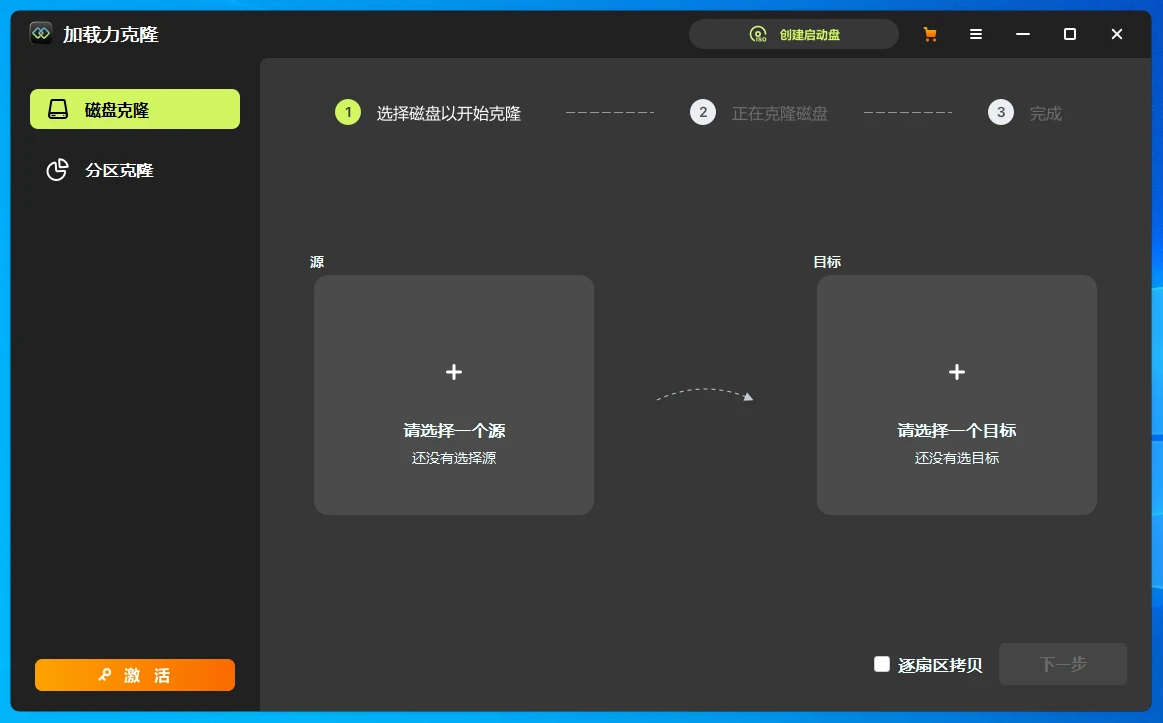
步骤1:打开加载力磁盘克隆软件并选择"磁盘克隆"模式
步骤2: 选择源盘(需要克隆的原系统大硬盘)和目标盘
选择源盘:在源盘选择列表中,选中你原来的系统硬盘(注意看磁盘容量和型号,不要选错成其他外接硬盘),选中后点击"下一步"。
选择目标盘(新的小容量SSD):在目标盘列表中,选中你刚连接的小容量的固态盘,点击"下一步"。
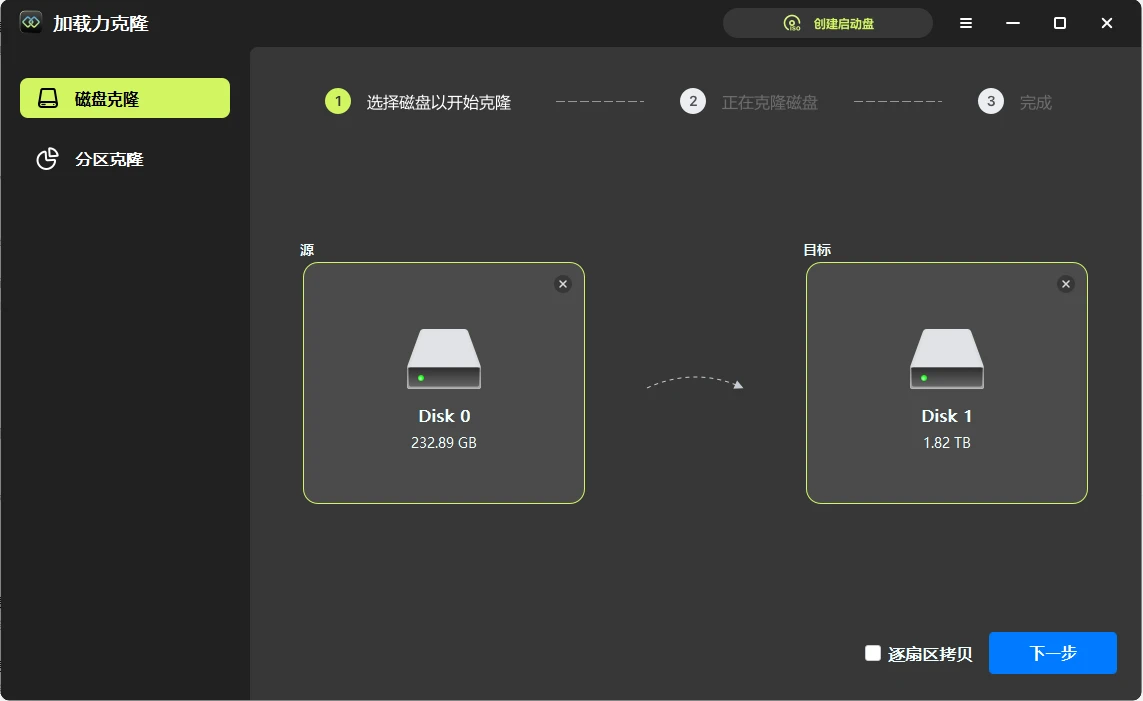
⚠️ 一定要仔细确认源盘!选反了源盘和目标盘会把空固态盘克隆到你的系统盘,造成数据丢失,这是最常见的操作错误。
步骤3:自动调整分区布局适配小固态硬盘,并开始克隆
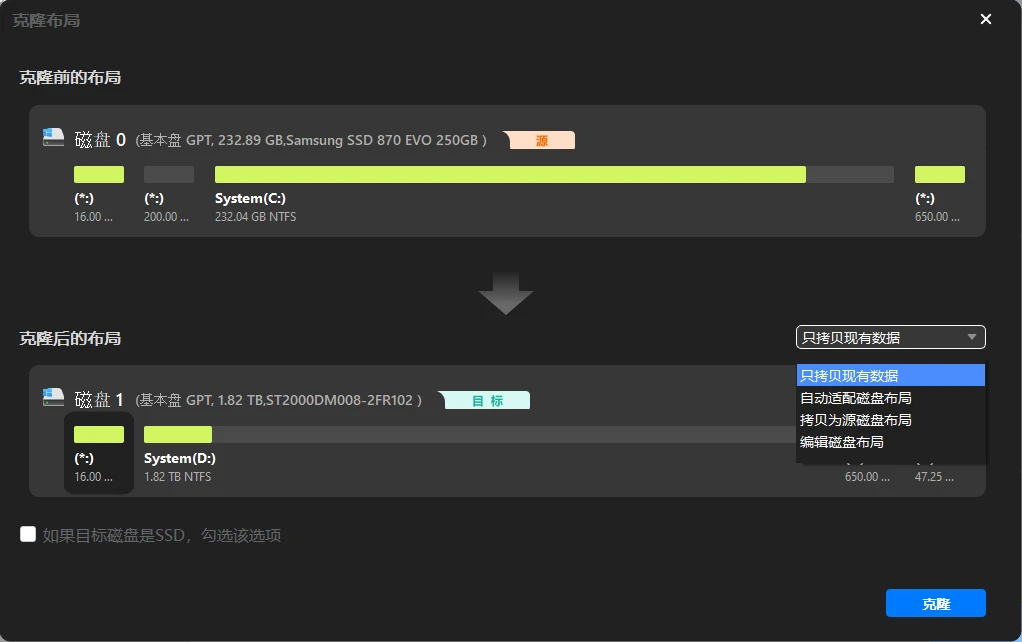
- 这是大硬盘克隆到小SSD最关键的一步:在分区布局设置中,选择"自动适配磁盘",软件会自动按比例缩小各个分区大小,刚好适配小SSD的总容量,不需要你手动计算分区大小。
- 如果你对分区大小有特殊要求,也可以选择"编辑磁盘布局"手动拖拽调整每个分区的大小,系统分区(C盘)建议至少留100GB以上空间,避免后续更新不够用。
- 一定要勾选「如果目标是SSD,请勾选此选项」,软件会自动开启SSD 4K对齐和TRIM优化,这两个选项会让SSD性能发挥到最佳,还能延长SSD使用寿命,是克隆SSD的必选项。
- 确认源盘和目标盘选择无误、分区布局调整正确后,点击"开始克隆"按钮,软件会开始复制数据。克隆过程中不要拔出固态盘、不要断电、不要运行大型软件,耐心等待进度条走完。
⏱️ 时间说明:USB 3.0接口下每100GB数据大约需要10-15分钟,NVMe/M.2接口速度更快,100GB数据仅需3-5分钟。如果数据量较大建议接电源操作,避免笔记本中途断电。
设置从新的固态硬盘启动,验证克隆成功
克隆完成后,然后重启电脑,开机时按BIOS启动快捷键(不同品牌快捷键不同F2/F12/Del等:联想/戴尔F12、惠普F9、华硕F8、微星F11),切换到启动菜单中将克隆后的固态盘移到首位作为第一启动项,保存设置重启。
如果能正常进入Windows系统,所有软件和文件都在,说明克隆成功!可以打开几个常用软件测试一下,确认没有问题后,就可以把原来的机械硬盘格式化作为存储盘使用,或者拆掉机械硬盘直接用固态盘。
五、最佳实践:让固态硬盘性能跑满、寿命更长
- 一定要勾选SSD优化选项:4K对齐和TRIM是SSD性能和寿命的关键,没对齐的SSD性能会下降一半以上,写入放大率高很多,寿命大幅缩短。加载力软件会自动处理,不用手动设置。
- 克隆后确认4K对齐:可以用AS SSD Benchmark工具检查是否显示"1024K-OK",显示OK就是对齐了。
- 开启系统TRIM:Windows 10/11默认会对SSD开启TRIM,克隆完成后可以用命令`fsutil behavior query DisableDeleteNotify`检查,返回0就是已开启。
- 不要磁盘碎片整理:固态盘不需要碎片整理,碎片整理反而会增加写入量缩短寿命,Win10/11会自动识别SSD不会进行碎片整理,不要手动运行。
- 系统盘保留足够剩余空间:固态盘剩余空间小于10%时性能会大幅下降,系统盘建议至少留20%以上空闲空间,不要把SSD塞太满。
- 原盘不要急着格式化:克隆完成后先使用新固态盘运行1-2天,确认系统、软件、所有数据都正常,再格式化原来的机械硬盘,避免出问题无法恢复。
六、总结
克隆大硬盘到更小SSD是老电脑升级性价比最高的方案,不用花大价钱买大容量SSD,也不用花半天时间重装系统装软件,只要源盘已用空间小于SSD容量,使用专业克隆软件智能调整分区大小,6步就能完成无损迁移,100%可启动。
相比于系统自带工具只能等容量克隆、容易引导失败,加载力磁盘克隆支持跨容量智能分区适配、自动4K对齐、自动修复引导,是大硬盘克隆到小SSD最可靠的解决方案。
七、常见疑问解答(FAQ)
Q:1TB机械硬盘可以克隆到512GB固态硬盘吗?
完全可以,只要1TB硬盘上的实际总已用空间小于512GB SSD的可用容量(约476GB),使用自动分区适配功能就能自动调整分区大小完成克隆,不需要手动压缩分区。如果已用空间超过500GB,清理一下无用文件就可以了。
Q:256GB 固态硬盘能不能装Win11系统?
可以,纯净Win11安装完成后大约占用30-40GB空间,加上常用软件和更新缓存,256GB SSD足够日常使用,只要你的数据量不是特别大完全没问题。如果要装很多大型游戏,建议至少512GB起步。如果是Windows 11系统克隆,可以参考Windows 11克隆到SSD专项教程。
Q:克隆到小固态硬盘需要格式化目标盘吗?
使用加载力磁盘克隆软件,不需要提前格式化,克隆软件在克隆过程中会自动对目标固态硬盘进行格式化和分区,你只需要提前备份好目标盘上的原有数据即可,克隆会完整覆盖目标盘。
Q:克隆后原来的Windows激活状态还在吗?
如果是同一台电脑更换硬盘,数字权利激活的Windows 10/11会在联网后自动激活,不需要重新输入密钥,和原来的激活状态完全一致。如果是更换主板等主要硬件可能需要重新激活。
Q:外接USB的固态硬盘可以直接克隆吗?
可以,软件支持外接USB硬盘作为目标盘,克隆完成后如果要作为系统盘启动,需要确认你的电脑支持从USB设备启动,部分老电脑不支持USB启动的话还是要把SSD装到内置接口上。
Q:克隆系统和重装系统哪个更好?
如果你原来的系统运行稳定没有病毒,克隆系统盘更省时间,所有软件、设置、文件原样保留,无缝切换;如果原来的系统已经用了好几年臃肿不堪、有很多垃圾软件,也可以选择重装系统获得更干净的环境,但要花更多时间装软件恢复数据。