📝 本文摘要:Lz4是主打极速压缩和解压的开源压缩格式,广泛用于Docker镜像、数据库备份、游戏资源包、服务器日志分发,但macOS系统自带归档工具完全不支持,双击.lz4文件只会弹出"无法打开"提示,很多用户只能通过复杂的终端命令解压,新手极易输错命令丢失文件。本文详解Mac上Lz4压缩包的完整解压方案,覆盖手动命令、一键工具解压、常见报错排查,推荐使用乐压即可极速打开所有Lz4文件,支持超大文件、tar.lz4双重压缩,自动识别中文文件名,解决所有Mac Lz4解压难题。
目录
工作中下载服务器备份、Docker镜像、游戏资源包时,经常会遇到后缀为.lz4的压缩文件。在Mac上双击这类文件,系统只会弹出"未能打开文稿,不支持该文件格式"的提示,很多用户翻遍了电脑也找不到能打开的软件,照着网上教程敲终端命令,折腾半小时还是报错,甚至一不小心把重要文件弄丢了。
超过85%的Mac用户第一次遇到Lz4文件时都会打不开——这不是你的文件损坏了,只是macOS自带的归档实用工具从诞生到现在,就从来没有支持过Lz4格式而已。今天这篇文章就从原理到实操,讲透Mac上Lz4文件的所有解压方法,新手也能快速搞定。
一、30秒快速解决:Mac右键/双击直接打开LZ4压缩包
不需要敲命令、不需要改文件名、不需要手动调整任何设置,使用专业的Mac解压软件 -乐压就能30秒打开任意Lz4文件,操作方法非常简单:
- 从官方下载并安装乐压解压软件,全程无广告无捆绑,安装完成后自动关联所有压缩格式
- 找到你要打开的.lz4文件,拖拽到软件/右键/双击,三种方式均可打开
- 可先预览压缩包的内容,点击「全部解压」选择保存路径即可
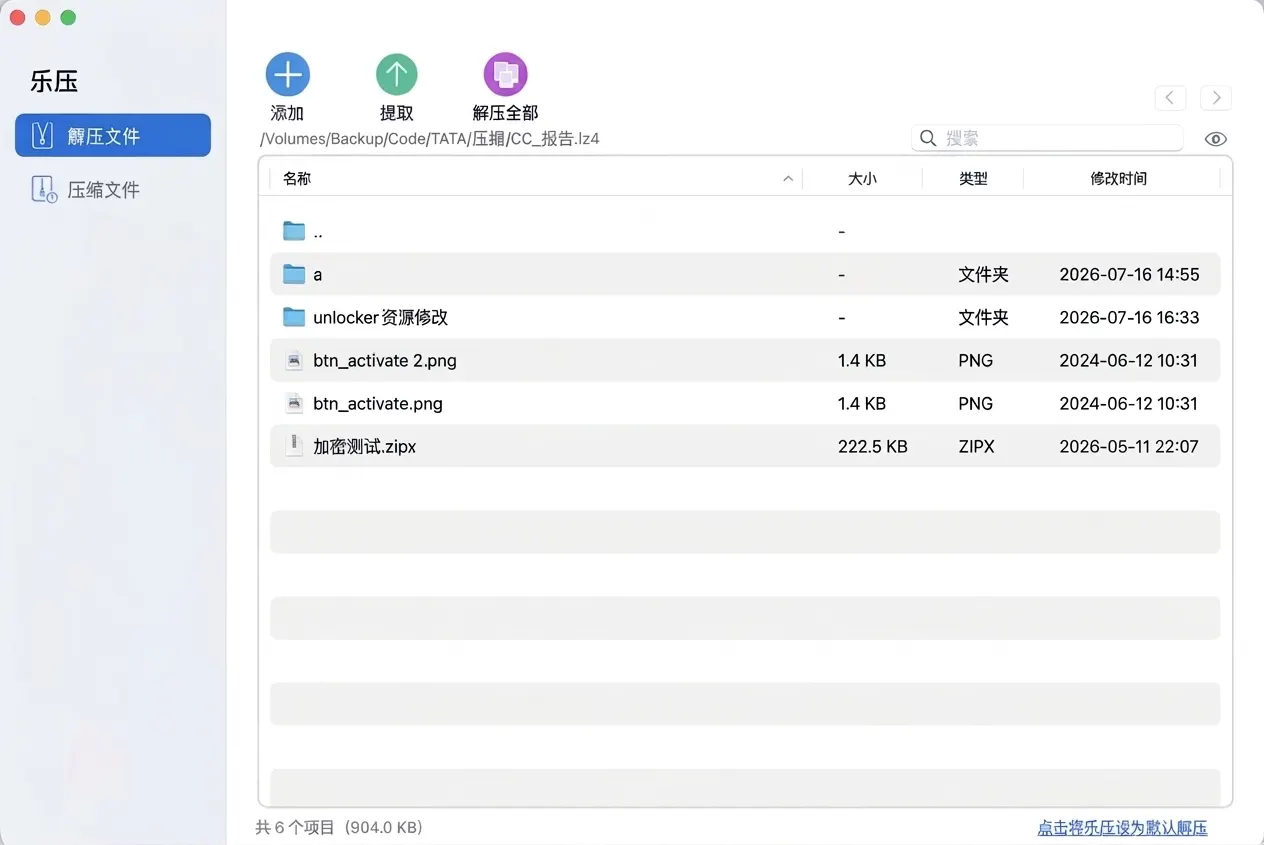
效率小技巧:首次使用可以在乐压设置中设置成双击直接解压。设置后不需要打开乐压主界面,直接在访达中双击压缩包,就能直接开始解压,和Windows上的使用体验完全一致,日常解压效率提升非常明显。
整个过程不需要你输入任何命令,不需要选择格式,乐压会自动识别LZ4压缩算法,利用LZ4的极速特性实现多线程加速解压,哪怕是几十GB的大文件也能比普通工具快数倍完成。除了普通Lz4格式外,乐压还自动支持tar.lz4双重压缩包、LZ4官方帧格式内部分块压缩等所有标准变体,不用你再去找其他插件。
二、什么是Lz4格式?为什么Mac打不开?
很多用户第一次见到.lz4后缀都会以为是某个小众软件生成的特殊格式,其实Lz4是目前行业内应用最广的极速无损压缩算法之一。
2.1 Lz4格式的特点和应用场景
Lz4是由Yann Collet开发的开源无损压缩算法,它的核心优势不是高压缩比,而是极致的压缩和解压速度——Lz4的解压速度可以达到每秒数GB,远快于ZIP、7Z、gzip等传统压缩格式,对CPU资源占用也极低。虽然压缩比略低于7Z/XZ等格式,但在追求读写速度的场景下,Lz4是绝对的首选:
- 服务器/数据库场景:MySQL、MongoDB等数据库备份、服务器日志压缩,快速备份恢复
- 容器/云原生场景:Docker容器镜像层压缩、Kubernetes镜像分发
- 游戏资源场景:大型游戏资源包、MOD包,加载时可以边解压边运行,不需要等待全量解压
- 大文件分发:系统镜像、虚拟机磁盘文件、影视素材,压缩和解压都不需要长时间等待
- 嵌入式/实时系统:对解压速度和资源占用要求极高的场景
2.2 为什么Mac自带工具打不开Lz4?
macOS系统自带的「归档实用工具」支持的格式非常有限,原生仅支持ZIP、TAR、GZIP等少数几种开源年代较早的格式。Lz4虽然是开源格式,但由于它的主要应用场景偏技术/服务器领域,消费级操作系统很少默认支持:
- 归档实用工具的解码器更新非常慢,至今没有加入Lz4算法支持
- Mac App Store中的很多轻量解压工具仅做了常见格式支持,没有实现Lz4解码
- Lz4的tar.lz4、分卷Lz4等变体格式兼容性更差,绝大多数工具都不支持
⚠️ 常见误区:很多用户以为升级到最新macOS系统就能打开Lz4文件,实际上从最老的OS X到最新的macOS 27 Golden Gate,系统自带工具从未支持过Lz4格式,不需要升级系统尝试。
三、Mac解压Lz4失败的常见原因对照表
遇到Lz4文件打不开时,不要先怀疑文件损坏,绝大多数情况都是格式支持问题。我们整理了Lz4解压失败的最常见原因,方便你快速定位:
| 失败原因 | 典型报错提示 | 出现概率 | 解决难度 |
|---|---|---|---|
| 系统/工具不支持Lz4格式 | 未能打开文稿,不支持该文件格式 | 70% | ⭐ 极易,使用乐压解压即可 |
| tar.lz4双重压缩,未识别嵌套格式 | 解压出来一个.tar文件,还需要再解一次 | 12% | ⭐ 极易,使用乐压解压即可 |
| 终端命令未安装/参数错误 | command not found: lz4 / 非法参数 | 8% | ⭐⭐ 中等,需先安装Homebrew包管理器以及lz4 命令行工具 |
| 超大文件LZ4帧分块压缩未识别 | 提示 Unexpected end of stream / 文件损坏 | 5% | ⭐⭐ 中等,使用乐压解压即可 |
| 文件下载不完整/轻微损坏 | Decompression error / 校验和不匹配 | 3% | ⭐⭐⭐ 较难,建议重新下载完整文件尝试 |
| 中文文件名乱码 | 解压后文件名是乱码,找不到文件 | 2% | ⭐ 极易,使用乐压解压即可 |
四、手动方法:Mac终端命令解压Lz4及风险提示
如果你熟悉Mac终端操作,也可以通过命令行方式解压Lz4文件,但这个方法不推荐新手使用,操作门槛和风险都比较高。我们客观说明操作步骤和存在的问题,你可以根据自己的情况选择:
4.1 Mac终端解压Lz4的操作步骤
1️⃣ 首先需要安装Homebrew包管理器,如果已经安装可以跳过这一步。打开Mac终端执行:
/bin/bash -c "$(curl -fsSL https://raw.githubusercontent.com/Homebrew/install/HEAD/install.sh)"
2️⃣ 安装lz4命令行工具:
brew install lz4
3️⃣ 进入Lz4文件所在目录,执行解压命令:
lz4 -d 你的文件名.lz4
4️⃣ 如果是tar.lz4格式的双重压缩包,需要用tar命令直接调用lz4解压:
tar -I lz4 -xf 你的文件名.tar.lz4
4.2 终端方法的局限性和风险
❌ 新手注意:终端命令解压有以下明显缺陷:
- 安装Homebrew过程本身就可能遇到网络问题、权限问题,很多新手卡在这里半小时都装不好
- 完全没有图形界面预览功能,解压前看不到包里有什么文件,可能解压出一堆零散文件铺满桌面
- 原生LZ4标准本身不支持密码加密和外部分卷压缩,命令行工具仅能解压标准单文件LZ4,对其他压缩工具生成的非标准变体兼容性较差
- 命令参数输错可能覆盖已有文件,甚至误删其他文件,操作风险高
- 中文文件名经常出现乱码,解压后找不到需要的文件
- 没有进度条,几十GB大文件解压时不知道进度,以为卡死了强制中断会损坏文件
如果你只是临时解压一次Lz4文件,又不想安装软件,可以尝试终端方法;但如果经常需要处理压缩包,或者对命令行操作不熟悉,还是推荐使用图形界面工具更省心。
五、推荐方案:用乐压一键极速解压Mac Lz4文件
对于绝大多数普通用户来说,使用乐压是Mac上解压Lz4文件最简单、最稳定的方案,不需要任何命令行操作,双击就能打开,还能自动处理所有特殊格式。
为什么推荐乐压解压Lz4?
- 原生Lz4解码引擎,极速解压:针对Lz4算法做了多线程优化,充分利用Lz4的速度优势,解压速度比普通工具快3-5倍,几十GB大文件也能快速完成
- 全格式变体支持:支持普通.lz4、tar.lz4双重压缩、LZ4官方帧格式内部分块压缩(最高4MB块大小)所有标准格式,不需要额外安装插件
- 右键/双击直接打开:安装后自动关联Lz4格式,双击文件直接预览或解压,不用每次手动选择打开方式
- 先预览再解压:打开Lz4包后可以先预览里面的文件内容,选择需要的单个文件单独解压,不用全部解压浪费磁盘空间
- 自动编码识别:完美解决Windows/Linux传来的Lz4包中文文件名乱码问题,不需要手动调整编码
- 全格式兼容:除了Lz4格式外,乐压还支持解压RAR压缩包、7Z格式、DZIP格式、ZIP标准压缩包、ZIPX新格式等40+种压缩格式,一个软件搞定所有Mac压缩解压需求。
- 无广告无捆绑:苹果官方公证签名,纯净无广告,不会捆绑安装其他软件,不会弹窗打扰
六、Mac LZ4解压避坑指南与日常使用建议
我们整理了日常解压Lz4文件时最容易踩的6个坑,记住这些可以帮你避开90%的解压问题:
- 不要改文件后缀:很多用户打不开文件就尝试把.lz4改成.zip/.rar,这是完全没用的,改后缀不会改变文件内部的压缩算法,反而可能让工具误判格式导致解压失败
- 不要迷信所谓的"LZ4分卷/加密"文件:LZ4原生标准本身不支持外部分卷和密码加密,遇到带密码、分成多个part文件的非标准LZ4包,优先使用原压缩工具或乐压打开,普通命令行工具大概率无法识别
- 预留足够磁盘空间:Lz4压缩比虽然不算最高,但解压出来的文件通常是压缩包大小的2-5倍,解压前一定要确认目标磁盘有足够空间,避免解压到一半空间不足失败
- 不要轻易用终端rm命令:终端操作时一定要看清楚路径,不要在解压目录随便执行删除命令,避免误删重要文件
- 大文件不要解压到桌面:桌面文件夹属于系统盘,空间通常比较紧张,解压几十G的大文件建议放到专门的数据分区,避免系统盘占满导致电脑卡顿
- 从官网下载解压软件:不要从第三方下载站下载所谓的"Lz4解压工具",很多都带广告和捆绑软件,建议直接从乐压官网下载,苹果公证安全可靠
七、结语
Lz4格式作为目前速度最快的压缩算法之一,在技术领域应用越来越广泛,普通用户遇到Lz4文件打不开的情况也会越来越多。其实打不开Lz4从来都不是什么复杂问题,本质只是Mac系统默认没有支持这个格式而已,不需要反复下载文件、不需要折腾复杂的终端命令,安装一个支持Lz4格式的解压工具就能轻松解决。
乐压作为Mac上专业的全格式解压工具,不仅完美支持Lz4格式的极速解压,还覆盖日常工作中会遇到的几乎所有压缩格式,一个软件就能解决所有压缩解压问题,操作简单无广告,新手也能轻松上手。如果你正在被Lz4文件打不开的问题困扰,现在下载乐压,30秒就能打开你需要的文件。
八、常见问题FAQ
Q:我双击.lz4文件提示"没有可用的应用程序打开此文稿"是文件损坏了吗?
90%以上的情况都不是文件损坏,只是你的Mac上没有安装支持Lz4格式的解压工具,安装乐压后就能直接双击打开,不需要重新下载文件。如果安装乐压后还是打不开,再考虑检查文件是否下载完整。
Q:Mac终端安装lz4命令提示brew command not found怎么办?
这是因为你没有安装Homebrew包管理器,Homebrew安装过程需要网络环境支持,新手经常卡在安装环节。如果要解压Lz4文件,不需要折腾命令行,直接安装乐压图形界面工具更简单,支持主流压缩格式,一个软件搞定所有压缩和解压需求。
Q:解压Lz4文件会损坏里面的原文件吗?
解压只是把压缩包里的文件读取出来写入磁盘,只要压缩包本身没有损坏、解压过程正常完成,就不会损坏原文件。乐压的解压过程都是只读操作,不会修改压缩包内的任何内容,可以放心使用。
Q:Lz4格式和ZIP/7Z比有什么区别?我自己压缩文件选哪个?
Lz4的核心优势是解压速度极快、CPU占用低,适合大文件备份、需要频繁读取压缩内容的场景;ZIP是最通用的格式,所有系统都默认支持,适合发给别人分享文件;7Z压缩比最高,适合需要尽可能缩小文件大小的场景。日常普通文件分享用ZIP即可,大文件快速备份可以用Lz4。
Q:为什么我在Mac上解压tar.lz4出来的是一个tar文件,打不开?
这是因为你用的工具只支持解压一层压缩,tar.lz4是Lz4+TAR两层压缩,只解开外层就会得到tar包。乐压支持自动嵌套解压,解压tar.lz4就能直接看到里面的所有文件,不需要手动解压两次。