很多用户升级电脑固态盘,第一反应是重装系统,花几个小时装驱动、装软件、导文件,折腾完大半天时间都没了。 其实,直接把C盘完整克隆到新SSD,不用重装系统,开机就能直接进入原来的系统,所有软件、桌面文件、浏览器书签都和之前一模一样,十几分钟就能完成全部操作,是普通用户升级到固态盘时性价比最高的系统迁移方案。
今天这篇文章就结合国内普通电脑用户的实际操作习惯,把C盘克隆到新固态盘的全流程讲透,从前期避坑准备,到加载力磁盘克隆的分步实操,全部覆盖到位,哪怕是完全不懂电脑的新手,跟着步骤走也能零失误完成C盘克隆操作。
一、克隆C盘前必做:3项前期准备避免数据丢失
正式开始克隆操作前,这3件事一定要提前做完,能直接避免90%的克隆失败和数据丢失问题:
- 硬件连接确认:把新固态盘正确连接到电脑上,台式机可以直接安装到主板SATA/M.2接口,笔记本可以用移动硬盘盒外接固态盘,打开系统的「磁盘管理」,确认电脑能正常识别到新固态盘。
- 数据备份兜底:新固态盘上如果有重要数据,务必提前备份到其他存储设备,克隆操作会完全覆盖目标SSD的所有内容,没有备份就会导致原有数据彻底丢失。
- 清理C盘冗余:提前清理C盘里的垃圾文件、卸载不用的软件,确保C盘已用空间小于新固态盘的总容量,哪怕新固态盘比旧C盘容量小,只要剩余空间足够容纳所有有效数据,加载力磁盘克隆也能支持小容量目标盘克隆。
二、分步实操:用加载力磁盘克隆一键完成C盘迁移
加载力磁盘克隆是专门针对国内普通用户优化的磁盘克隆工具,支持整个硬盘或者选定的分区克隆,操作逻辑完全可视化,没有任何复杂的命令行操作,新手也能一步步跟着完成系统迁移到固态盘,并确保正常启动。
克隆C盘操作步骤如下:
- 下载安装加载力磁盘克隆,打开软件主界面,在克隆模式中选择「分区克隆」。
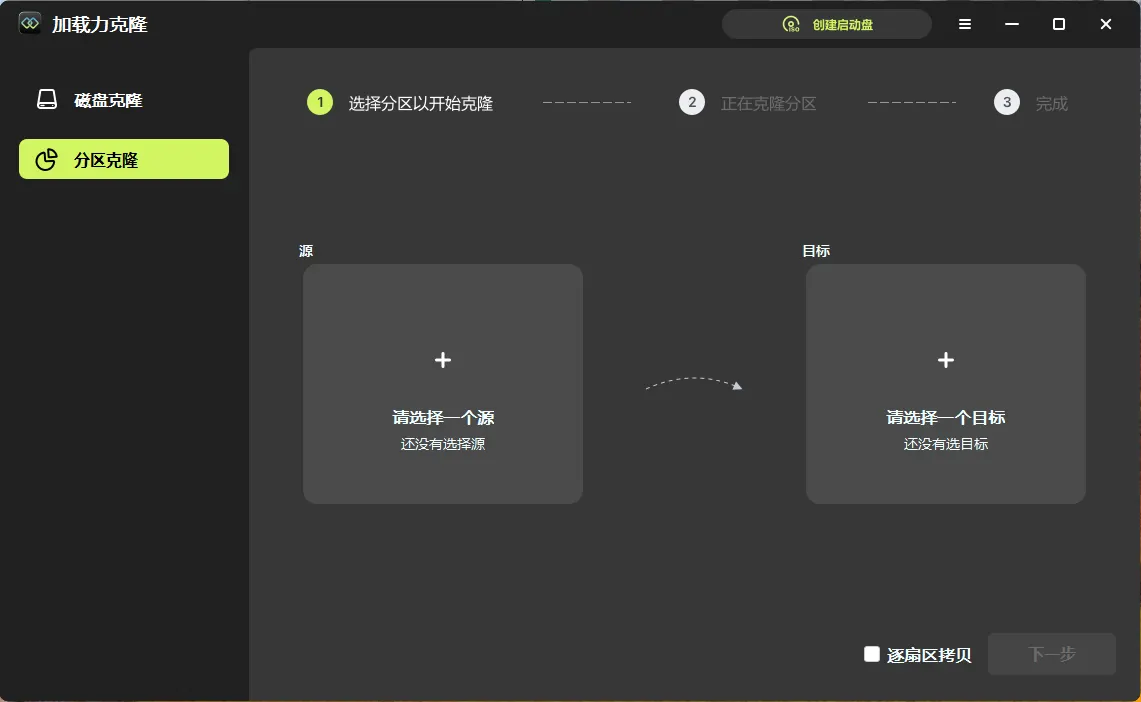
- 选择克隆的源和目标分区
源分区:点击左侧+,在源分区列表里选中你的系统C盘。
目标分区:点击右侧+在目标磁盘列表里选中你准备好的固态盘上的分区。
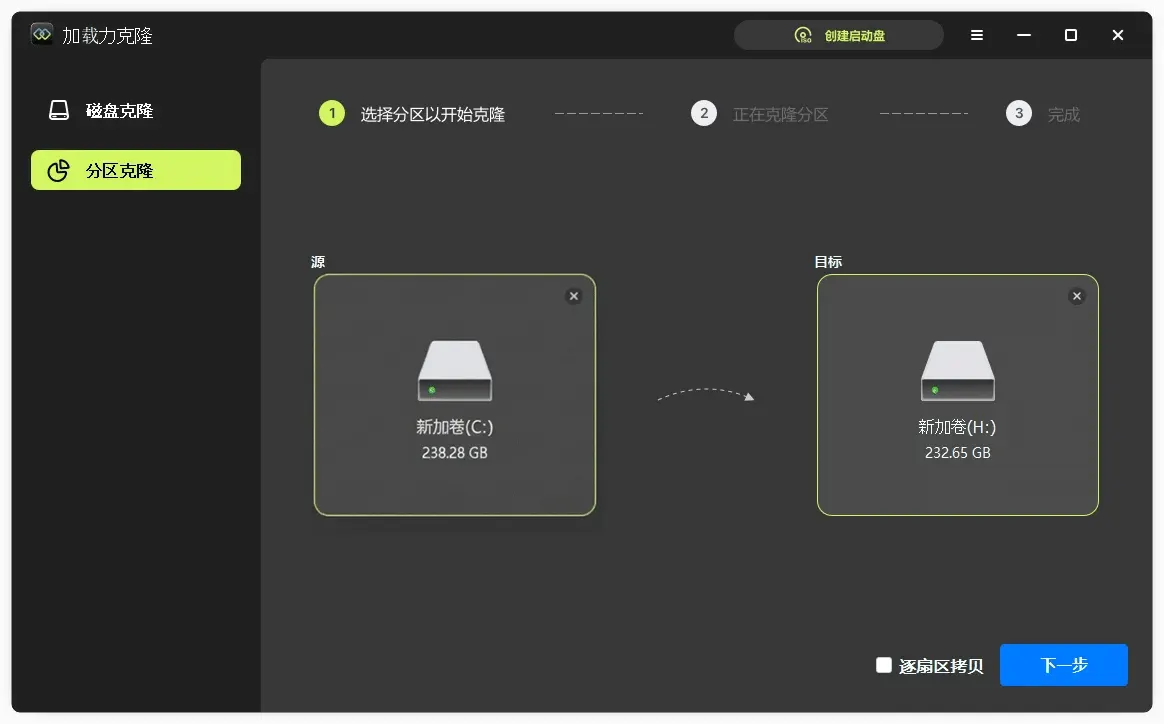
- 设置克隆选项并开始C盘克隆
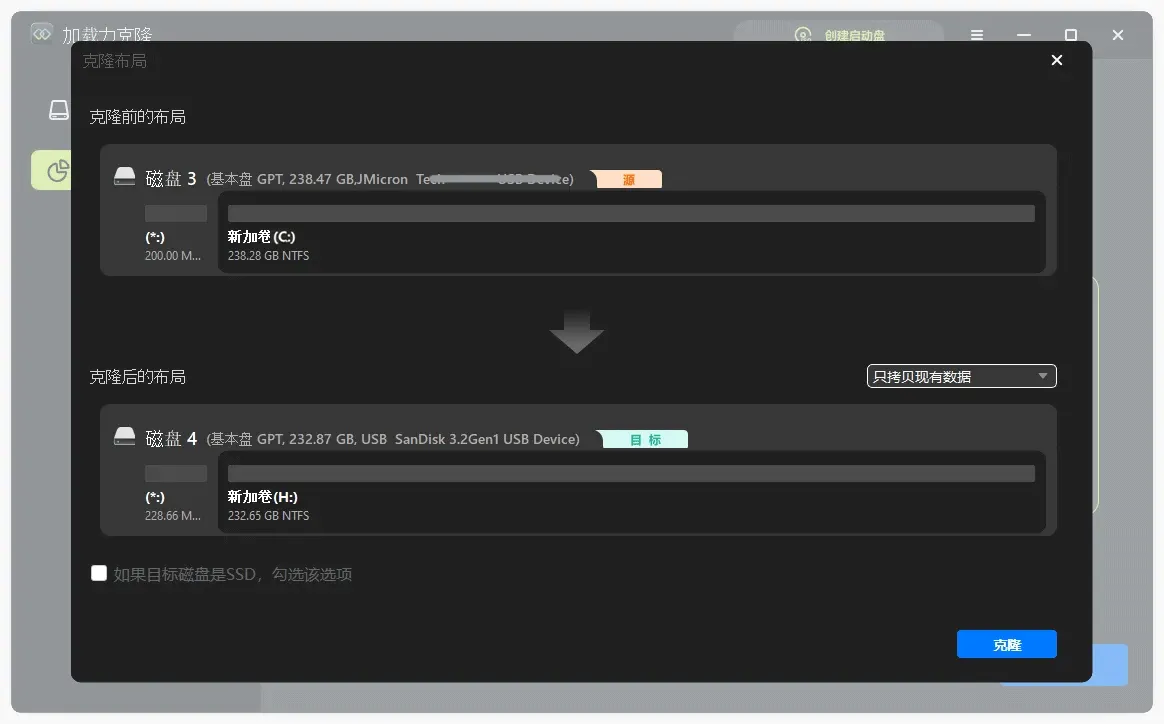
调整目标分区大小:如果目标分区比源分区大,你还可以在下拉菜单中选择选择"编辑磁盘布局",在这个页面拖动分区边缘,调整克隆后目标分区的大小,不用克隆完再去磁盘管理里扩容。或者选择"自动适配磁盘",软件会自动按比例调整各个分区大小,不需要你手动计算分区大小。
SSD优化:如果目标分区是固态硬盘,一定要勾选“如果目标盘是SSD,勾选该选项”,能开启固态盘4K对齐和TRIM优化,大幅提升固态盘读写速度,延长使用寿命。
设置完成后,点击"克隆",软件会提示目标磁盘原有数据将被覆盖,确认后开始迁移C盘数据。
等待克隆进度条走完,全程不要中断电脑电源,十几分钟就能完成C盘的1:1完整克隆(具体时间视C盘数据量而定),所有系统文件、软件数据都会原样迁移到新固态盘中。
⚠️ 重要操作提示:如果你的电脑系统不是单C盘布局,存在单独的系统保留分区、或者EFI引导分区这类独立启动分区,不建议单独克隆C盘,仅克隆C盘会导致新SSD缺失启动引导文件,直接出现系统无法启动的问题。这种情况下请切换到软件的「磁盘克隆」模式,迁移整个旧硬盘的全部数据到新SSD,一次性把所有引导分区、系统分区完整迁移,从根源上避免启动失败的问题。
克隆后从新的固态盘上的系统正常启动:
分区克隆完成后不要直接拆掉旧硬盘,先做启动验证,确保新固态盘上的系统能正常运行:
- 重启电脑,开机按特定键(如 F2、F12、Delete)进入主板 BIOS 设置,成功进入后,屏幕上会跳出蓝底、灰底或带有图形化界面的主板设置菜单(BIOS / UEFI Utility)。
- 使用键盘方向键,进入 Boot(启动) 或Startup菜单,把新硬盘设为第一硬盘;如果是UEFI,将 Windows Boot Manager(或新硬盘名称)设置为 第一启动项(Option #1)。
- 保存并退出(通常按 F10),屏幕会弹出一个确认窗口,提示你是否保存更改,选择 Yes 或直接回车。
- 电脑会自动重启,此时就会加载新硬盘上的引导文件,顺利进入新系统桌面。
三、FAQ:C盘克隆到固态盘高频问题一站式解答
这里整理了国内用户反馈最多的克隆相关问题,直接对照就能快速解决,不用再到处搜零散的解决方案:
Q:克隆后的固态盘无法启动系统怎么办?
A:先检查BIOS里的启动项是否正确设置为新SSD,确认克隆过程中没有中断电源;如果电脑中存在单独的系统保留分区、EFI引导分区这类独立启动分区,用加载力磁盘克隆的「磁盘克隆」重新克隆即可。
Q:新固态盘比旧C盘容量小,能完成克隆吗?
A:只要C盘的已用空间小于新固态盘的总容量,在克隆是不要勾选“扇区克隆”,加载力磁盘克隆就支持跳过空白扇区,把有效数据完整克隆到更小的固态盘里,不需要额外调整分区。
Q:克隆过程中会损坏旧C盘里的原有数据吗?
A:不会,加载力磁盘克隆的源盘全程处于只读状态,不会修改源盘里的任何数据,哪怕克隆中途中断,旧硬盘里的原有系统和文件也能正常使用。
Q:克隆完成后旧C盘里的文件可以直接删除吗?
A:确认新固态盘的系统能完全正常运行后,就可以把旧硬盘里的系统分区格式化,把它当成普通数据盘存放文件使用,不会影响新盘系统运行。
四、总结
总的来说,把C盘克隆到新固态盘并没有你想象的那么复杂,跟着加载力磁盘克隆的可视化步骤一步步操作,全程不需要任何复杂的电脑知识,十几分钟就能完成系统迁移,不用花几个小时重装系统和软件。
相比网上很多免费的克隆工具,加载力磁盘克隆专门针对固态盘克隆做了优化,自动开启SSD 4K对齐,支持调整目标分区大小,小容量目标盘克隆,完美兼容Windows7/8/10/11,全程没有捆绑广告,新手也能零失误完成C盘到新固态盘的无损迁移,升级SSD的体验直接拉满。