你是不是也遇到过这种情况:明明没装几部电影、照片全存iCloud,可MacBook的存储空间条还是死死卡在红色警戒线?打开「关于本机—储存空间」,一坨灰色的"系统数据"占了几十GB,不知道里面装了什么,更不敢随便删;想截个图、保存个文件,系统突然弹出"磁盘几乎已满"的警告,连更新系统都提示空间不足。
其实这些"消失的空间",很大一部分就是Mac电脑日积月累的临时文件、缓存和系统垃圾。很多人以为重启一下就能清理干净,结果重启完可用空间几乎没变;也有胆子大的网友手动翻文件夹删,删完要么软件出问题、要么开不了机。今天这篇教程就从"临时文件从哪来、藏在哪、怎么安全删"讲起,不管你是喜欢手动操作的进阶用户,还是想一键搞定的新手,都能找到适合自己的方案。
📄 本文目录(点击可快速跳转)
一、Mac临时文件到底是什么?它们藏在哪里?
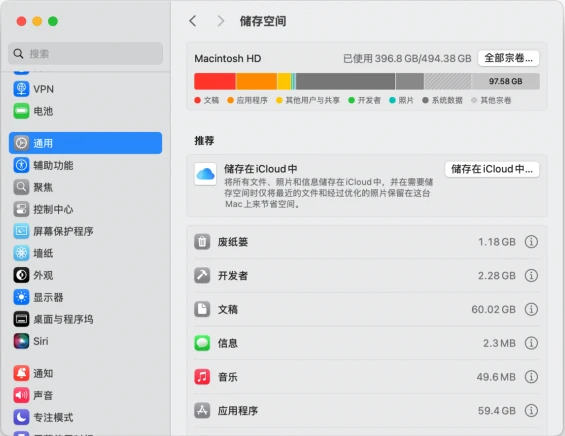
很多Mac用户从来没有主动创建过临时文件,但它们每天都在后台悄悄产生。macOS、浏览器、微信、Office、设计软件……几乎每一个运行中的程序都会生成临时数据,悄悄吞噬你的磁盘存储空间。
1.1 日常操作中,这些行为都在"制造"临时文件
临时文件并非病毒或垃圾,它们的本意是让你的Mac跑得更快:
- 浏览器缓存:Safari、Chrome、Edge会把网页图片、脚本、视频片段存到本地,下次访问时直接读取,不用重新下载;
- 应用缓存:微信聊天图片、企业微信接收的文件、Office编辑时的临时副本、Photoshop/剪映生成的预览文件;
- 系统缓存与日志:macOS更新时的临时安装包、软件崩溃后的诊断日志、系统运行日志;
- 恢复数据:意外断电或闪退时,Word、PPT等软件自动保存的恢复文件。
这些文件在刚生成时确实能提升速度、保护数据,但问题是——大部分软件只存不删。几个月后,过时的缓存、残留的安装包、几个月前的日志,就一点点把硬盘"吃"满了。
1.2 为什么临时文件越积越多?连重启都清不掉
不少用户有个误区:"重启一下Mac,临时文件不就自动清了吗?"事实上,重启只会清空内存(RAM)里的临时数据,写入硬盘的缓存、日志、临时文件并不会被自动删除。
导致临时文件长期残留的常见原因包括:
- 软件为了下次启动更快,主动保留缓存;
- 下载中断、安装失败后留下的不完整临时文件;
- 系统更新失败或中途取消,残留的安装包;
- 软件已经恢复正常运行,但崩溃恢复数据依然留在硬盘;
- 随着浏览网站增多,浏览器缓存持续膨胀(微信、Chrome的缓存动辄几个GB甚至十几GB)。
正因为临时文件散落在系统的不同角落,简单靠重启、靠"一键清空废纸篓"是远远不够的。如果你发现Mac"系统数据"占用异常大,遇到"灰色巨兽"不知道从哪下手的朋友可以对照着看。
二、为什么重启Mac删不干净临时文件?看懂原理再动手
要回答这个问题,得先区分两个概念:内存(RAM)和硬盘(SSD)。
- 内存里的临时数据:重启确实会清空,因为内存只在开机通电时保存数据;
- 硬盘上的临时文件:浏览器缓存、应用缓存、系统日志、下载完的安装包都存在SSD上,这些文件会一直保留,直到被主动删除。
macOS"故意"保留这些文件,是为了让你常用的网页、软件、项目打开得更快。这在硬盘空间充裕时是好事,但当256GB/512GB的Mac被塞得满满当当时,这些缓存就从"加速器"变成了"绊脚石"。我们要做的不是禁止缓存生成,而是定期清理掉过时、冗余的临时文件,让Mac继续为真正需要加速的内容腾出空间。
三、手动清理Mac临时文件的3种方法(适合有经验的用户)
如果你想先尝试不装软件手动清理,下面这3个位置是临时文件的主要聚集地。操作前建议先备份重要资料,并且记住一个原则:不认识的文件不要删,com.apple开头的系统核心文件谨慎动。
3.1 清理系统日志与临时文件
用同样的"前往文件夹"方式,依次打开以下路径,清理老旧文件:
- 用户日志:~/Library/Logs(可清理90天以前的旧日志);
- 系统临时目录:/private/var/tmp(仅删除体积较大的tmp/cache文件,不确定的跳过)。
💡 特别提醒:/private/var/folders 目录由系统自动管理,不建议手动删除,误删可能导致系统异常。
3.2 清理应用缓存(隐藏的"空间大户")
打开访达(Finder),按下快捷键 Command + Shift + G,输入路径 ~/Library/Caches 回车,你会看到密密麻麻的文件夹——这就是各App的缓存大本营。微信(com.tencent.xinWeChat)、企业微信、QQ、Adobe全家桶往往是占用大户。
操作要点:只删除子文件夹里的内容,不要把Caches文件夹本身删掉;删完记得右键Dock上的废纸篓,选择「清倒废纸篓」,才能彻底清理Mac缓存,否则空间不会真正释放。
3.3 清理浏览器缓存
浏览器是缓存堆积最快的地方,也是清理收益最明显的位置。Safari、Chrome、Edge三大Mac浏览器的缓存清理方法略有不同,这里给出最简路径:
- Safari:顶部菜单「Safari」→「设置」→「隐私」→「管理网站数据」→「全部移除」;
- Chrome:右上角三个点 →「删除浏览数据」→ 时间范围选"所有时间"→ 勾选"缓存的图片和文件"→ 清除数据;
- Edge:右上角三点 →「设置」→「隐私、搜索和服务」→「清除浏览数据」→ 勾选缓存后清除。
除了以上3种,Mac还有不少隐藏空间被本地快照、大文件、重复文件、卸载残留占用。如果你想一次性做个"深度大扫除",可参考Mac存储清理的10种方法。
手动清理的3个大坑,90%的新手都踩过
虽然手动清理不需要装软件,但实际操作起来并没有看上去那么轻松,常见问题包括:
| 常见坑 | 后果 |
|---|---|
| 删错系统核心文件(误删com.apple开头文件或/private/var下关键目录) | 软件打不开、甚至系统无法正常启动 |
| 文件散落在十几个不同目录,找不全 | 忙活一小时只清出几百MB,大缓存依然残留 |
| 删完忘记清空废纸篓 | 文件其实还占着硬盘,空间根本没释放 |
| 浏览器/软件还在运行就删除缓存 | 文件被占用导致清理失败,甚至损坏应用数据 |
尤其对刚从Windows转Mac的新手、以及256GB/512GB小容量MacBook用户来说,每次都要记路径、翻目录、识别哪些能删,实在是一件费时又费神的事。这也是为什么越来越多用户倾向于使用一款安全、高效的Mac清理软件来完成这件事。
四、推荐使用的Mac清理软件:加载力Mac清理大师
对比了市面上多款主流Mac清理工具后,这里推荐一款真正"操作简单、安全不捆绑、效果直观"的工具——加载力Mac清理大师。它的"垃圾清理"功能一键就能扫描并清理应用缓存、系统缓存、日志文件和其他临时文件、聊天工具缓存,对日常清理需求来说完全够用。
4.1 为什么推荐这款Mac清理工具?
- 核心功能深度覆盖:垃圾文件清理模块涵系统缓存、应用缓存、临时文件、 日志文件5大类常见临时文件,并提供浏览器专清理功能;
- 智能分类、先预览再删除:扫描完成后按类别展示,你可以清楚看到每类文件占用多少空间,勾选后再清理,不会误删重要资料;
- 安全不碰系统核心文件:只标记可安全删除的冗余内容,避开/private/var/folders等系统关键目录,新手也能放心用;
- 操作极简:全程中文界面,打开→扫描→勾选→清理,4步搞定,不需要记任何路径;
- 进阶功能全面实用:除了基础垃圾清理,还支持重复文件查找、启动项管理、内存释放、应用卸载等高级功能,一套工具覆盖Mac日常维护全场景。
4.2 4步轻松清理Mac临时文件(图文教程)
下面是用加载力Mac清理大师清理临时文件的完整步骤,跟着操作几分钟就能释放数GB空间:
第一步:打开加载力Mac清理大师,在左侧功能栏选择「垃圾清理」,进入临时文件扫描页面。
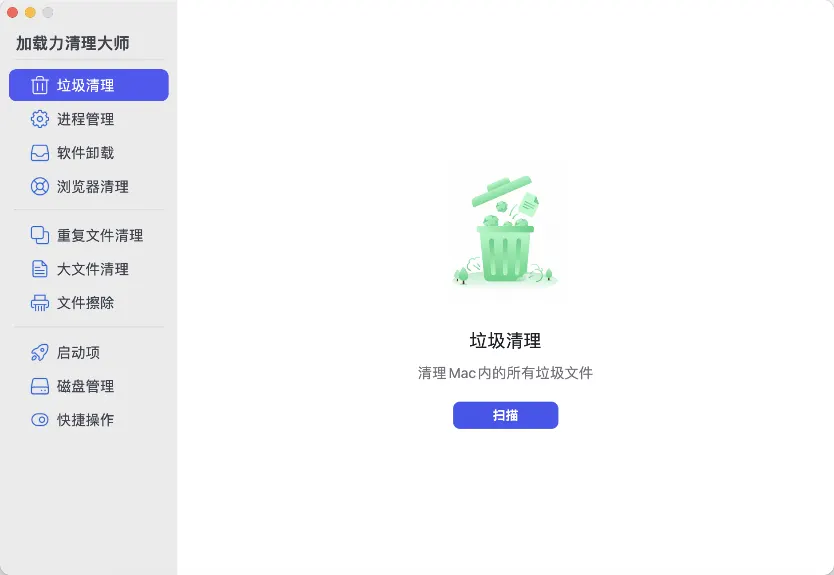
第二步:点击「扫描」按钮开始一键检测。软件会自动扫描Mac应用缓存、系统缓存、日志文件等多个位置,扫描过程通常只需要几十秒。
第三步:扫描完成, 勾选想要清理的临时文件类别。结果页会按"系统垃圾/ 应用垃圾 /电子邮件/ 废纸篓/Xcode/聊天工具"分类展示,清晰列出每一项占用多少空间。
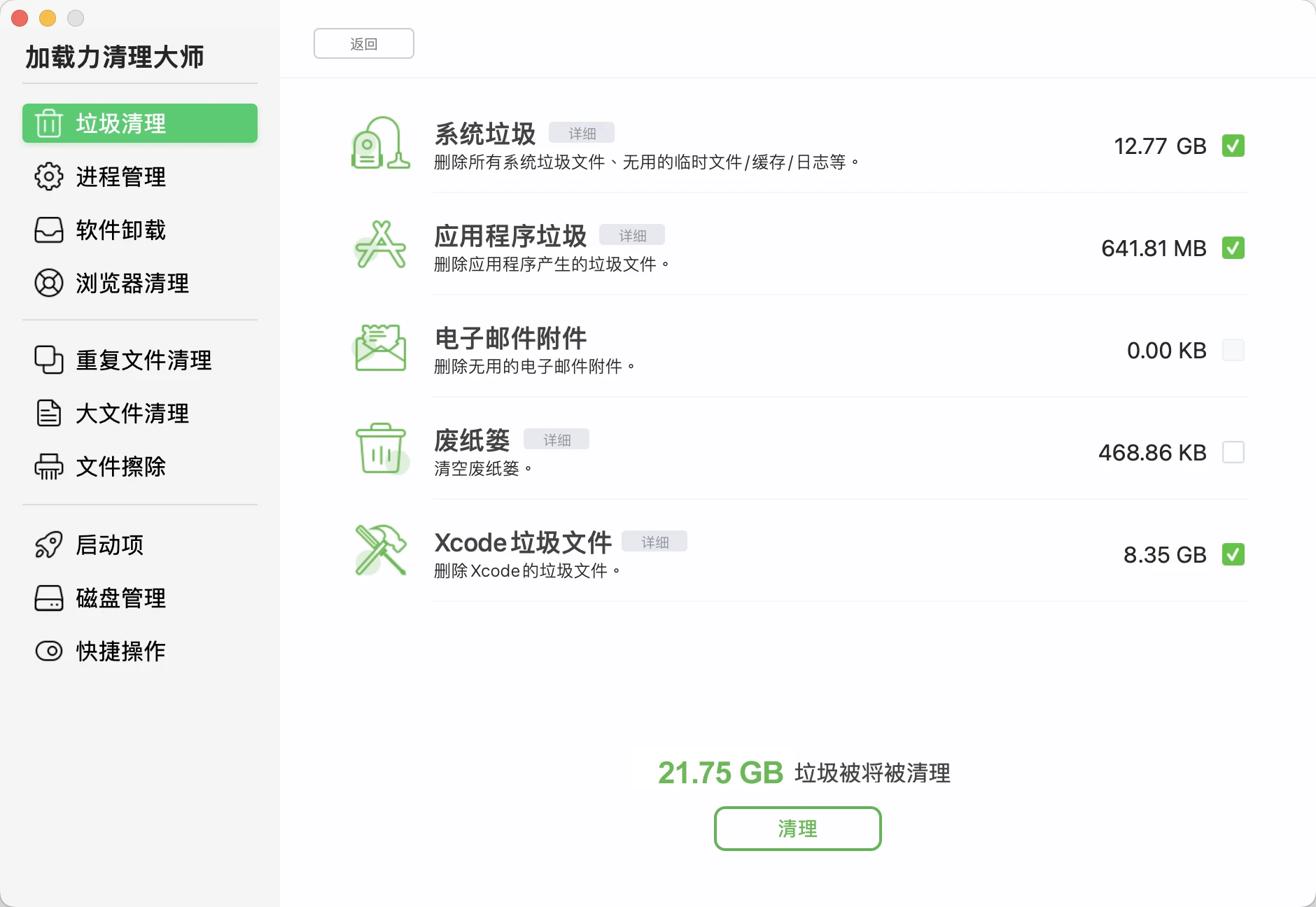
第四步:点击「清理」按钮完成一键释放。等待几秒到几十秒(取决于垃圾文件数量),清理完成后软件会提示本次释放的空间大小,你可以回到「关于本机—储存空间」确认效果。
如果你日常还被重复照片、开机自启软件太多、内存占用高、软件卸载不干净等问题困扰,加载力Mac清理大师的「重复文件查找」「启动项管理」「内存释放」「应用卸载」等进阶功能可以一站式解决这些维护需求。
五、清理完Mac临时文件后会发生什么?这些变化是正常的
第一次清理完的用户经常会问:"为什么刚清完没两天,缓存又出现了?是不是软件没清干净?"别担心,这是正常现象。
5.1 为什么有些文件清理后"又回来了"?
临时文件的设计初衷就是"随用随生成"。只要你继续浏览网页、打开微信、编辑文档、启动软件,macOS就会自动生成新的缓存文件。这并不是清理失败,恰恰说明你的Mac在正常工作。
常见会自动重建的文件包括:
- 浏览器重新保存你访问网站的新缓存;
- 打开项目时软件重新生成预览缓存;
- 系统运行时产生新的日志文件;
- 剪辑/设计软件重新为当前项目建立预览。
我们不需要(也不可能)永久消灭临时文件,定期清理过时、冗余的部分就足够让Mac保持轻快。
5.2 清理后通常能感受到这些提升
- 可用存储空间明显增加:长期未清理的Mac一次释放3~10GB是常态,重度使用用户甚至能清出20GB以上;
- 加载旧缓存导致的异常减少:比如网页显示旧内容、App卡顿闪退等问题会有所缓解;
- 存储空间管理更清爽:"系统数据"体积明显缩小,不再被未知文件霸占;
- 为后续维护打下干净基础:养成定期清理习惯后,基本不会再被"磁盘已满"弹窗打断工作。
六、结语
清理Mac临时文件,是成本最低、见效最快的Mac维护方式之一。你不需要删除个人照片、不需要卸载常用软件,只是把那些已经完成使命、却还赖在硬盘里的"电子垃圾"请出去,就能轻松回收数GB到数十GB的空间,让MacBook重新变得轻快。
如果你不想对着一堆英文路径反复尝试、不想承担手动误删的风险,推荐直接使用加载力Mac清理大师,点几下就能完成一次系统大扫除。临时文件不会一次性彻底消失, 每1~2周清一次,几分钟就能搞定, 可以有效延缓垃圾堆积,让你的Mac长期保持流畅。
七、常见问题解答(FAQ)
Q:清理临时文件会不会把我的照片、文档删了?
不会。无论是手动清理缓存目录,还是使用加载力Mac清理大师,清理对象都是缓存、日志、临时文件,不会触碰"桌面、文稿、下载、照片"等个人文件目录。只要你不手动去~/Documents、~/Desktop等目录乱删,个人数据是安全的。
Q:Mac自带的"储存空间管理"够用吗,还需要第三方工具吗?
macOS自带的储存空间管理可以删除部分旧文件、废纸篓和邮件附件,但对散落在~/Library/Caches、浏览器缓存、应用日志中的深层垃圾识别有限。第三方工具如加载力Mac清理大师的优势在于扫描更全面、分类更清晰、支持一键清理,能覆盖日常大部分清理需求,对新手尤其友好。
Q:用Mac清理软件会把系统搞坏吗?
选择正规、有签名认证、经过用户长期验证的Mac清理软件(比如本文推荐的加载力Mac清理大师),它只会清理被识别为"安全可删除"的文件,不会触碰系统核心目录。避免下载来历不明的"破解版清理工具",这类软件往往夹带广告或恶意程序,才是真正的风险来源。
Q:清理完为什么软件启动变慢了一点点?
清理缓存后,部分软件第一次启动时需要重新生成必要的缓存,因此会比平时慢几秒,这是完全正常的。第二次启动就会恢复正常速度,甚至比清理前更流畅。