📄 本文目录(点击可快速跳转)
Mac下使用QQ微信时间一长,占用空间直线上升。聊天信息、图片、语音、视频以及传的文件,都会保留在电脑中。
mac上微信和qq的缓存数据一般累加都会超过十几GB,尤其聊天频繁、常收发图片和视频的用户。
这些数据被保留在系统的缓存文件夹里:
- 微信:com.tencent.xinwechat
- QQ:com.tencent.qq
这些数据不是临时的,在你没有删除前,它都会保留在你的电脑中,包括你没点开的群聊图片,已经撤回的文件,过期的表情包等。
微信缓存:
微信缓存集中在用户目录下的隐藏路径,不通过访达菜单栏无法直达:
打开访达 → 顶部菜单栏点「前往」→「前往文件夹」(或按 Command+Shift+G)
粘贴路径:
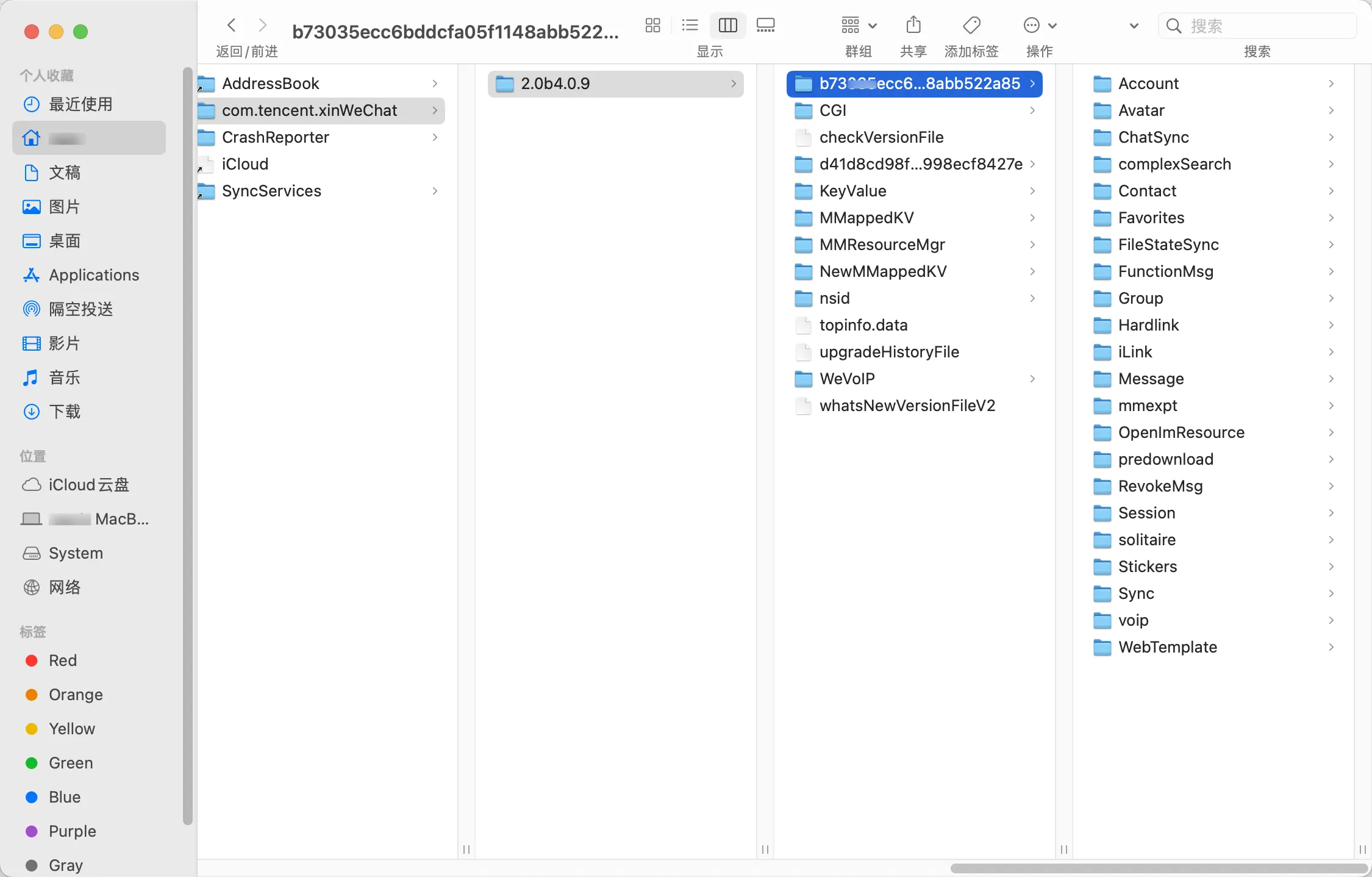
~/Library/Containers/com.tencent.xinWeChat/Data/Library/Application Support/com.tencent.xinWeChat/
输入后按下回车键。
进入后你会看到多个子文件夹,重点看这几个:
Avatars:好友头像缓存,可全删。(下次启动微信会重新加载自动拉取)
Stickers:自定义表情包,可根据自己喜欢删除不需要的。
Message:最占空间。里面messageTemp存的是接收未查看的文件,message下的文件或图片信息删除前一定确认是否有重要数据,千万不能直接清空。(可在微信客户端内的‘设置-通用-存储空间’里进行清理)
Favorites:收藏内容,删前检查是否真不需要。
Sync:微信多端同步数据,不建议手动删。
QQ 缓存:
QQ的缓存结构更“直白”,但容易误删整个账号数据:
同样用 Command+Shift+G,输入:
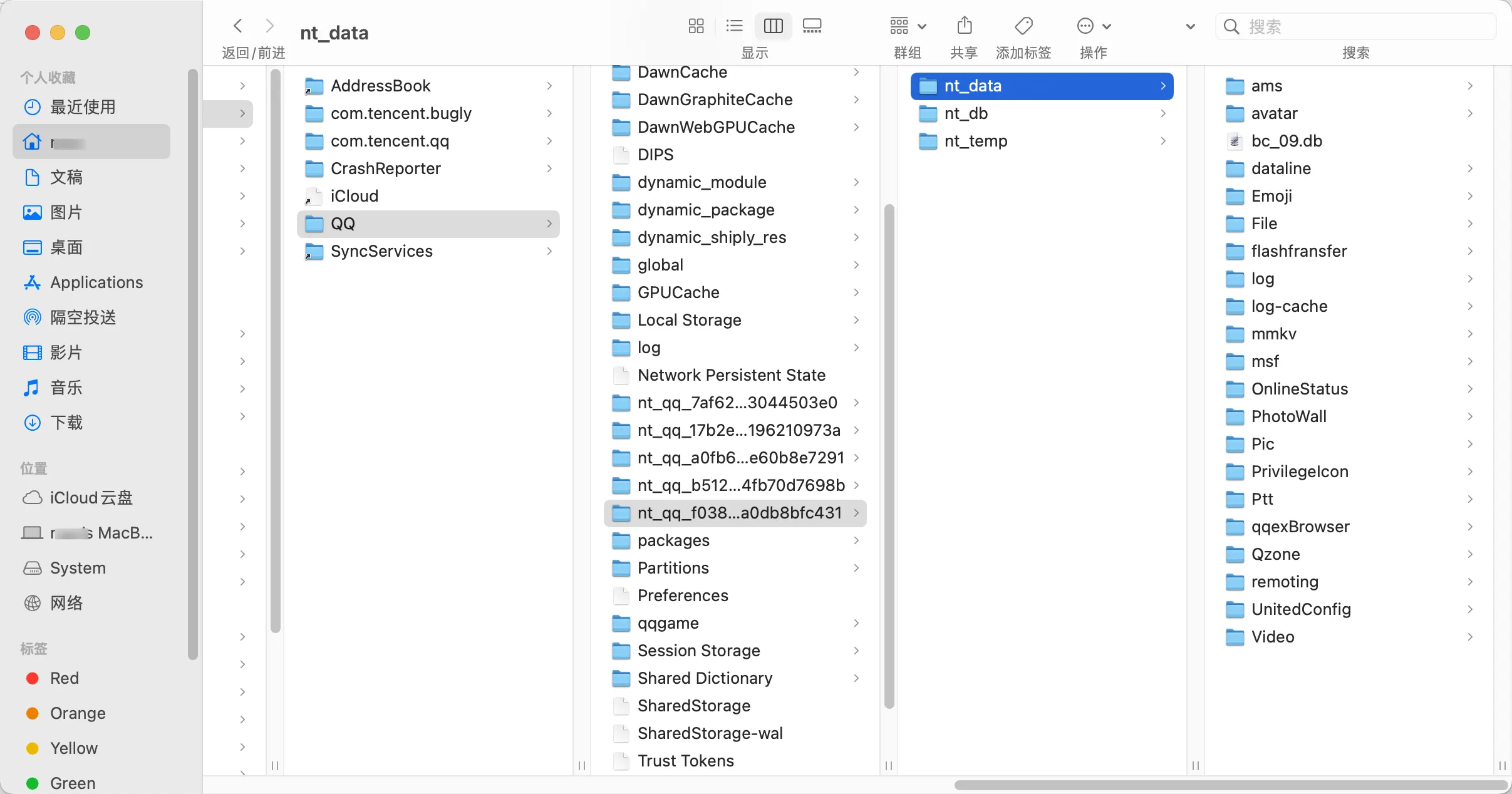
/Users/用户名/Library/Containers/com.tencent.qq/Data/Library/Application\ Support/QQ/nt_qq_xxxx/nt_data (注:用户名对应用户自己的电脑名,nt_qq_xxxx对应找到的对应数值如:nt_qq_f0382378be540850e84d7a0db8bfc431)
输入后按下回车键。
进去后会看到一串数字命名的文件夹,对应你的QQ号进入该文件夹,重点关注:
Images:群聊/私聊图片缓存,可根据需要备份或删除旧文件。
Videos:短视频缓存。
Files:接收的文档,注意区分工作文件与临时资料,删除前一定查看并做好备份。
Cache:纯临时缓存,安全删除
更省事也更安全的替代方案
手动翻文件夹效率低,还容易漏删或误删。可以利用第三方专业清理工具,快速定位缓存位置,根据时间情况选择删除。
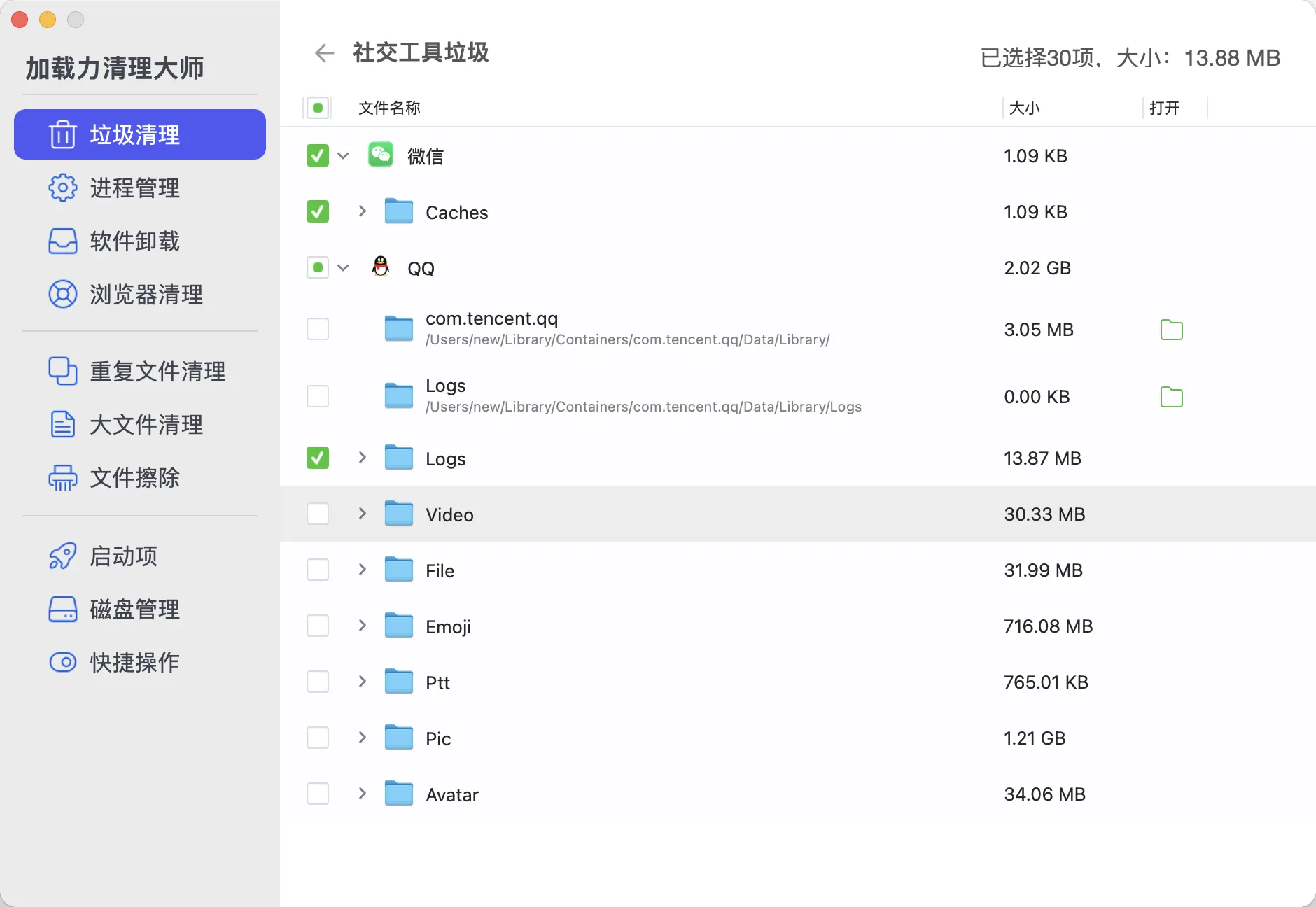
加载力清理大师提供快速扫描社交垃圾文件的功能,快速列举出所有缓存路径。
操作步骤:
- 下载安装加载力清理大师。
- 左侧选择【垃圾清理项】,右侧页面点击【扫描】按钮。
- 扫描完成后,在列表中【社交工具垃圾】,选择【详情】查看列表。
设置自动保存数据和地址
微信:
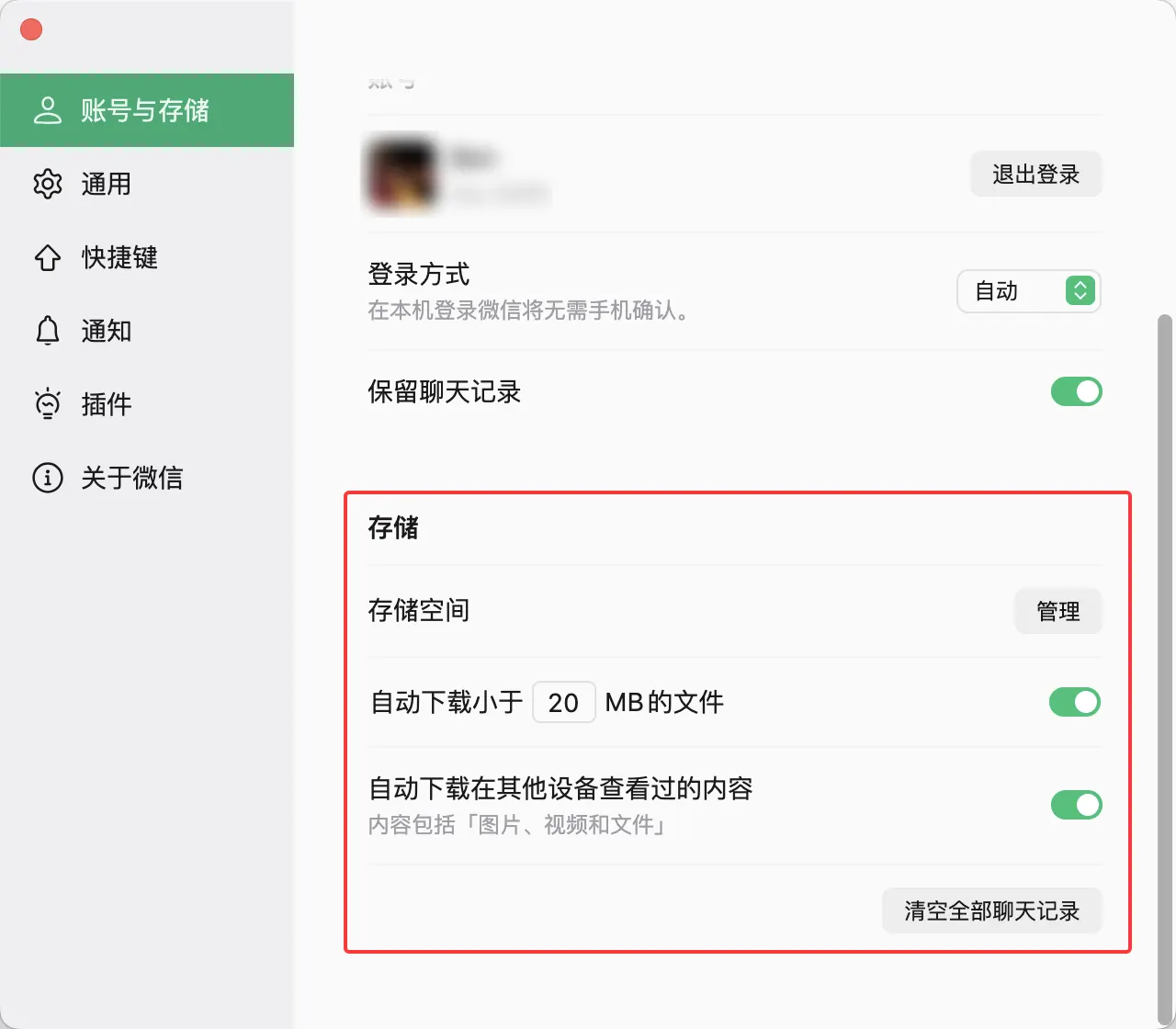
微信默认开启“自动下载图片/视频”,群聊刷屏时后台静默缓存建议关闭自动下载:
- 找到设置 → 选择通用
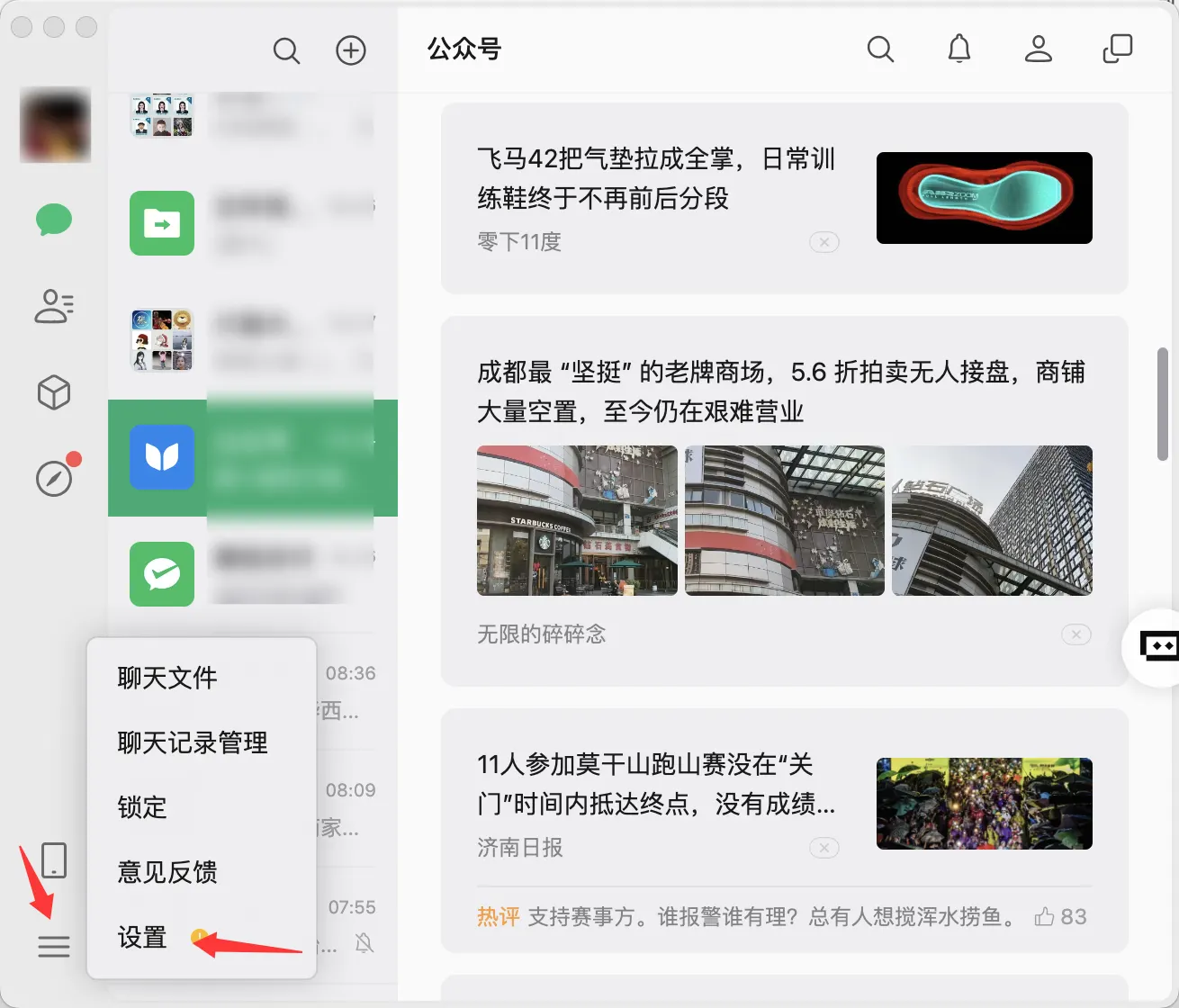
- 选择账户与存储 → 关闭「自动下载」
QQ:
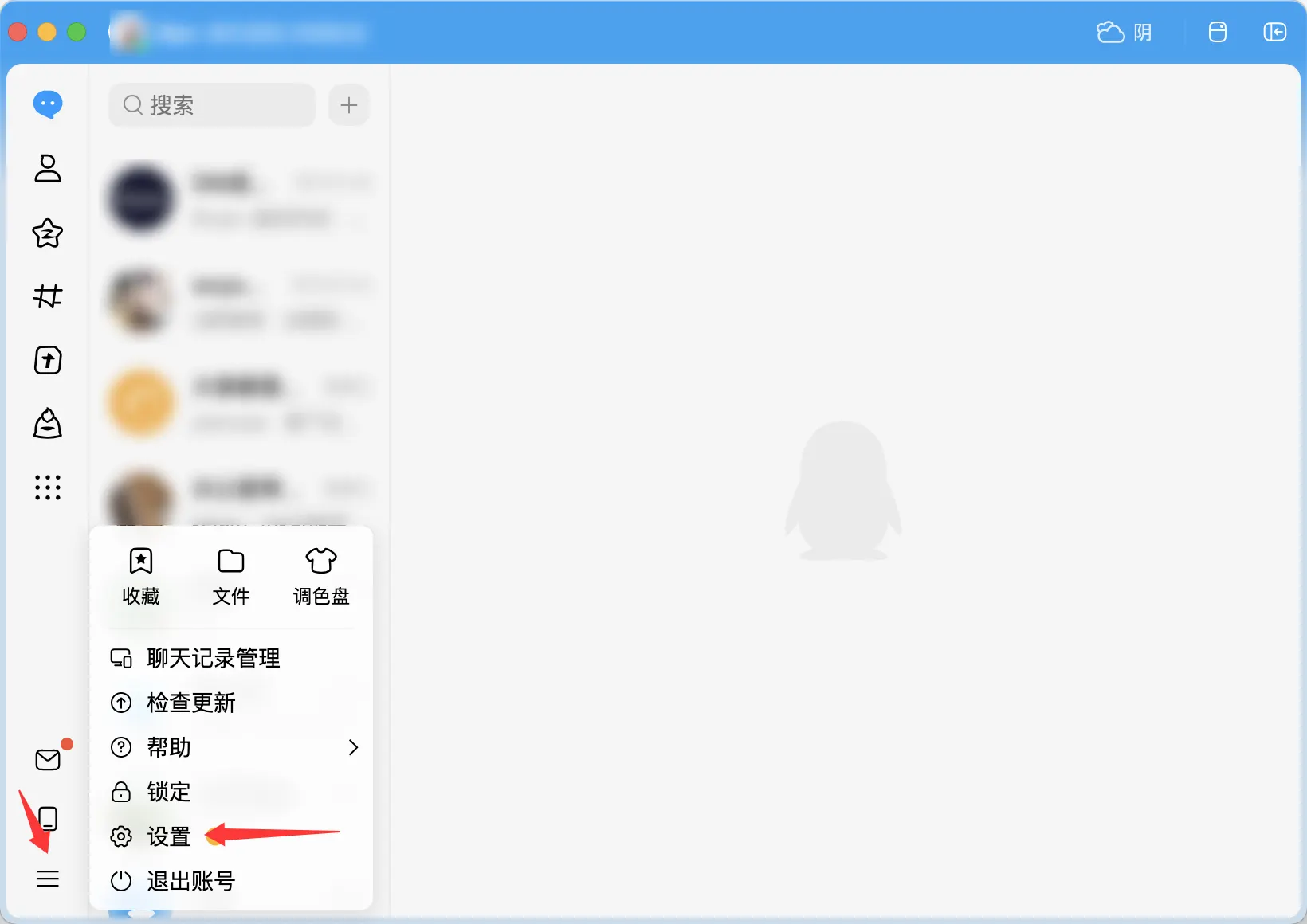
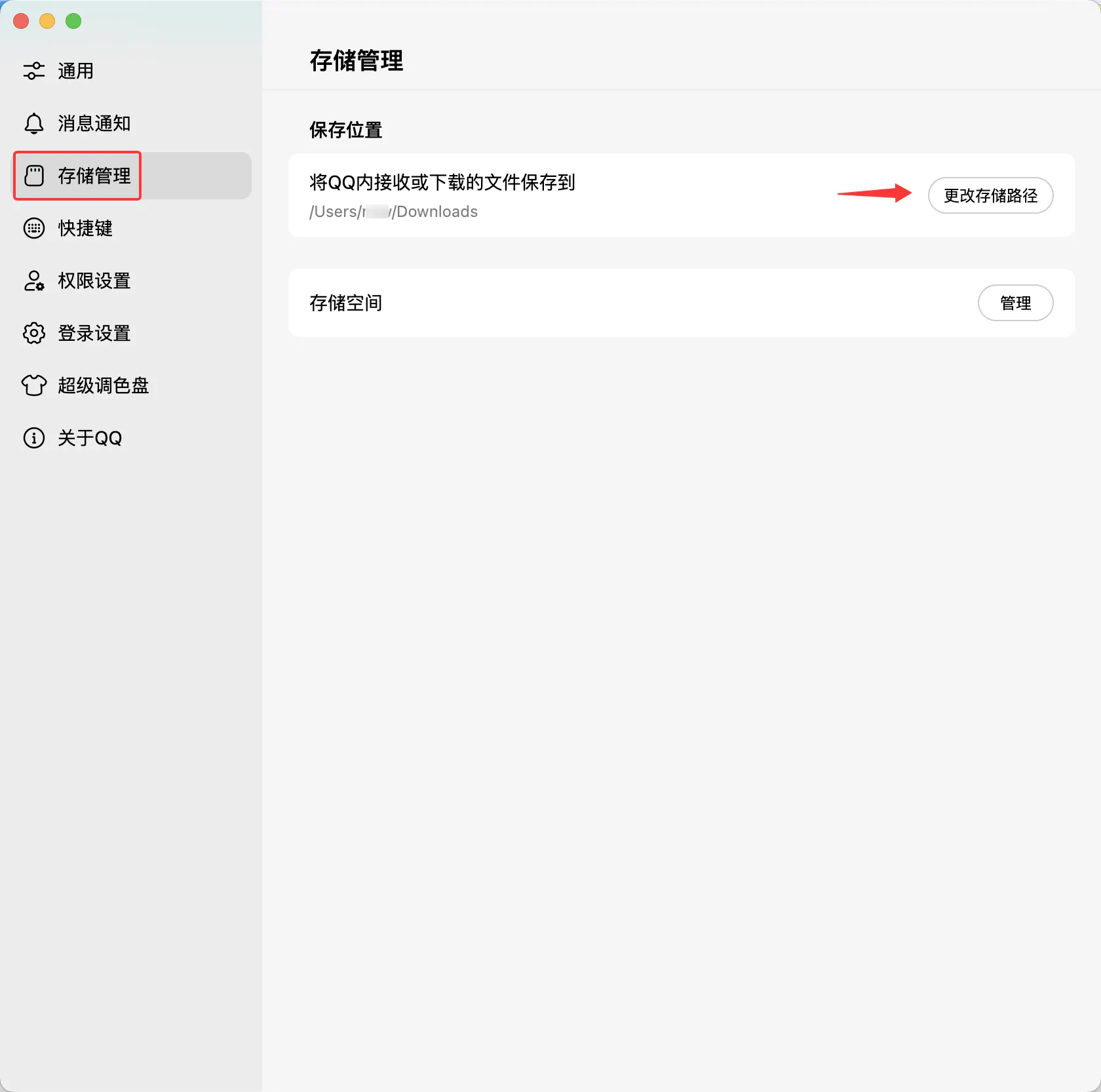
mac下QQ没有自动保存接收到的图片和视频(这也是为什么QQ里的视频过一段时间再点开,会提示‘文件已过期或已被清理’的原因。),但是可以设置保存文件的位置。
- 设置 → 存储管理
- 设置文件存储位置
特别提醒:
如果你有额外的盘符可以把「聊天记录备份」路径从系统盘(/Users/xxx)改到外接硬盘或大容量分区,但修改后备份盘需连接到电脑上,如果拔掉后可能导致QQ找不到数据。
🔔 删除缓存数据会影响聊天记录的完整性,如果有比较重要的聊天记录务必谨慎处理。