📝 本文摘要:很多Mac用户都遇到过这样的场景:从网上下载了技术资源包、固件镜像或者归档文件,后缀名显示为.lzma,双击之后系统自带的归档实用工具直接提示“无法打开”,尝试右键解压也找不到对应的选项。 LZMA格式虽然压缩率高、体积小,但在macOS生态里一直是比较小众的格式,系统原生解压工具完全不提供支持。
今天这篇文章就结合国内Mac用户的实际使用习惯,把Mac解压LZMA的完整方案讲透,从新手友好的一键解压方法,到进阶用户的命令行操作,再到常见的乱码、分卷解压报错排查,全部覆盖到位,看完你就能彻底解决Mac打开.lzma压缩包的所有问题。
目录
一、为什么Mac原生打不开LZMA格式?
很多用户第一次遇到.lzma文件时,第一反应是“我的Mac是不是出问题了”,其实这不是设备故障,而是macOS系统的原生限制。macOS自带的归档实用工具,仅对ZIP格式提供完整的解压和压缩支持,对于解压RAR、7Z、DZIP、ZIPX这类常见格式都需要借助第三方工具,更别说相对小众的LZMA格式了。
LZMA是一种高压缩率的无损压缩算法,常被用于开源软件包、嵌入式固件、大型备份文件的分发,它能把文件体积压缩得比普通ZIP小30%以上,但因为普及度不高,苹果没有在系统层面内置对应的解压组件。如果你之前已经习惯了用系统自带工具解压普通压缩包,遇到这种格式自然会直接卡壳。
二、一键搞定Mac解压LZMA的图形界面方案(新手首选)
对于90%的普通Mac用户来说,不需要记复杂的命令,选一款支持LZMA格式的解压工具,就能实现双击直接打开.lzma文件,这里最推荐的是「乐压」解压工具,售价仅29.95元,是专门针对国内Mac用户使用习惯优化的解压软件。
它的操作逻辑非常简单:
- 从官方下载并安装乐压解压软件,全程无广告无捆绑。
- 找到你要打开的. lzma文件,拖拽到软件/右键/双击,三种方式均可打开
- 可先预览压缩包的内容,点击「解压全部」选择保存路径即可
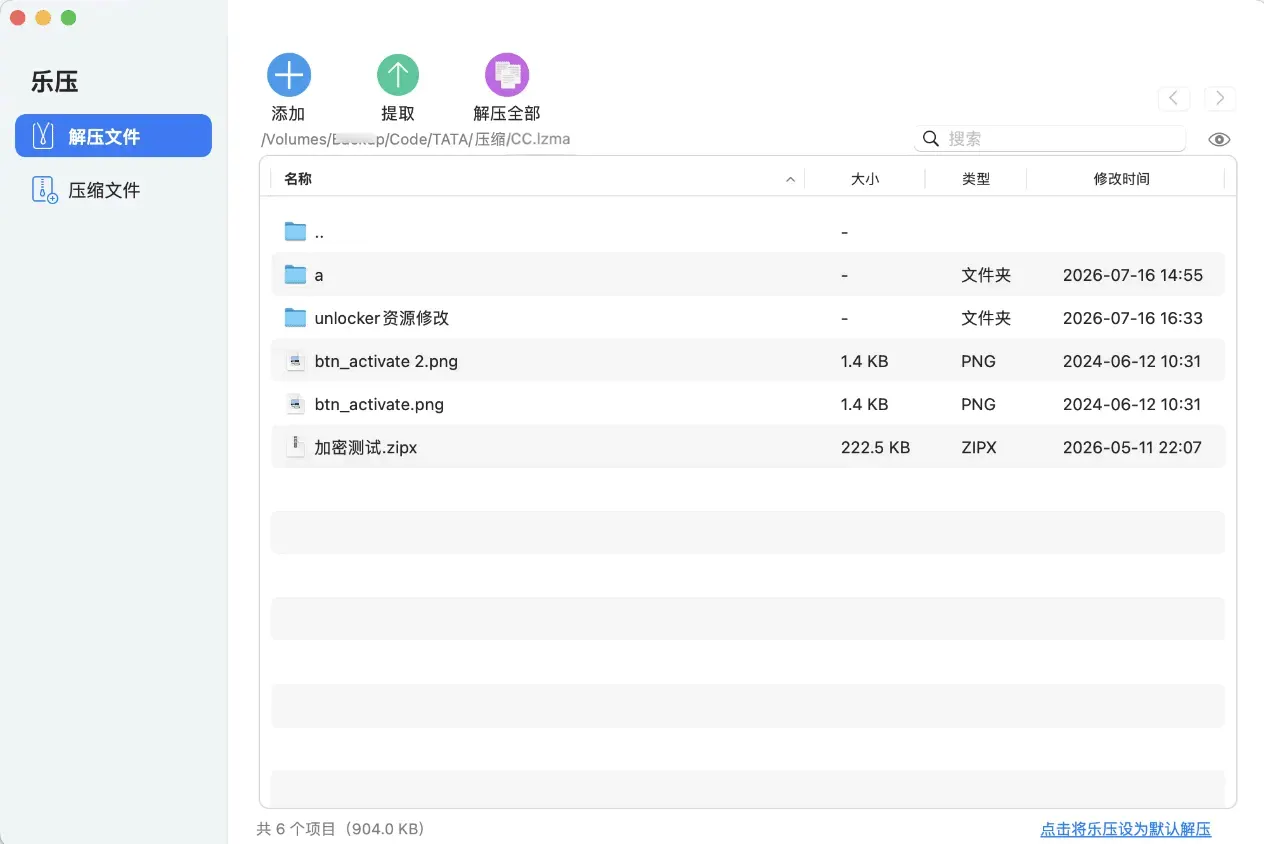
很多用户之前用免费工具解压LZMA时,经常遇到解压后文件名乱码、大文件解压到一半闪退的问题,乐压针对中文编码做了专门优化,完美解决GBK和UTF-8编码冲突导致的乱码问题,哪怕是几个GB的大型LZMA固件包,也能稳定完成解压。
如果你平时经常需要处理不同格式的压缩文件,这款工具可以大幅提升你的操作效率,不用再为了小众格式到处找对应的解压方法。不仅如此,它还能同时支持解压7Z、RAR、DZIP、ZIPX等40多种常见和小众压缩格式,一次安装就能解决几乎所有Mac解压场景的问题。
三、临时应急:无需安装软件的在线网页解压方案
如果你只是临时遇到一个.lzma文件,不想为了单次解压专门安装软件,就可以使用无需下载客户端的在线解压方案,全程在浏览器里就能完成操作,适合偶尔处理小众压缩包的用户。
具体操作步骤非常简单:
- 打开Mac上的任意浏览器,搜索支持LZMA格式的在线解压平台;
- 把本地的.lzma文件拖拽到网页上传区域,等待平台完成云端解压;
- 解压完成后直接下载里面的文件到本地即可。
不过这种方案有两个明显的局限:一是不建议上传涉及隐私的工作文件,避免数据泄露风险;二是平台普遍对文件大小有限制,超过2GB的大型LZMA包上传和解压速度会非常慢,甚至直接无法处理,更适合几百MB以内的非敏感小文件临时应急使用。
四、进阶玩法:Mac终端命令行解压LZMA方案
对于程序员、运维或者习惯用终端操作的进阶用户来说,也可以通过Homebrew安装命令行工具来完成Mac解压LZMA的操作,全程不需要打开图形界面,还能实现批量解压、脚本自动化处理。
具体操作步骤如下:
- 检查/安装 Homebrew
打开 Mac 终端,确保电脑已安装 Homebrew(若未安装则根据官方脚本部署)。
- 安装工具包
在终端输入以下命令来安装包含 LZMA/XZ 支持的工具:
brew install xz
安装完成后,系统会自动提供 lzma、unlzma、xz 等一系列相关命令。
- 进入目录并解压
使用 cd 命令进入存放 .lzma 文件的文件夹,然后执行解压命令:
lzma -d 文件名.lzma
如果你需要批量处理多个LZMA格式的压缩包,还可以写一行简单的Shell脚本,一键完成当前目录下所有.lzma文件的批量解压,非常适合需要处理大量归档文件的技术用户。
五、常见问题排查:解决Mac解压LZMA的各类报错
不少Mac用户在解压LZMA文件时,会遇到各种各样的报错,这里整理了国内用户反馈最多的几个问题,直接对照就能快速解决:
- 解压后文件名乱码:这是因为压缩包是在Windows设备上用GBK编码生成的,Mac原生工具不兼容,用乐压打开时,在解压选项里选择“自动识别中文编码”,就能完美解决乱码问题。
- 提示文件损坏无法解压:先确认你下载的.lzma文件有没有完整下载完成,文件大小和原文件标注的一致。
- 分卷LZMA包无法解压:遇到后缀名是.001、.002的分卷LZMA压缩包,将所有分卷文件放在同一个文件夹,右键选择编号最小的压缩包,打开方式选择乐压,软件会自动识别所有分卷完成合并解压。
- 解压后文件找不到:可以在乐压的设置里,把解压默认路径设置为“解压到当前目录”,解压完成后直接就能看到生成的文件,不用再去系统的下载文件夹里翻找。
六、总结
总的来说,Mac解压LZMA格式并没有你想象的那么复杂,普通用户直接安装乐压就能实现双击一键打开.lzma压缩包,完全不用折腾复杂的设置;进阶用户可以用命令行工具实现自动化批量处理。这两种方案覆盖了几乎所有国内Mac用户的使用场景,彻底解决macOS原生不支持LZMA格式的痛点。
如果你之前一直被小众压缩格式的如lzma, lz4解压问题困扰,现在就可以按照上面的步骤操作,使用乐压,后续遇到任何文件都能轻松打开。